วิธีตรวจสอบและแก้ไขปัญหาเมื่อ SSD ช้าลงผิดปกติ พร้อมเช็กผลกระทบจากการเขียนข้อมูลใกล้เต็มความจุ
เจาะลึกสาเหตุที่ SSD ช้าลงผิดปกติ ทั้งผลกระทบจากพื้นที่ใกล้เต็ม กลไก SLC Cache หมด ปัญหา TRIM และความร้อน พร้อมวิธีตรวจสอบสถานะสุขภาพ แก้ไขปัญหา และแนวทางจัดการข้อมูลอย่างปลอดภัย
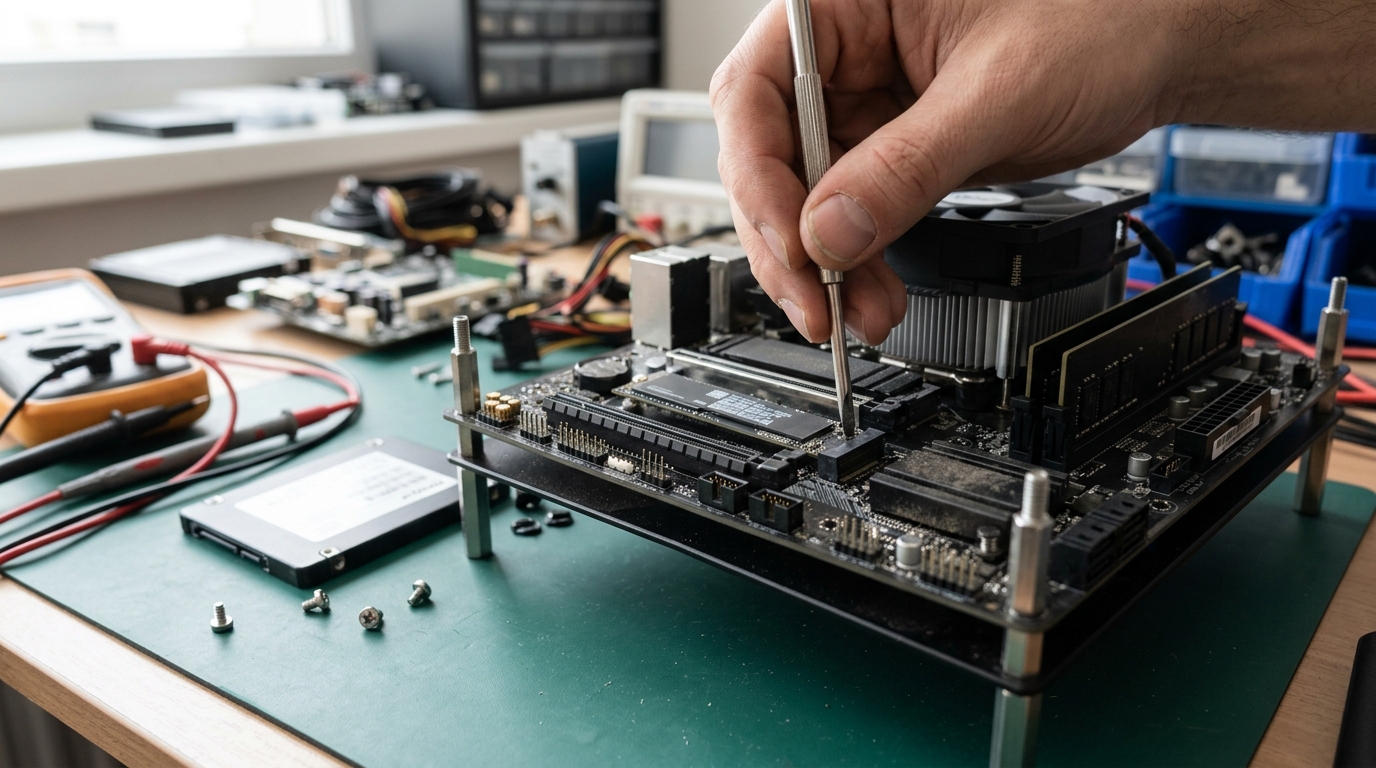
ทำไม SSD ถึงช้าลงผิดปกติและอะไรคือสาเหตุที่พบบ่อยที่สุด
อาการ SSD ทำงานช้าลงผิดปกติ มักไม่ได้เกิดขึ้นจากความเสียหายทางกายภาพในทันที แต่เกิดจากการเปลี่ยนแปลงของสภาพแวดล้อมในการเขียนข้อมูล โดยเฉพาะเมื่อพื้นที่จัดเก็บเริ่มใกล้เต็มความจุ การทำงานของไดรฟ์ประเภท Solid State Drive จำเป็นต้องอาศัยพื้นที่ว่างในการบริหารจัดการบล็อกข้อมูล หากไม่มีพื้นที่ว่างเพียงพอ คอนโทรลเลอร์จะต้องใช้เวลาในการลบและจัดเรียงข้อมูลเก่านานขึ้น ส่งผลให้ความเร็วในการอ่านและเขียนตกลงอย่างเห็นได้ชัด
บทความนี้จัดทำขึ้นสำหรับผู้ใช้งานคอมพิวเตอร์ทั่วไป ผู้ดูแลระบบไอที และฝ่ายจัดซื้อ เพื่อช่วยให้เข้าใจกลไกภายในของอุปกรณ์จัดเก็บข้อมูลแบบแฟลช ทั้งแบบ SATA และ NVMe M.2 พร้อมแนวทางตรวจสอบทีละขั้นตอน เพื่อให้สามารถตัดสินใจได้ว่าจะแก้ไขปัญหาด้วยการตั้งค่าระบบ ย้ายข้อมูล หรือจำเป็นต้องปลดระวางและเปลี่ยนอุปกรณ์ใหม่
ความแตกต่างระหว่าง HDD กับ SSD และกลไกเบื้องหลังเมื่อความจุใกล้เต็ม
เพื่อให้เข้าใจปัญหาอย่างถูกต้อง ต้องเข้าใจก่อนว่ากลไกการบันทึกข้อมูลของ HDD และ SSD นั้นแตกต่างกันอย่างสิ้นเชิง ในฮาร์ดดิสก์แบบจานแม่เหล็ก (HDD) หัวอ่านจะเขียนข้อมูลทับตำแหน่งเดิมได้ทันที แต่สำหรับ SSD ซึ่งใช้ชิปหน่วยความจำแบบ NAND Flash การเขียนข้อมูลใหม่จะทำได้เฉพาะบนบล็อกที่ว่างเปล่าเท่านั้น หากบล็อกนั้นมีข้อมูลเก่าอยู่ ตัวควบคุมจะต้องอ่านข้อมูลเดิมออกมา ลบทั้งบล็อกให้ว่าง แล้วจึงเขียนข้อมูลใหม่กลับเข้าไป ซึ่งเรียกว่ากระบวนการ Program/Erase Cycle หรือ Write Amplification
เมื่อ SSD มีข้อมูลใกล้เต็มความจุ (โดยทั่วไปคือใช้งานเกิน 80-85% ขึ้นไป) พื้นที่ว่างสำหรับจัดเรียงข้อมูลชั่วคราวจะเหลือน้อยลงอย่างมาก ส่งผลให้ระบบต้องใช้เวลาวนลูปจัดการบล็อกข้อมูลนานขึ้น ทำให้เกิดอาการค้าง กระตุก หรือความเร็วในการโอนถ่ายไฟล์ขนาดใหญ่ลดลงอย่างฮวบฮาบ นอกจากนี้ SSD ส่วนใหญ่ยังอาศัยเทคโนโลยี SLC Caching ซึ่งเป็นการแบ่งพื้นที่ส่วนหนึ่งมาจำลองการเขียนแบบความเร็วสูง เมื่อพื้นที่รวมเหลือน้อย ขนาดของ SLC Cache ก็จะลดลงตามไปด้วย ส่งผลให้เมื่อแคชเต็ม ความเร็วจะตกลงไปสู่ความเร็วแท้จริงของชิป TLC หรือ QLC ทันที
5 จุดตรวจเช็กหลักเมื่อพบว่า SSD เริ่มมีอาการหน่วงหรือโอนถ่ายไฟล์ช้า
หากเริ่มสังเกตเห็นว่าการเปิดโปรแกรมหรือการคัดลอกไฟล์ใช้เวลานานผิดปกติ ควรเริ่มต้นตรวจสอบตามจุดสำคัญดังต่อไปนี้:
- ตรวจสอบพื้นที่ว่างคงเหลือ: ดูว่าไดรฟ์มีพื้นที่ว่างเหลืออยู่อย่างน้อย 15-20% หรือไม่ หากแถบความจุแสดงเป็นสีแดง ควรพิจารณาลบไฟล์ขยะหรือย้ายข้อมูลที่ไม่จำเป็นออกไปไว้ที่อื่น
- ตรวจสอบสถานะคำสั่ง TRIM: ระบบปฏิบัติการจำเป็นต้องส่งคำสั่ง TRIM ไปยัง SSD เพื่อแจ้งให้ไดรฟ์ทราบว่าบล็อกข้อมูลใดไม่ใช้งานแล้วและสามารถลบเตรียมไว้ล่วงหน้าได้ หากฟังก์ชัน TRIM ถูกปิดอยู่ ไดรฟ์จะทำงานช้าลงสะสมไปเรื่อยๆ
- ตรวจสอบอุณหภูมิการทำงาน (Thermal Throttling): โดยเฉพาะ SSD M.2 NVMe ที่มีความเร็วสูง หากไม่มีฮีตซิงก์ระบายความร้อน หรือติดตั้งในเคสที่อากาศถ่ายเทไม่ดี คอนโทรลเลอร์จะปรับลดความเร็วลงอัตโนมัติเพื่อป้องกันชิปเสียหายจากความร้อนเกินเกณฑ์
- ตรวจสอบค่าสุขภาพ S.M.A.R.T. และอายุการเขียน (TBW): การใช้โปรแกรมตรวจสอบสถานะดิสก์จะช่วยบอกค่าเปอร์เซ็นต์อายุการใช้งานที่เหลือ ปริมาณการเขียนข้อมูลสะสม และการมีอยู่ของ Bad Block หรือ Error ในระบบ
- ตรวจสอบเฟิร์มแวร์และไดรเวอร์ของอุปกรณ์: ไดรฟ์บางรุ่นอาจมีจุดบกพร่องในเฟิร์มแวร์ดั้งเดิม การอัปเดตเฟิร์มแวร์จากผู้ผลิตอย่างเป็นทางการสามารถแก้ปัญหาการจัดการพลังงานหรือการบริหารหน่วยความจำได้
แนวทางแก้ไขปัญหาและปรับแต่งระบบเพื่อกู้คืนประสิทธิภาพ SSD
เมื่อตรวจสอบพบสาเหตุเบื้องต้นแล้ว สามารถดำเนินการแก้ไขเพื่อฟื้นฟูประสิทธิภาพของ SSD ได้ตามขั้นตอนมาตรฐาน โดยเริ่มจากการเปิดคำสั่ง TRIM ในระบบปฏิบัติการ Windows ผ่าน Command Prompt ด้วยคำสั่ง fsutil behavior query DisableDeleteNotify หากค่าเป็น 0 แสดงว่า TRIM ทำงานปกติ แต่หากเป็น 1 ควรเปิดการทำงานทันที จากนั้นให้ใช้เครื่องมือ Optimize Drives เพื่อสั่งให้ระบบทำการ Optimize หรือเรียกใช้กระบวนการ Garbage Collection บนไดรฟ์
ในส่วนของปัญหาความร้อน หากตรวจพบว่า SSD M.2 มีอุณหภูมิสูงเกิน 70 องศาเซลเซียสขณะทำงานหนัก ควรพิจารณาติดตั้งแผ่นซิลิโคนนำความร้อน (Thermal Pad) และฮีตซิงก์เพิ่มเติม รวมถึงปรับทิศทางพัดลมในเคสให้มีลมพัดผ่านตัวไดรฟ์อย่างเพียงพอ นอกจากนี้ ควรงดการทำ Disk Defragmentation บน SSD โดยเด็ดขาด เพราะการจัดเรียงข้อมูลแบบ HDD ไม่ได้ช่วยให้ SSD เร็วขึ้น แต่กลับเพิ่มรอบการเขียนข้อมูลโดยเปล่าประโยชน์ ซึ่งทำให้อายุการใช้งานของชิป NAND สั้นลงอย่างรวดเร็ว
ตัวอย่างสถานการณ์สมมุติ: การตัดสินใจระหว่างการปรับแต่งระบบกับการเปลี่ยนไดรฟ์ใหม่
สมมุติสถานการณ์ในสำนักงานออกแบบกราฟิกแห่งหนึ่ง มีเครื่องคอมพิวเตอร์ที่ใช้ SSD ความจุ 512GB บันทึกไฟล์งานจนเหลือพื้นที่ว่างเพียง 15GB ผู้ใช้งานพบว่าโปรแกรมตัดต่อวิดีโอเรนเดอร์ช้าลงอย่างมาก และระบบมีอาการค้างเป็นระยะ แผนกไอทีได้เข้ามาตรวจสอบและพบว่าพื้นที่ว่างไม่เพียงพอสำหรับ SLC Cache และอุณหภูมิของไดรฟ์พุ่งสูงถึง 78 องศาเซลเซียสเนื่องจากไม่มีฮีตซิงก์
ในกรณีนี้ ทีมไอทีได้ทดลองแก้ไขเบื้องต้นโดยการย้ายไฟล์โปรเจกต์เก่าออกไปยังเซิร์ฟเวอร์ส่วนกลาง ทำให้มีพื้นที่ว่างกลับมาเป็น 120GB และติดตั้งฮีตซิงก์ระบายความร้อนเพิ่มเติม ความเร็วในการเขียนข้อมูลจึงกลับมาใกล้เคียงเดิม อย่างไรก็ตาม เนื่องจากปริมาณงานของแผนกเพิ่มขึ้นอย่างต่อเนื่อง การเคลียร์พื้นที่เป็นเพียงการแก้ปัญหาระยะสั้น องค์กรจึงวางแผนอัปเกรดไปใช้ไดรฟ์ความจุ 2TB ที่มีมาตรฐาน TBW สูงกว่า เพื่อรองรับงานในระยะยาวอย่างมีเสถียรภาพ
ข้อควรระวังเรื่องความปลอดภัยของข้อมูลเมื่อต้องปลดระวางหรือส่งต่ออุปกรณ์เดิม
เมื่อการแก้ไขปัญหาช้าลงนำไปสู่ข้อสรุปว่าต้องเปลี่ยนอุปกรณ์จัดเก็บข้อมูลใหม่ ไม่ว่าจะเป็นการอัปเกรดความจุหรือเปลี่ยนรุ่น สิ่งสำคัญที่องค์กรและผู้ใช้งานต้องตระหนักคือการจัดการอุปกรณ์ตัวเดิมอย่างปลอดภัย การส่งต่ออุปกรณ์ให้กับบุคคลอื่นหรือตลาด รับซื้อ ssd m.2 มือสอง จำเป็นต้องมั่นใจว่าข้อมูลภายในได้รับการลบอย่างถูกต้องและปลอดภัย เพราะการฟอร์แมตทั่วไปแบบ Quick Format ไม่ได้ลบเนื้อหาจริงออกจากเซลล์ข้อมูล และอาจถูกกู้คืนได้ด้วยซอฟต์แวร์เฉพาะทาง
สำหรับอุปกรณ์ที่มีข้อมูลลับทางธุรกิจ ข้อมูลลูกค้า หรือข้อมูลส่วนบุคคลตามกฎหมายคุ้มครองข้อมูลส่วนบุคคล การล้างข้อมูลด้วยคำสั่ง Secure Erase หรือการทำลายทางกายภาพผ่านบริการทำลายข้อมูลถือเป็นทางเลือกที่จำเป็น เพื่อป้องกันความเสี่ยงจากการรั่วไหลของข้อมูล หากอุปกรณ์นั้นมีอาการเสียจนเชื่อมต่อไม่ได้ หรือมี Bad Block จำนวนมาก ซอฟต์แวร์ลบข้อมูลอาจไม่สามารถเข้าถึงทุกส่วนของชิปได้ การทำลายโครงสร้างทางกายภาพ เช่น การบดละเอียดหรือการทำลายชิป NAND จึงเป็นวิธีเดียวที่ช่วยให้มั่นใจได้ว่าข้อมูลจะไม่สามารถเข้าถึงได้อีก
คำถามที่พบบ่อยเกี่ยวกับการทำงานและประสิทธิภาพของ SSD
SSD ควรเหลือพื้นที่ว่างไว้อย่างน้อยเท่าไรจึงจะไม่ส่งผลต่อความเร็ว?
โดยทั่วไปแนะนำให้สำรองพื้นที่ว่างไว้อย่างน้อย 15% ถึง 20% ของความจุทั้งหมด เพื่อให้ตัวควบคุมของ SSD มีพื้นที่เพียงพอสำหรับกระบวนการ Garbage Collection, Wear Leveling และการทำงานของ SLC Cache ได้อย่างเต็มประสิทธิภาพ
การฟอร์แมตแบบปกติสามารถแก้ปัญหา SSD ช้าได้จริงหรือไม่?
การฟอร์แมตแบบ Quick Format เพียงแค่ลบตารางดัชนีไฟล์ แต่ไม่ได้ทำให้ประสิทธิภาพของ NAND Flash กลับมาสมบูรณ์ หากต้องการคืนความเร็วให้เหมือนใหม่ ควรใช้คำสั่ง Secure Erase ผ่านโปรแกรมจัดการของผู้ผลิต SSD นั้นๆ ซึ่งจะเป็นการส่งสัญญาณรีเซ็ตเซลล์หน่วยความจำทั้งหมดให้กลับสู่สถานะว่างเปล่า
SSD สุขภาพลดลงเหลือ 80% หมายความว่าไดรฟ์กำลังจะพังหรือไม่?
ตัวเลขเปอร์เซ็นต์สุขภาพในโปรแกรมส่วนใหญ่คำนวณจากปริมาณการเขียนข้อมูลสะสมเปรียบเทียบกับค่าการรับประกัน TBW (Terabytes Written) ของผู้ผลิต ระดับ 80% หมายถึงอุปกรณ์ถูกใช้งานไปเพียง 20% ของโควตาที่ออกแบบไว้ ไดรฟ์ยังคงทำงานได้ปกติ แต่ควรหมั่นตรวจสอบค่า Error หรือ Reallocated Sectors ร่วมด้วยเสมอ
เช็กลิสต์การเตรียมงานก่อนตัดสินใจเปลี่ยนหรือส่งทำลายสื่อบันทึกข้อมูล
ก่อนที่จะดำเนินการถอดเปลี่ยน ปลดระวาง หรือส่งมอบอุปกรณ์จัดเก็บข้อมูลให้แก่ผู้ให้บริการจัดการข้อมูล ควรตรวจสอบรายการต่อไปนี้อย่างรอบคอบ:
- สำรองข้อมูลสำคัญทั้งหมดไปยังระบบจัดเก็บข้อมูลใหม่ หรือคลาวด์ พร้อมทดสอบการเปิดไฟล์เพื่อยืนยันความสมบูรณ์
- ถอดการผูกบัญชี ปลดล็อกการเข้ารหัสไดรฟ์ (เช่น BitLocker) หรือบันทึกคีย์สำรองไว้ในที่ปลอดภัย
- จดบันทึกหมายเลขซีเรียล (Serial Number), รุ่น (Model), และความจุของอุปกรณ์ทุกชิ้นลงในเอกสารควบคุมสินทรัพย์
- คัดแยกประเภทอุปกรณ์ให้ชัดเจนระหว่าง HDD แบบจานหมุน และ SSD แบบ SATA หรือ M.2 เพื่อเลือกกระบวนการจัดการที่เหมาะสมกับโครงสร้างสื่อ
- ตรวจสอบนโยบายความปลอดภัยขององค์กรว่า อุปกรณ์ที่มีข้อมูลความลับจำเป็นต้องได้รับใบรับรองการทำลายข้อมูลอย่างเป็นทางการหรือไม่ เพื่อให้สอดคล้องกับข้อกำหนดทางกฎหมาย