เทคนิคจัดระเบียบสายเคเบิล SATA และการจัดทิศทางลมในเคส เพื่อควบคุมอุณหภูมิและยืดอายุการใช้งานฮาร์ดดิสก์
เรียนรู้วิธีจัดสายเคเบิล SATA และวางระบบทิศทางลมภายในคอมพิวเตอร์อย่างถูกต้อง ช่วยลดความร้อนสะสม ป้องกันปัญหาไดรฟ์ตัดการทำงาน พร้อมแนวทางดูแลและจัดการไดรฟ์เมื่อถึงเวลาปลดระวางอย่างปลอดภัย
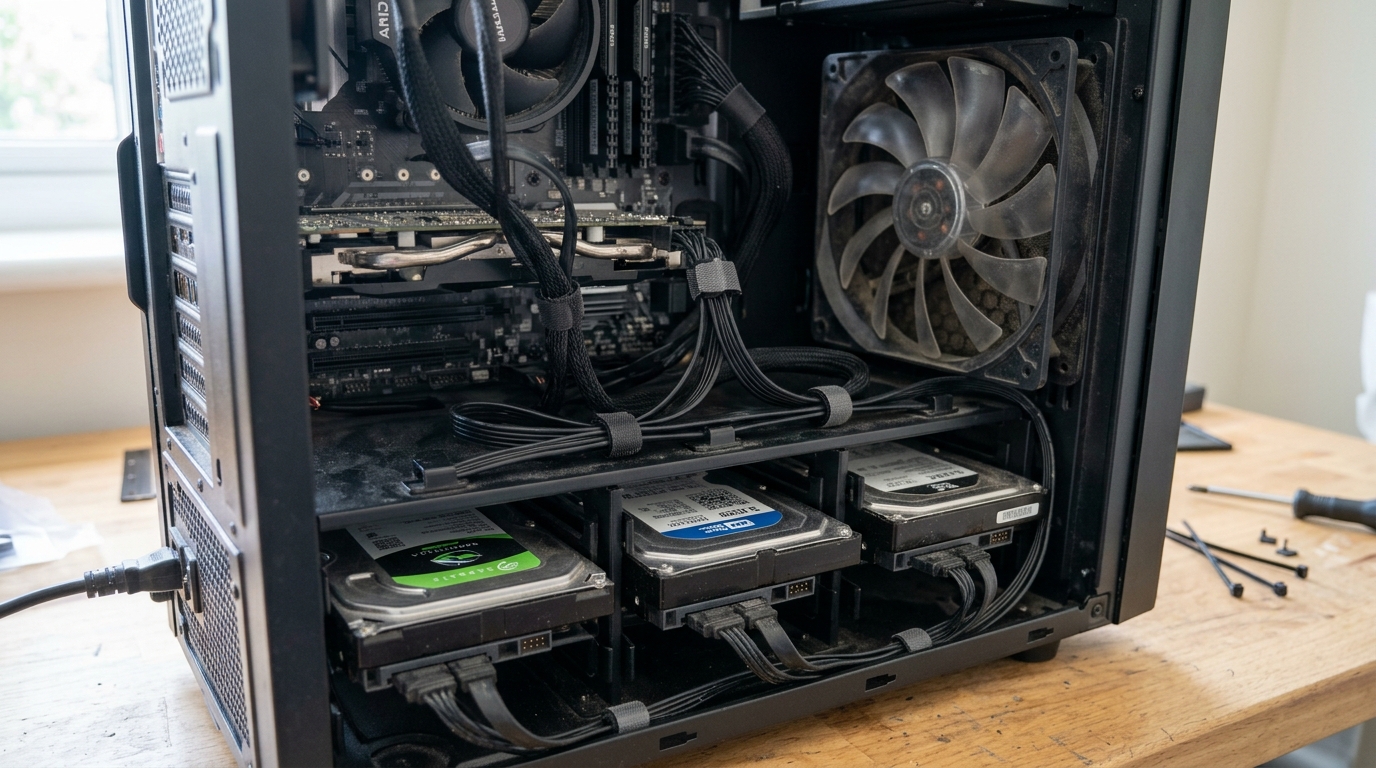
ความสำคัญของการจัดสาย SATA และระบบไหลเวียนอากาศต่ออุณหภูมิของไดรฟ์
การจัดระเบียบสายเคเบิล SATA และการควบคุมทิศทางลมภายในเคสคอมพิวเตอร์เป็นปัจจัยพื้นฐานที่มีผลโดยตรงต่อเสถียรภาพและอายุการใช้งานของหน่วยเก็บข้อมูล ไม่ว่าจะเป็นฮาร์ดดิสก์แบบจานแม่เหล็ก (HDD) หรือโซลิดสเตตไดรฟ์ (SSD) สายสัญญาณและสายไฟที่ระโยงระยางขวางทางเดินลมจะกลายเป็นแผงกั้นลมเย็นจากพัดลมด้านหน้าเคส ทำให้เกิดความร้อนสะสมรอบตัวไดรฟ์อย่างต่อเนื่อง ส่งผลให้แผงวงจรควบคุมและชิ้นส่วนกลไกทำงานหนักกว่าปกติ
บทความนี้จัดทำขึ้นสำหรับผู้ใช้งานคอมพิวเตอร์ทั่วไป ผู้ดูแลระบบไอที ช่างประกอบเครื่อง และผู้รับผิดชอบจัดซื้ออุปกรณ์ เพื่อทำความเข้าใจถึงผลกระทบของความร้อน พร้อมเรียนรู้วิธีการจัดเก็บสาย SATA และการกำหนดทิศทางลมที่ถูกต้อง เพื่อให้ไดรฟ์ทำงานได้อย่างเต็มประสิทธิภาพ ลดความเสี่ยงจากอาการฮาร์ดดิสก์ร้อนจัดหรือความเร็วตก และช่วยให้วางแผนการบำรุงรักษาหรือการปลดระวางอุปกรณ์ในระยะยาวได้อย่างเป็นระบบ
ทำความเข้าใจสาย SATA พอร์ตเชื่อมต่อ และลักษณะการระบายความร้อนของ HDD และ SSD
ในการประกอบคอมพิวเตอร์ ไดรฟ์จัดเก็บข้อมูลทั่วไปจะใช้การเชื่อมต่อผ่านพอร์ต SATA ซึ่งแบ่งเป็นสายส่งสัญญาณข้อมูล (SATA Data Cable) ที่มี 7 พิน และสายจ่ายไฟ (SATA Power Cable) จากพาวเวอร์ซัพพลายที่มี 15 พิน ตัวสายข้อมูล SATA มักมีทั้งแบบหัวตรงและหัวฉาก (Right-angle) ซึ่งการเลือกใช้ให้เหมาะกับพื้นที่ในเคสจะช่วยป้องกันการหักงอของสายและพอร์ตได้อย่างมาก
ในด้านการระบายความร้อน ฮาร์ดดิสก์แบบจานแม่เหล็ก (Mechanical HDD) มีชิ้นส่วนที่เคลื่อนไหว เช่น มอเตอร์และแขนกลอ่านข้อมูล ซึ่งสร้างความร้อนตลอดเวลาขณะหมุนจานดิสก์ ความร้อนจึงสะสมที่โครงโลหะด้านล่างและด้านข้างของไดรฟ์ หากไม่มีลมพัดผ่าน โลหะจะไม่สามารถคายความร้อนได้ทัน ส่วนไดรฟ์ประเภท SATA SSD หรือแม้กระทั่งไดรฟ์แบบชิปความเร็วสูง แม้ไม่มีชิ้นส่วนกลไก แต่ตัวชิปควบคุม (Controller IC) จะปล่อยความร้อนสูงเมื่อมีการเขียนข้อมูลต่อเนื่อง หากอยู่ในบริเวณที่อากาศนิ่งสนิท อุณหภูมิอาจสูงเกินเกณฑ์จนระบบต้องลดความเร็วการทำงานลงเพื่อป้องกันความเสียหาย
หลักการจัดทิศทางลมภายในเคสเพื่อปกป้องช่องติดตั้งไดรฟ์
การจัดทิศทางลม (Airflow) ที่มีประสิทธิภาพเริ่มต้นจากการกำหนดตำแหน่งการไหลของอากาศให้ไปในทิศทางเดียวกัน โดยทั่วไปควรใช้หลักการรับลมเย็นเข้าจากทางด้านหน้าและด้านล่าง แล้วระบายลมร้อนออกทางด้านหลังและด้านบนของเคส เนื่องจากธรรมชาติของอากาศร้อนจะลอยตัวสูงขึ้น
สำหรับตำแหน่งการติดตั้งช่องใส่ไดรฟ์ (Drive Cage หรือ Drive Bay) มักจะอยู่บริเวณด้านหน้าส่วนล่างของเคส ดังนั้นการติดตั้งพัดลมดูดเข้า (Front Intake Fan) ในตำแหน่งที่ตรงกับช่องใส่ไดรฟ์โดยตรง จะช่วยส่งกระแสลมเย็นเข้ามากระทบตัวบอดี้ของฮาร์ดดิสก์อย่างสม่ำเสมอ นอกจากนี้ควรควบคุมแรงดันอากาศภายในเคสให้เป็นแรงดันบวก (Positive Air Pressure) เล็กน้อย โดยให้ปริมาณลมดูดเข้ามากกว่าปริมาณลมเป่าออก เพื่อช่วยดันอากาศออกตามช่องว่างและลดการสะสมของฝุ่นผงตามซอกไดรฟ์
ขั้นตอนและเทคนิคการจัดระเบียบสายเคเบิล SATA ในเคสคอมพิวเตอร์
การจัดสายเคเบิลให้เรียบร้อยและไม่ขวางทางลม สามารถทำตามขั้นตอนที่เป็นระบบได้ดังนี้
- ตรวจสอบและวางแผนแนวเดินสาย: ก่อนเสียบสาย ให้สังเกตช่องร้อยสาย (Cable Pass-Through Holes) ที่ถาดรองเมนบอร์ด ลากสายสัญญาณ SATA และสายไฟ SATA Power ออกไปด้านหลังถาดรองเมนบอร์ดทันทีที่ออกจากตัวไดรฟ์ หลีกเลี่ยงการปล่อยสายห้อยพาดข้ามเมนบอร์ดหรือช่องทางลมหลัก
- เลือกใช้หัวต่อที่เหมาะสมกับพื้นที่: หากช่องใส่ไดรฟ์อยู่ชิดกับฝาเคสด้านข้าง ควรเลือกใช้สายข้อมูล SATA แบบหัวฉากเพื่อไม่ให้ฝาเคสกดทับสายจนขั้วหัก และหากต้องต่อไดรฟ์หลายตัวเรียงกัน ควรจัดสายไฟ SATA Power ให้เรียงตามระดับความสูงโดยไม่บิดเป็นเกลียวแน่นเกินไป
- การยึดเก็บสาย: ใช้วัสดุรัดสาย เช่น สายรัดตีนตุ๊กแก (Velcro Straps) หรือเคเบิ้ลไทร์ (Cable Ties) เพื่อรัดสาย SATA รวมกับกลุ่มสายไฟหลักด้านหลังเคส อย่าดึงรัดจนสายสัญญาณแบนหรือมีรอยพับหักมุม เพราะอาจส่งผลต่อการนำสัญญาณข้อมูลและทำให้เกิดข้อผิดพลาดในการรับส่งข้อมูลได้
การตรวจวัดอุณหภูมิและการประเมินความเสี่ยงเมื่อเกิดความร้อนสะสม
อุณหภูมิการทำงานที่เหมาะสมของฮาร์ดดิสก์ทั่วไปควรอยู่ระหว่าง 30 ถึง 45 องศาเซลเซียส หากอุณหภูมิสูงเกิน 50 องศาเซลเซียสขึ้นไปอย่างต่อเนื่อง จะทำให้น้ำมันหล่อลื่นในชุดมอเตอร์เสื่อมสภาพเร็วขึ้น และอาจทำให้ส่วนประกอบทางกลขยายตัวจนส่งผลต่อความแม่นยำของหัวอ่าน ผู้ดูแลระบบสามารถตรวจสอบอุณหภูมิได้ผ่านค่า S.M.A.R.T. (Self-Monitoring, Analysis and Reporting Technology) โดยใช้ซอฟต์แวร์ตรวจสอบสถานะไดรฟ์ทั่วไป
หากพบว่าอุณหภูมิของไดรฟ์พุ่งสูงผิดปกติ ควรตรวจสอบทันทีว่ามีสายเคเบิลหลุดลงมาบังหน้าพัดลม มีฝุ่นอุดตันตะแกรงกรองฝุ่น หรือพัดลมด้านหน้าเคสหยุดทำงานหรือไม่ การปล่อยให้อุปกรณ์ทำงานในสภาวะความร้อนสูงเป็นเวลานานอาจทำให้ระบบหยุดทำงานกะทันหัน หรือเกิดข้อผิดพลาดในการเขียนข้อมูล ซึ่งอาจพัฒนาไปสู่ปัญหาข้อมูลสูญหายได้ในที่สุด
ตัวอย่างสถานการณ์สมมุติ: การปรับปรุงระบบระบายความร้อนในคอมพิวเตอร์ทำงานกราฟิก
สมมุติสถานการณ์ในสตูดิโอผลิตสื่อแห่งหนึ่ง มีเครื่องคอมพิวเตอร์เวิร์กสเตชันที่ติดตั้งฮาร์ดดิสก์ขนาด 3.5 นิ้ว จำนวน 4 ลูก เพื่อใช้จัดเก็บไฟล์วิดีโอและฟุตเทจงาน โดยผู้ใช้งานพบว่าระบบมักจะค้างขณะเรนเดอร์งาน และเมื่อตรวจเช็กอุณหภูมิผ่านโปรแกรมระบบ พบว่าฮาร์ดดิสก์ลูกที่อยู่ตรงกลางมีความร้อนสูงถึง 54 องศาเซลเซียส
เมื่อเปิดฝาเคสตรวจสอบ พบว่าสายไฟและสาย SATA ถูกมัดรวมกันเป็นก้อนใหญ่ขวางอยู่หน้าพัดลมดูดอากาศตัวล่าง ทำให้ลมเย็นไม่สามารถผ่านไปยังช่องใส่ไดรฟ์ได้ ทีมช่างจึงได้แก้ปัญหาโดยการรื้อสายทั้งหมดแล้วเดินสายอ้อมไปทางด้านหลังเคส พร้อมทั้งเว้นช่องว่างระหว่างไดรฟ์แต่ละตัวหนึ่งช่อง และติดตั้งสาย SATA แบบหัวฉาก ผลการปรับปรุงทำให้ทิศทางลมกลับมาพัดผ่านตัวฮาร์ดดิสก์ได้เต็มที่ และอุณหภูมิเฉลี่ยลดลงมาอยู่ที่ประมาณ 38-40 องศาเซลเซียสในขณะทำงานหนัก
ข้อผิดพลาดที่พบบ่อยในการจัดสายเคเบิลและจุดที่ต้องระวัง
ข้อผิดพลาดที่มักเกิดขึ้นบ่อยครั้งเมื่อจัดการสายเคเบิลภายในเคสคอมพิวเตอร์มีดังนี้
- การม้วนสาย SATA เป็นขดสปริง: ในอดีตมีความนิยมในการนำสาย SATA มาพันรอบไขควงเพื่อให้เป็นเกลียวสปริงดูสวยงาม แต่วิธีนี้อาจทำให้แกนทองแดงข้างในหัก ลวดชีลด์ป้องกันคลื่นรบกวนเสียหาย และทำให้เกิดข้อผิดพลาด CRC Error ในการส่งข้อมูล
- การดึงสายตึงเกินไป: การรั้งสายข้อมูลหรือสายไฟจนตึงแน่น จะทำให้เกิดแรงงัดที่พอร์ตของฮาร์ดดิสก์ ขั้วพลาสติก L-shape บนตัวไดรฟ์อาจแตกหักได้ง่ายเมื่อมีความร้อนและการสั่นสะเทือนสะสม
- การติดตั้งไดรฟ์ชิดกันเกินไปโดยไม่มีช่องว่าง: หากติดตั้งฮาร์ดดิสก์ซ้อนกันหลายตัวในเบย์โดยไม่มีช่องให้อากาศไหลผ่าน ความร้อนจากไดรฟ์ด้านล่างจะถ่ายเทไปยังไดรฟ์ด้านบนโดยตรง ควรเว้นระยะห่างอย่างน้อย 1 ช่องหากโครงสร้างเคสเอื้ออำนวย
การวางแผนดูแล การอัปเกรด และการจัดการอุปกรณ์เดิมอย่างถูกต้อง
แม้ว่าจะมีการจัดระเบียบสายเคเบิลและทิศทางลมอย่างดีเยี่ยม แต่ฮาร์ดดิสก์และอุปกรณ์จัดเก็บข้อมูลทุกประเภทย่อมมีอายุการใช้งานตามระยะเวลาและการสึกหรอ การตรวจเช็กสุขภาพไดรฟ์และการสำรองข้อมูลอย่างสม่ำเสมอจึงเป็นสิ่งจำเป็นที่ขาดไม่ได้ เมื่อถึงกำหนดรอบการปรับปรุงระบบเพื่อเพิ่มความจุหรือเปลี่ยนไปใช้เทคโนโลยีที่รวดเร็วขึ้น การจัดการไดรฟ์เดิมที่ถูกถอดออกถือเป็นขั้นตอนสำคัญ
สำหรับไดรฟ์สภาพดีที่ไม่มีข้อมูลสำคัญตกค้าง บางองค์กรอาจนำไปจัดสรรใหม่หรือส่งต่อผ่านช่องทาง รับซื้อฮาร์ดดิสก์ เพื่อนำมูลค่ากลับมาใช้หมุนเวียนในระบบไอที แต่หากเป็นฮาร์ดดิสก์ที่มีข้อมูลความลับทางธุรกิจ ข้อมูลบัญชี หรือข้อมูลส่วนบุคคลตามกฎหมาย การส่งต่อหรือทิ้งลงถังขยะโดยไม่ผ่านกระบวนการทำลายข้อมูลอย่างถูกต้องถือเป็นความเสี่ยงอย่างยิ่ง การลบข้อมูลเพียงแค่คำสั่งฟอร์แมตทั่วไปอาจยังสามารถกู้คืนได้ จึงจำเป็นต้องพิจารณาการลบข้อมูลถาวรหรือใช้บริการทำลายฮาร์ดดิสก์ด้วยกระบวนการบดทำลายทางกายภาพที่ได้มาตรฐาน เพื่อป้องกันข้อมูลรั่วไหลอย่างสมบูรณ์
คำถามที่พบบ่อยเกี่ยวกับการจัดสาย SATA และความร้อนของไดรฟ์
ถาม: สาย SATA ที่มีตัวล็อกโลหะ (Latch) จำเป็นหรือไม่ในการใช้งานจริง?
ตอบ: สลักล็อกโลหะช่วยป้องกันไม่ให้สายหลุดออกจากพอร์ตเมื่อเคสเกิดการสั่นสะเทือนหรือขณะจัดสายด้านหลัง แต่ต้องระวังขณะถอดสาย โดยต้องกดสลักลงให้สุดก่อนดึงออกเสมอเพื่อป้องกันไม่ให้พอร์ตพลาสติกบนตัวฮาร์ดดิสก์แตกหัก
ถาม: หากพื้นที่ในเคสจำกัดมาก การใช้เคเบิ้ลไทร์รัดสาย SATA ให้แน่นส่งผลเสียต่อการทำงานหรือไม่?
ตอบ: การรัดสายควรทำเพียงแค่กระชับไม่ให้สายขยับหรือหลุด การรัดแน่นจนบีบเปลือกสายให้บุบหรือหักมุมแคบเกินไปอาจทำให้สายนำสัญญาณด้านในขาดใน หรือเกิดคลื่นรบกวนสัญญาณระหว่างสายได้
ถาม: ระหว่างฮาร์ดดิสก์ 2.5 นิ้ว กับ 3.5 นิ้ว การจัดทางเดินลมแบบไหนต้องการความระมัดระวังมากกว่า?
ตอบ: ฮาร์ดดิสก์ขนาด 3.5 นิ้วต้องการการระบายความร้อนมากกว่าเนื่องจากมอเตอร์มีขนาดใหญ่และกินไฟมากกว่า จึงสร้างความร้อนสะสมสูงกว่า ส่วนไดรฟ์ขนาด 2.5 นิ้วโดยเฉพาะ SSD จะปล่อยความร้อนน้อยกว่า แต่หากติดตั้งในจุดอับลมก็ยังคงต้องการการถ่ายเทอากาศที่ดีเช่นกัน
เช็กลิสต์การตรวจเช็กเคสคอมพิวเตอร์และการเตรียมข้อมูลเมื่อต้องจัดการอุปกรณ์
ก่อนปิดฝาเคสเพื่อใช้งาน หรือเมื่อเตรียมความพร้อมในการปรับปรุงระบบและจัดการอุปกรณ์จัดเก็บข้อมูล ควรตรวจสอบรายการต่อไปนี้
- สายเคเบิล SATA ข้อมูลและสายไฟไม่พาดผ่านใบพัดลมระบายความร้อน หรือบดบังช่องทางเดินลมหลัก
- หัวเชื่อมต่อ SATA เสียบแน่นสนิททั้งฝั่งเมนบอร์ดและฝั่งไดรฟ์ โดยไม่มีแรงงัดหรือสายดึงตึงเกินไป
- ตะแกรงกรองฝุ่นด้านหน้าเคสสะอาดและไม่มีฝุ่นสะสมหนาแน่นจนลมไม่สามารถผ่านได้
- มีการสำรองข้อมูลสำคัญทั้งหมดจากไดรฟ์ลงในอุปกรณ์อื่นหรือระบบคลาวด์เรียบร้อยแล้ว
- หากเป็นไดรฟ์ที่ปลดระวางและต้องส่งทำลาย ได้ทำการจดบันทึกหมายเลข Serial Number และคัดแยกประเภทอุปกรณ์ไว้ชัดเจนเพื่อความสะดวกในการออกเอกสารยืนยันการทำลาย