คู่มือติดตั้งและเชื่อมต่อ External Hard Drive กับคอมพิวเตอร์และเราเตอร์ เพื่อทำไดรฟ์แชร์ไฟล์ในเครือข่าย
เรียนรู้วิธีติดตั้ง External Hard Drive เข้ากับคอมพิวเตอร์และเราเตอร์ Wi-Fi เพื่อแชร์ไฟล์ใช้งานร่วมกันในบ้านหรือออฟฟิศ พร้อมเทคนิคตั้งค่าสิทธิ์ ฟอร์แมตไดรฟ์อย่างถูกต้อง และข้อควรระวังในการรักษาความปลอดภัยของข้อมูล
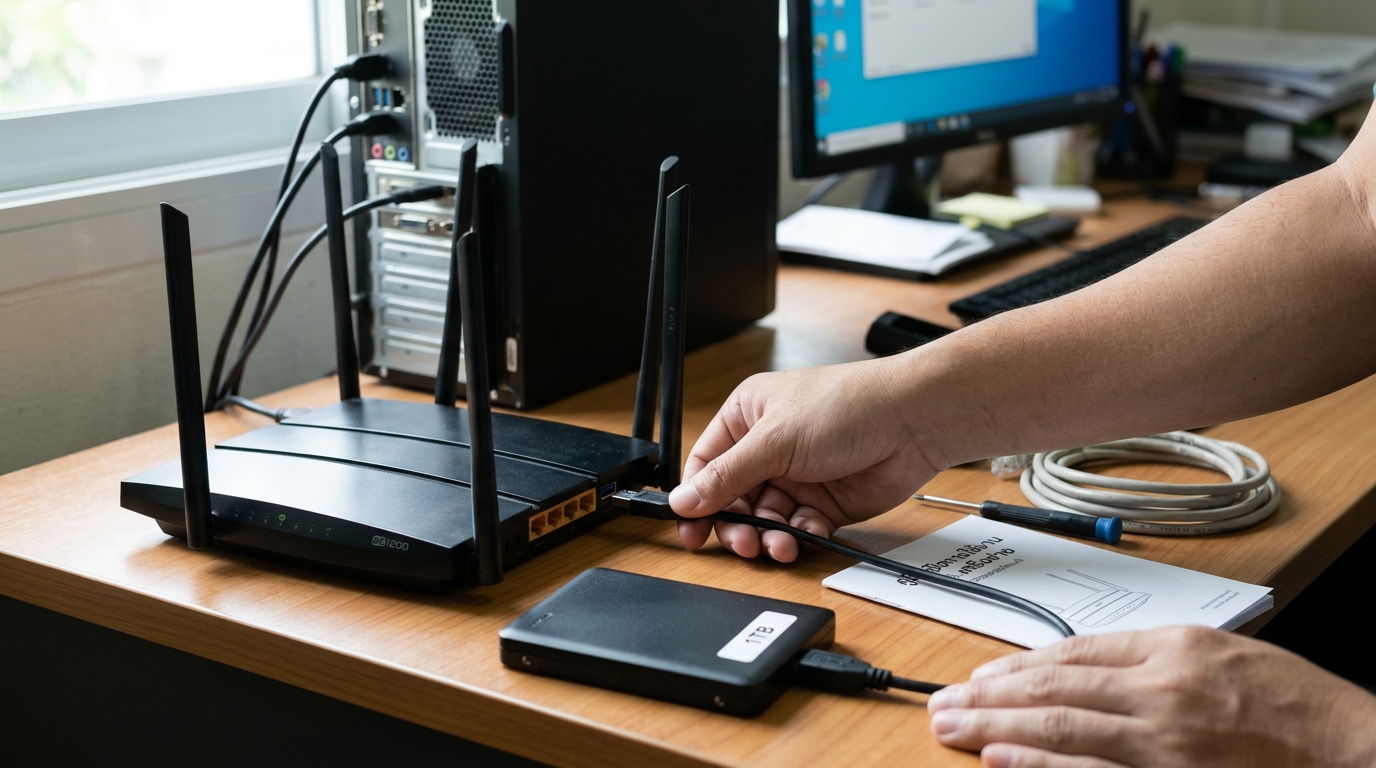
ทำความเข้าใจการเชื่อมต่อ External Hard Drive เพื่อแชร์ไฟล์ในเครือข่าย
การนำ External Hard Drive หรือฮาร์ดดิสก์แบบพกพามาตั้งค่าเป็นไดรฟ์แชร์ไฟล์ในเครือข่าย ช่วยให้คนในบ้านหรือแผนกในสำนักงานสามารถเข้าถึง จัดเก็บ และสำรองไฟล์ร่วมกันได้โดยไม่ต้องคอยส่งแฟลชไดรฟ์สลับไปมา บทความนี้เหมาะสำหรับผู้ใช้งานทั่วไป คนทำงานไอทีระดับต้น และเจ้าของกิจการขนาดเล็กที่ต้องการสร้างพื้นที่จัดเก็บข้อมูลส่วนกลางแบบประหยัดงบประมาณโดยใช้อุปกรณ์ที่มีอยู่เดิม
หัวใจสำคัญของการตัดสินใจคือการเลือกว่าจะเชื่อมต่อฮาร์ดดิสก์เข้ากับคอมพิวเตอร์เครื่องใดเครื่องหนึ่งแล้วเปิดแชร์ผ่านระบบปฏิบัติการ หรือจะต่อเข้ากับพอร์ต USB ของเราเตอร์โดยตรงเพื่อทำ Network Attached Storage (NAS) ขนาดย่อม ทั้งสองแนวทางมีวิธีติดตั้ง การจัดการพลังงาน และความเร็วในการรับส่งข้อมูลที่แตกต่างกันอย่างชัดเจน ซึ่งต้องเลือกให้เหมาะกับปริมาณผู้ใช้งานและลักษณะไฟล์งาน
ก่อนเริ่มใช้งาน ผู้รับผิดชอบจำเป็นต้องตรวจสอบข้อจำกัดของระบบเครือข่ายและระบบไฟล์ของฮาร์ดดิสก์เสมอ เนื่องจากระบบไฟล์ที่ไม่สอดคล้องกันอาจทำให้อุปกรณ์บางฝั่งมองเห็นข้อมูลแต่อ่านหรือเขียนทับไม่ได้ การวางแผนตั้งแต่วิธีเชื่อมต่อจนถึงระบบความปลอดภัยจึงเป็นสิ่งที่ไม่ควรมองข้าม
ชนิดของฮาร์ดดิสก์ภายนอกและข้อจำกัดระหว่าง HDD กับ SSD สำหรับงานแชร์ไฟล์
ฮาร์ดดิสก์ภายนอกที่นิยมใช้งานแบ่งออกเป็นสองประเภทหลัก คือ External HDD แบบจานแม่เหล็กดั้งเดิม (ทั้งขนาด 2.5 นิ้วและ 3.5 นิ้ว) และ External SSD ซึ่งใช้ชิปหน่วยความจำ Flash แต่ละประเภทมีจุดเด่นที่ส่งผลต่อการทำงานผ่านเครือข่ายต่างกัน
External HDD เหมาะกับการสำรองข้อมูลระยะยาวหรือเก็บไฟล์ขนาดใหญ่ที่มีการเรียกใช้งานไม่พร้อมกันมากนัก จุดเด่นคือราคาต่อความจุคุ้มค่า แต่มีข้อจำกัดด้านความร้อน การสั่นสะเทือน และความเร็วในการค้นหาไฟล์แบบสุ่ม ส่วน External SSD มีความเร็วในการอ่านเขียนสูงมาก ทนทานต่อการขยับเขยื้อน และไม่มีเสียงรบกวน เหมาะกับงานที่ต้องเปิดไฟล์งานเอกสารพร้อมกันบ่อยครั้ง
อย่างไรก็ตาม ข้อจำกัดสำคัญเมื่อใช้งานผ่านเครือข่ายคือ ความเร็วในการถ่ายโอนข้อมูลมักถูกจำกัดด้วยคอขวดของพอร์ตเชื่อมต่อ (เช่น USB 2.0 หรือ USB 3.0 บนเราเตอร์) และความเร็วของสัญญาณเครือข่าย (Wi-Fi หรือสาย LAN) ดังนั้น แม้จะใช้ External SSD ประสิทธิภาพสูง หากต่อผ่านพอร์ต USB 2.0 ของเราเตอร์ ความเร็วที่ได้จะวิ่งไม่เกินขีดจำกัดของช่องสัญญาณนั้น การเลือกสื่อจัดเก็บจึงควรพิจารณาความจุและความคุ้มค่าควบคู่กับสเปกของเครือข่ายปลายทาง
การเตรียมระบบไฟล์ (File System) ให้รองรับการเชื่อมต่อกับเราเตอร์และคอมพิวเตอร์
ก่อนนำฮาร์ดดิสก์ไปเชื่อมต่อเข้ากับอุปกรณ์ใดๆ การฟอร์แมตระบบไฟล์ให้ถูกต้องเป็นขั้นตอนแรกที่สำคัญอย่างยิ่ง เพราะระบบปฏิบัติการของคอมพิวเตอร์และเฟิร์มแวร์ของเราเตอร์แต่ละรุ่นมีความสามารถในการรองรับระบบไฟล์ที่แตกต่างกัน
ระบบไฟล์หลักที่พบบ่อยได้แก่:
- NTFS: เหมาะสำหรับผู้ใช้ระบบปฏิบัติการ Windows เป็นหลัก รองรับไฟล์ขนาดใหญ่เกิน 4GB ได้อย่างไร้ปัญหา เราเตอร์รุ่นใหม่ส่วนใหญ่สามารถอ่านและเขียน NTFS ได้ แต่หากนำไปต่อกับ macOS โดยตรงจะอ่านได้อย่างเดียวโดยไม่สามารถเขียนข้อมูลเพิ่มได้หากไม่มีโปรแกรมเสริม
- exFAT: รองรับไฟล์ขนาดใหญ่และทำงานข้ามระหว่าง Windows กับ macOS ได้อย่างราบรื่น แต่เราเตอร์หลายรุ่น โดยเฉพาะรุ่นระดับเริ่มต้น อาจไม่รองรับระบบไฟล์ exFAT
- FAT32: รองรับเกือบทุกอุปกรณ์และเราเตอร์ทุกรุ่น แต่มีข้อจำกัดร้ายแรงคือไม่สามารถบันทึกไฟล์เดี่ยวที่มีขนาดเกิน 4GB ได้
ข้อควรปฏิบัติคือ ควรสำรองข้อมูลที่มีอยู่เดิมออกจากฮาร์ดดิสก์ไปยังจุดปลอดภัยก่อนทำการฟอร์แมตเสมอ จากนั้นตรวจสอบคู่มือของเราเตอร์ว่ารองรับระบบไฟล์ใดได้สมบูรณ์ที่สุด หากใช้งานภายในเครือข่ายที่มีเราเตอร์เป็นศูนย์กลางและมีอุปกรณ์หลากหลาย การฟอร์แมตเป็น NTFS หรือตามที่ผู้ผลิตเราเตอร์แนะนำมักเป็นทางเลือกที่มีเสถียรภาพสูงสุด
วิธีติดตั้ง External Hard Drive เข้ากับคอมพิวเตอร์เพื่อเปิดแชร์ไฟล์ (Windows และ macOS)
หากเราเตอร์ไม่มีพอร์ต USB หรือต้องการความเร็วในการรับส่งข้อมูลระดับสูงสุด การต่อฮาร์ดดิสก์เข้ากับคอมพิวเตอร์หลักที่เปิดทิ้งไว้เป็นโฮสต์ (Host) เป็นทางเลือกที่ได้รับความนิยม โดยมีขั้นตอนเตรียมงานและการตั้งค่าดังนี้
ขั้นตอนสำหรับ Windows:
1. เชื่อมต่อฮาร์ดดิสก์เข้ากับพอร์ต USB 3.0 ขึ้นไปของคอมพิวเตอร์
2. เข้าไปที่ Settings > Network & Internet > Advanced network settings > Advanced sharing settings แล้วเปิดฟังก์ชัน Network discovery และ File and printer sharing
3. เปิด File Explorer คลิกขวาที่ไดรฟ์ของ External Hard Drive เลือก Properties แล้วไปที่แท็บ Sharing
4. คลิก Advanced Sharing ติ๊กเครื่องหมายที่ Share this folder กำหนดชื่อแชร์ และคลิกที่ Permissions เพื่อกำหนดว่าใครสามารถอ่าน (Read) หรือแก้ไข (Change/Full Control) ได้บ้าง
ขั้นตอนสำหรับ macOS:
1. ต่อฮาร์ดดิสก์เข้ากับพอร์ต Mac และเปิดไดรฟ์ให้พร้อมใช้งาน
2. ไปที่ System Settings > General > Sharing แล้วเปิดตัวเลือก File Sharing
3. คลิกที่เครื่องหมายบวก (+) ในช่อง Shared Folders แล้วเลือกโฟลเดอร์หรือไดรฟ์ External Hard Drive ที่ต้องการ
4. กำหนดสิทธิ์ของผู้ใช้งานในช่อง Users ให้เรียบร้อย
ข้อจำกัดของแนวทางนี้คือ คอมพิวเตอร์โฮสต์จะต้องเปิดเครื่องและห้ามเข้าสู่โหมด Sleep ตลอดเวลาที่มีผู้ต้องการเข้าถึงข้อมูล หากปิดคอมพิวเตอร์ เครื่องอื่นในเครือข่ายจะไม่สามารถเปิดไฟล์ได้ทันที
วิธีติดตั้ง External Hard Drive เข้ากับพอร์ต USB ของเราเตอร์เพื่อทำ Network Storage
การเชื่อมต่อฮาร์ดดิสก์เข้ากับเราเตอร์โดยตรง ช่วยให้เครือข่ายมีพื้นที่จัดเก็บไฟล์กลางโดยไม่ต้องพึ่งพาคอมพิวเตอร์เครื่องอื่น เหมาะอย่างยิ่งสำหรับบ้านหรือสำนักงานที่ต้องการเปิดใช้งานข้อมูลตลอด 24 ชั่วโมง
ขั้นตอนการตั้งค่าทั่วไปมีดังนี้:
1. เสียบ External Hard Drive เข้ากับพอร์ต USB ของเราเตอร์ หากเป็นฮาร์ดดิสก์ขนาด 3.5 นิ้ว ต้องเสียบอะแดปเตอร์จ่ายไฟภายนอกของตัวฮาร์ดดิสก์ด้วยเสมอ เนื่องจากพอร์ต USB ของเราเตอร์อาจจ่ายกระแสไฟฟ้าไม่เพียงพอ
2. เปิดเว็บเบราว์เซอร์บนคอมพิวเตอร์ที่ต่อเครือข่ายเดียวกัน พิมพ์ IP Address ของเราเตอร์ (เช่น 192.168.1.1 หรือตามที่ระบุใต้ตัวเครื่อง) แล้วล็อกอินด้วยบัญชีแอดมิน
3. ค้นหาเมนูเกี่ยวกับ USB Application, Storage Sharing, Network Neighborhood (Samba) หรือ File Sharing
4. ตรวจสอบว่าระบบมองเห็นไดรฟ์และพาร์ติชันของฮาร์ดดิสก์แล้ว จากนั้นเปิดใช้งานบริการ SMB/CIFS หรือ Samba Sharing
5. ตั้งชื่อโฮสต์หรือไดรฟ์ และกำหนดสิทธิ์การเข้าถึง โดยควรตั้งรหัสผ่านสำหรับผู้ใช้งานแทนการเปิดให้เข้าถึงแบบสาธารณะ (Anonymous/Guest)
เมื่อตั้งค่าเสร็จสิ้น บนคอมพิวเตอร์ Windows สามารถเข้าใช้งานได้โดยกดปุ่ม Windows + R พิมพ์ \\ ตามด้วย IP ของเราเตอร์ เช่น \\192.168.1.1 ส่วนฝั่ง macOS ให้เปิด Finder กด Command + K แล้วพิมพ์ smb://192.168.1.1 เพื่อเชื่อมต่อไปยังไดรฟ์
การตั้งค่าสิทธิ์ ความปลอดภัย และการสำรองข้อมูลป้องกันข้อมูลสูญหาย
การนำฮาร์ดดิสก์มาแชร์ในระบบเครือข่ายมีความเสี่ยงด้านความปลอดภัยเพิ่มขึ้น หากไม่มีการควบคุมสิทธิ์อย่างรอบคอบ อุปกรณ์ใดๆ ที่เชื่อมต่อ Wi-Fi รวมถึงอุปกรณ์ของแขกผู้มาเยือนอาจเข้าถึงหรือลบไฟล์สำคัญได้โดยไม่ได้ตั้งใจ
แนวทางปฏิบัติเพื่อความปลอดภัย:
- แยกบัญชีผู้ใช้งาน: หลีกเลี่ยงการใช้รหัสผ่านแอดมินของเราเตอร์ในการเข้าถึงไฟล์ ให้สร้างบัญชีผู้ใช้ระดับอ่านอย่างเดียวสำหรับผู้ที่ต้องการดูข้อมูล และสร้างบัญชีที่มีสิทธิ์เขียนเฉพาะผู้ที่จำเป็นต้องแก้ไขงาน
- ป้องกันแรนซัมแวร์ (Ransomware): หากเครื่องใดเครื่องหนึ่งในเครือข่ายติดมัลแวร์ มัลแวร์นั้นสามารถเข้ารหัสไฟล์บนไดรฟ์ที่เปิดสิทธิ์ Full Access ได้ทันที ดังนั้นไม่ควรแชร์โฟลเดอร์ระดับ Root Drive แบบไม่มีรหัสผ่าน
- สำรองข้อมูลตามหลัก 3-2-1: ไดรฟ์แชร์ไม่ใช่ระบบสำรองข้อมูลที่ปลอดภัยสูงสุด หากตัวไดรฟ์พัง ข้อมูลทั้งหมดจะหายไป จึงควรสำรองไฟล์สำคัญไปยังคลาวด์หรือฮาร์ดดิสก์อีกลูกหนึ่งที่ไม่ได้เชื่อมต่อเครือข่ายเป็นประจำ
ในกระบวนการปรับปรุงระบบจัดเก็บข้อมูลขององค์กร เมื่อมีแผนปลดประจำการฮาร์ดดิสก์ลูกเก่าเพื่อเปลี่ยนไปใช้ไดรฟ์รุ่นใหม่ที่มีขนาดใหญ่ขึ้นหรือเปลี่ยนไปใช้เครื่องเซิร์ฟเวอร์แบบเฉพาะทาง ผู้ดูแลระบบมักมองหาช่องทางส่งต่ออุปกรณ์ให้กับผู้ที่ต้องการ ซึ่งบางหน่วยงานอาจติดต่อแหล่ง รับซื้อ Hard Disk เพื่อนำอุปกรณ์ที่ยังใช้งานได้ไปหมุนเวียนใช้งานต่อ แต่สิ่งที่ต้องตระหนักเป็นอันดับแรกคือ ฮาร์ดดิสก์ที่จะนำออกจากระบบต้องผ่านการสำรองไฟล์และลบข้อมูลอย่างปลอดภัยเสมอ เพื่อป้องกันไม่ให้ข้อมูลความลับรั่วไหลออกไปภายนอก
สถานการณ์สมมุติ: การเลือกวิธีแชร์ไฟล์ระหว่างสตูดิโอตัดต่อภาพและสำนักงานบัญชี
เพื่อแสดงให้เห็นวิธีคิดและปัจจัยในการเลือกแนวทางเชื่อมต่อ ลองพิจารณาสถานการณ์สมมุติต่อไปนี้ ซึ่งไม่ใช่ข้อมูลจากลูกค้ารายใดรายหนึ่ง แต่จัดทำขึ้นเพื่อเปรียบเทียบการใช้งานจริง
กรณีที่ 1: สตูดิโองานภาพและกราฟิก มีทีมงาน 4 คน ต้องเปิดไฟล์ภาพความละเอียดสูงขนาดใหญ่หลายร้อยกิกะไบต์ต่อวัน หากสตูดิโอนี้เลือกนำ External SSD ไปต่อกับเราเตอร์ Wi-Fi ประสิทธิภาพที่ได้จะไม่เพียงพอ เนื่องจากพอร์ต USB และชิปประมวลผลของเราเตอร์จะกลายเป็นคอขวด ทำให้การเปิดไฟล์สะดุด ทางเลือกที่เหมาะสมสำหรับกรณีนี้คือการต่อ External SSD ความเร็วสูงเข้ากับคอมพิวเตอร์ระดับเวิร์กสเตชันโดยตรงผ่านพอร์ต Thunderbolt หรือ USB-C ความเร็วสูง แล้วแชร์ผ่านเครือข่ายสาย LAN 2.5Gbps หรือ 10Gbps ซึ่งให้แบนด์วิดท์สูงกว่าเราเตอร์บ้านทั่วไปมาก
กรณีที่ 2: สำนักงานบัญชีขนาดเล็ก มีพนักงาน 3 คน ทำงานกับไฟล์เอกสาร ไฟล์สเปรดชีต และไฟล์ PDF ขนาดเล็ก ต้องการเพียงพื้นที่บันทึกเอกสารกลางที่ทุกคนเข้าถึงได้ตลอดวัน การนำ External HDD ขนาด 3.5 นิ้วที่มีไฟเลี้ยงแยกไปต่อเข้ากับพอร์ต USB 3.0 ของเราเตอร์ เป็นทางเลือกที่ตอบโจทย์และประหยัดงบประมาณที่สุด เพราะไม่จำเป็นต้องเปิดคอมพิวเตอร์เครื่องใดเครื่องหนึ่งทิ้งไว้ข้ามคืน และความเร็วของเราเตอร์ก็เพียงพอสำหรับการเปิดไฟล์เอกสารทั่วไปได้อย่างราบรื่น
ข้อผิดพลาดที่พบบ่อยและสัญญาณเตือนความเสียหายของไดรฟ์แชร์
การนำ External Hard Drive ทั่วไปมาใช้งานเป็นไดรฟ์แชร์เครือข่ายแบบเปิดต่อเนื่องตลอดเวลา มักพบปัญหาที่ผู้ใช้งานคาดไม่ถึง ซึ่งหากไม่ระวังอาจทำให้อุปกรณ์เสียหายถาวร
ข้อผิดพลาดที่มักเกิดขึ้นได้แก่:
- ปัญหาไฟเลี้ยงไม่เพียงพอ: การใช้ฮาร์ดดิสก์แบบพกพาขนาด 2.5 นิ้วที่กินไฟผ่านสาย USB เพียงอย่างเดียวไปเสียบกับเราเตอร์บางรุ่น อาจทำให้ฮาร์ดดิสก์ทำงานไม่เสถียร มีเสียงคลิกเบาๆ หรือไดรฟ์หลุดบ่อยครั้ง เนื่องจากพอร์ตเราเตอร์จ่ายไฟไม่นิ่งพอ
- ความร้อนสะสม: External Hard Drive ขนาดเล็กมักใช้วัสดุพลาสติกปิดทึบและไม่มีพัดลมระบายความร้อน เมื่อถูกเปิดทิ้งไว้ตลอด 24 ชั่วโมง ความร้อนจะสะสมจนทำให้อายุการใช้งานของชิปคอนโทรลเลอร์หรือหัวอ่านสั้นลงอย่างรวดเร็ว
- การถอดสายโดยไม่ได้ Unmount: การดึงสาย USB ออกจากเราเตอร์หรือคอมพิวเตอร์ขณะที่ระบบกำลังเขียนไฟล์ จะส่งผลให้ระบบไฟล์เสียหาย (Corrupted File System) และอาจเปิดไดรฟ์ไม่ติดในครั้งต่อไป
หมั่นสังเกตอาการผิดปกติ เช่น การถ่ายโอนไฟล์หยุดชะงักบ่อย มีข้อความแจ้งเตือน I/O Device Error หรือมีเสียงดังผิดปกติจากตัวไดรฟ์ หากพบอาการเหล่านี้ควรรีบคัดลอกข้อมูลสำคัญออกทันที และหลีกเลี่ยงการฝืนใช้งานต่อ
คำถามที่พบบ่อยเกี่ยวกับการแชร์ External Hard Drive ในเครือข่าย
สามารถนำ External Hard Drive มาเปิดแชร์ไฟล์ตลอด 24 ชั่วโมงได้หรือไม่
ทำได้แต่ไม่ใช่อุปกรณ์ที่ถูกออกแบบมาเพื่อสิ่งนี้โดยเฉพาะ ฮาร์ดดิสก์ภายนอกเกรดผู้ใช้ทั่วไปไม่มีระบบระบายความร้อนที่ดีเท่าฮาร์ดดิสก์เกรด NAS หากจำเป็นต้องเปิดตลอดเวลา ควรเลือกไดรฟ์แบบ 3.5 นิ้วที่มีเคสระบายความร้อนได้ดี มีอะแดปเตอร์จ่ายไฟแยกต่างหาก และวางในจุดที่มีอากาศถ่ายเทสะดวก
ทำไมคอมพิวเตอร์เครื่องอื่นถึงมองไม่เห็น External Hard Drive ที่ต่อกับเราเตอร์
สาเหตุส่วนใหญ่มักเกิดจากการลืมเปิดบริการ Samba/SMB ในหน้าการตั้งค่าของเราเตอร์, ระบบไฟล์ของไดรฟ์ไม่ตรงกับที่เร้าเตอร์รองรับ หรือเครื่องคอมพิวเตอร์ไม่ได้เปิดโหมด Network Discovery รวมถึงบางกรณี Windows อาจปิดโปรโตคอล SMBv1 เอาไว้ด้วยเหตุผลด้านความปลอดภัย จึงต้องตรวจสอบว่าเราเตอร์รองรับ SMBv2 ขึ้นไปหรือไม่
ความเร็วในการแชร์ไฟล์ผ่านเราเตอร์เทียบกับการแชร์ผ่านคอมพิวเตอร์ต่างกันมากแค่ไหน
ต่างกันอย่างมีนัยสำคัญ เราเตอร์บ้านระดับทั่วไปมีซีพียูและแรมจำกัด ทำให้การประมวลผลการอ่านเขียนไฟล์ผ่านพอร์ต USB ทำความเร็วได้เฉลี่ยประมาณ 20-50 MB/s ในขณะที่การต่อผ่านคอมพิวเตอร์ที่มีพอร์ต USB 3.0 และซีพียูประสิทธิภาพสูงร่วมกับสาย LAN ระดับ Gigabit จะสามารถทำความเร็วได้เต็มขีดจำกัดของฮาร์ดดิสก์หรือประมาณ 100-140 MB/s สำหรับ HDD และสูงกว่านั้นมากสำหรับ SSD
หากต้องการเปลี่ยนฮาร์ดดิสก์ลูกใหม่ ต้องทำอย่างไรกับข้อมูลเดิม
ควรคัดลอกข้อมูลทั้งหมดไปยังฮาร์ดดิสก์ลูกใหม่ให้ครบถ้วนและตรวจสอบความสมบูรณ์ของไฟล์ก่อน จากนั้นหากฮาร์ดดิสก์ลูกเดิมมีข้อมูลที่เป็นความลับหรือข้อมูลส่วนบุคคล ให้ทำการเขียนทับข้อมูลทั้งหมด (Zero Fill หรือ Wipe) หรือใช้โปรแกรมลบข้อมูลอย่างปลอดภัยก่อนนำไปใช้งานอื่นหรือส่งต่อ
เช็กลิสต์การเตรียมความพร้อมก่อนเริ่มติดตั้งและเชื่อมต่อไดรฟ์
เพื่อให้การติดตั้งระบบแชร์ไฟล์เป็นไปอย่างราบรื่นและลดโอกาสเกิดปัญหาข้อมูลสูญหาย ให้ตรวจสอบรายการต่อไปนี้ก่อนลงมือตั้งค่า:
- สำรองข้อมูลสำคัญที่อยู่ใน External Hard Drive เก็บไว้ที่อื่นอย่างน้อย 1 ชุด ก่อนนำมาเสียบตั้งค่า
- ตรวจสอบประเภทพอร์ตของคอมพิวเตอร์และเราเตอร์ โดยแนะนำให้ใช้พอร์ต USB 3.0 (พอร์ตสีฟ้าหรือมีสัญลักษณ์ SS) เพื่อความเร็วในการส่งข้อมูล
- จัดเตรียมแหล่งจ่ายไฟเสริม หากใช้งานฮาร์ดดิสก์ขนาด 3.5 นิ้ว ต้องมีปลั๊กไฟรองรับอะแดปเตอร์เฉพาะของตัวไดรฟ์
- ตรวจสอบคู่มือเราเตอร์เพื่อดูว่ารองรับระบบไฟล์ประเภทใด เช่น NTFS หรือ FAT32 และรองรับความจุสูงสุดได้กี่เทราไบต์ (TB)
- กำหนดโครงสร้างโฟลเดอร์ รายชื่อผู้ใช้งาน และรหัสผ่านที่ต้องการให้ชัดเจนก่อนเปิดสิทธิ์การแชร์บนเครือข่าย
- จัดวางอุปกรณ์ในตำแหน่งที่มีการระบายอากาศที่ดี ไม่อับชื้น และพ้นจากจุดที่อาจถูกกระแทกหรือสะดุดสายหลุดได้ง่าย