หลักเกณฑ์เลือกซื้อ M.2 NVMe SSD เสริมประสิทธิภาพแล็ปท็อปสำหรับงานเขียนโค้ดและคอมไพล์โปรแกรมขนาดใหญ่
เจาะลึกเกณฑ์การเลือกซื้อ M.2 NVMe SSD สำหรับแล็ปท็อปสาย Software Development เพื่อเร่งความเร็วการคอมไพล์โปรแกรม พร้อมแนวทางบริหารความร้อน จัดการข้อมูลเดิม และขั้นตอนปลดระวางอย่างปลอดภัย
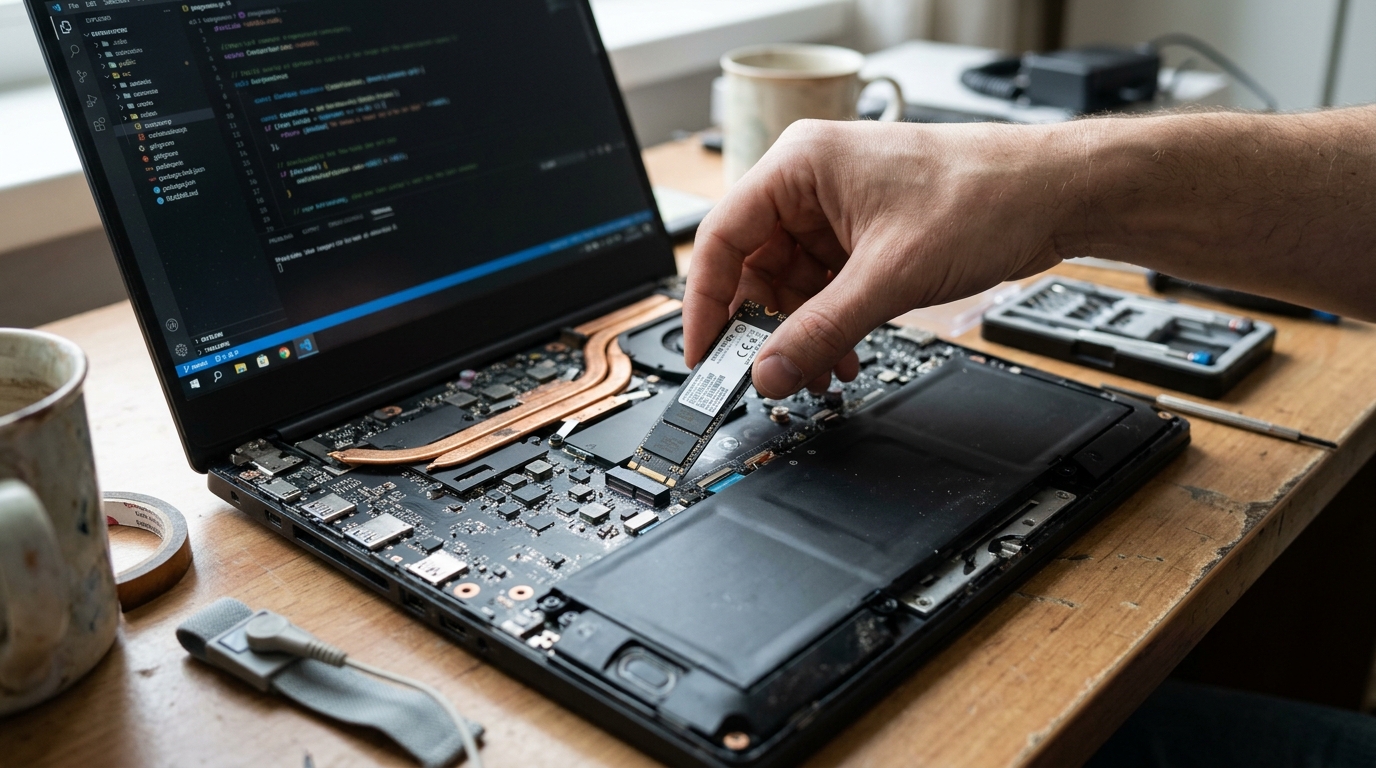
ความต้องการด้าน Storage ของงานเขียนโค้ดและคอมไพล์โปรแกรมขนาดใหญ่
งานพัฒนาซอฟต์แวร์และการคอมไพล์โปรแกรมขนาดใหญ่เป็นหนึ่งในภาระงานที่เรียกใช้ทรัพยากรระบบจัดเก็บข้อมูลอย่างหนักหน่วงที่สุดรูปแบบหนึ่ง การทำงานกับโปรเจกต์ระดับ Enterprise, การคอมไพล์เคอร์เนล, หรือการสร้าง Build แอปพลิเคชันขนาดใหญ่ไม่ได้ต้องการเพียงความเร็วการอ่านเขียนแบบต่อเนื่อง (Sequential Read/Write) สูงๆ เหมือนการโอนถ่ายไฟล์วิดีโอ แต่หัวใจสำคัญอยู่ที่ประสิทธิภาพในการอ่านและเขียนไฟล์ขนาดเล็กจำนวนมากแบบสุ่ม (Random 4K I/O)
ระหว่างกระบวนการคอมไพล์ ตัวคอมไพเลอร์และเครื่องมือบิลด์ เช่น GCC, Clang, Gradle หรือ Webpack จะต้องเข้าถึงไฟล์โค้ดต้นฉบับ ไฟล์เฮดเดอร์ โมดูลการขึ้นต่อกัน (Dependencies) และเขียนไฟล์ Object ออกมานับแสนรายการพร้อมกัน หากเลือกใช้ไดรฟ์จัดเก็บข้อมูลที่ไม่เหมาะสม คอขวดของระบบจะย้ายจาก CPU มาอยู่ที่ I/O ของตัวเก็บข้อมูล ส่งผลให้กระบวนการรอคิวงานยาวนานขึ้น แล็ปท็อปร้อนจัด และกินพลังงานแบตเตอรี่โดยไม่จำเป็น
บทความนี้จัดทำขึ้นสำหรับโปรแกรมเมอร์ วิศวกรซอฟต์แวร์ ฝ่ายไอที และผู้จัดซื้ออุปกรณ์ ที่กำลังพิจารณาอัปเกรดหรือจัดซื้อ M.2 NVMe SSD ให้กับแล็ปท็อปทำงาน เพื่อให้สามารถเลือกฮาร์ดแวร์ที่ตอบโจทย์ภาระงานจริงได้อย่างคุ้มค่า พร้อมแนะนำวิธีจัดการสื่อบันทึกข้อมูลตัวเก่าอย่างปลอดภัยและถูกวิธี
ทำความเข้าใจสเปก M.2 NVMe SSD ที่ส่งผลต่อ Build Time โดยตรง
เมื่อเปิดดูแผ่นข้อมูลจำเพาะ (Data Sheet) ของ M.2 NVMe SSD ผู้ใช้งานมักเห็นตัวเลขความเร็วระดับ 5,000 ถึง 7,000 MB/s ซึ่งเป็นค่า Sequential Read/Write แต่สำหรับการเขียนโค้ด ตัวเลขที่ต้องพิจารณาเป็นอันดับแรกคือค่า IOPS (Input/Output Operations Per Second) ในการอ่านและเขียนแบบสุ่มขนาด 4KB เพราะตัวเลขนี้สะท้อนความสามารถในการค้นหาและจัดการไฟล์โค้ดขนาดไม่กี่กิโลไบต์จำนวนมหาศาลได้อย่างแท้จริง
อีกองค์ประกอบที่สำคัญอย่างยิ่งคือประเภทของคอนโทรลเลอร์และการมี DRAM Cache ออนบอร์ด SSD รุ่นที่มี DRAM ทำหน้าที่เก็บตารางตำแหน่งข้อมูล (Mapping Table) ทำให้ตัวคอนโทรลเลอร์เข้าถึงบล็อกข้อมูลใน NAND Flash ได้ทันทีโดยไม่ต้องดึงพื้นที่จากแรมหลักผ่านระบบ Host Memory Buffer (HMB) ซึ่งสำหรับงานบิลด์โค้ดต่อเนื่อง การเลือกใช้ไดรฟ์ที่มี DRAM เฉพาะตัวจะให้ประสิทธิภาพที่เสถียรกว่าและไม่สะดุดเมื่อระบบมีการเรียกใช้ข้อมูลซับซ้อน
นอกจากนี้ ประเภทของชิป NAND Flash เช่น TLC (Triple-Level Cell) มีความเหมาะสมอย่างยิ่งสำหรับงาน Development เมื่อเทียบกับ QLC (Quad-Level Cell) เนื่องจาก TLC มีความทนทานต่อรอบการเขียน (P/E Cycle) สูงกว่า และมีความเร็วพื้นฐานในการเขียนต่อเนื่องที่สม่ำเสมอกว่า เมื่อพื้นที่แคช SLC จำลองเต็มลงระหว่างการคอมไพล์แพ็กเกจระบบขนาดใหญ่
ข้อจำกัดของแล็ปท็อป: อินเทอร์เฟซ ความร้อน และความจุที่เหมาะสม
การเลือก M.2 NVMe SSD สำหรับแล็ปท็อปมีความแตกต่างจากการอัปเกรดเครื่องคอมพิวเตอร์ตั้งโต๊ะอย่างสิ้นเชิง เนื่องจากข้อจำกัดด้านพื้นที่และการระบายความร้อน ประเด็นแรกที่ต้องตรวจสอบคือมาตรฐาน PCIe ของเมนบอร์ดแล็ปท็อป เช่น PCIe 3.0, PCIe 4.0 หรือ PCIe 5.0 แม้ว่า SSD จะรองรับความเข้ากันได้ย้อนหลัง (Backward Compatibility) แต่การนำไดรฟ์ PCIe 4.0 หรือ 5.0 ความเร็วสูงมาใส่ในแล็ปท็อปที่รองรับเพียง PCIe 3.0 จะถูกจำกัดแบนด์วิดท์ และอาจสร้างความร้อนส่วนเกินโดยไม่ได้ความเร็วเพิ่มขึ้น
การจัดการความร้อนถือเป็นปัจจัยชี้ขาดในแล็ปท็อป เมื่อไดรฟ์ NVMe ทำงานภายใต้อุณหภูมิสูงจากการคอมไพล์โปรแกรมนานๆ คอนโทรลเลอร์จะสั่งลดความเร็วลงอัตโนมัติ (Thermal Throttling) เพื่อป้องกันความเสียหาย ซึ่งส่งผลให้เวลาในการบิลด์งานช้าลงอย่างเห็นได้ชัด จึงควรเลือกรุ่นที่มีประสิทธิภาพการใช้พลังงานดีและมีความร้อนต่ำ หรือเลือกรุ่นที่มีฟิล์มกราฟีนช่วยกระจายความร้อน และต้องตรวจสอบว่าช่องติดตั้งในแล็ปท็อปเป็นแบบติดตั้งชิปหน้าเดียว (Single-Sided) หรือสองหน้า (Double-Sided) เพื่อไม่ให้ติดชิ้นส่วนอื่นบนเมนบอร์ด
ในด้านความจุ งานพัฒนาซอฟต์แวร์ยุคใหม่มักใช้เครื่องมือจำลองระบบ เช่น Docker, WSL2 (Windows Subsystem for Linux) รวมถึงโฟลเดอร์ node_modules หรือ Build Artifacts ขนาดใหญ่ ความจุขั้นต่ำที่แนะนำสำหรับการทำงานจริงจึงเริ่มต้นที่ 1TB ขึ้นไป และควรเผื่อพื้นที่ว่างอย่างน้อย 15-20% ของไดรฟ์เสมอ เพื่อให้ระบบ Garbage Collection และ Wear-Leveling ของ SSD ทำงานได้อย่างสมบูรณ์
ค่าความทนทาน TBW และความสำคัญต่อวงรอบการพัฒนาซอฟต์แวร์
ค่า TBW (Terabytes Written) คือตัวเลขประเมินปริมาณข้อมูลทั้งหมดที่สามารถเขียนลงบนไดรฟ์ตลอดอายุการใช้งานตามการรับประกันของผู้ผลิต ในการเขียนโปรแกรมทั่วไป การบันทึกไฟล์ข้อความไม่ได้ใช้ปริมาณการเขียนมากนัก แต่ในกระบวนการ Continuous Integration (CI) ภายในเครื่อง การทดสอบ Automated Test, การดึง Image คอนเทนเนอร์ และการลบเพื่อสร้าง Build ใหม่ซ้ำๆ สามารถสร้างปริมาณการเขียนข้อมูลได้หลายสิบหรือหลายร้อยกิ๊กกะไบต์ต่อวัน
สำหรับแล็ปท็อปที่ใช้งานคอมไพล์งานหนัก ควรมองหา SSD ที่มีค่า TBW ระดับมาตรฐานอุตสาหกรรมสำหรับ TLC เช่น ประมาณ 600 TBW ต่อความจุ 1TB ขึ้นไป การเลือกไดรฟ์ที่มีค่าความทนทานสูงจะช่วยสร้างความมั่นใจในเสถียรภาพของข้อมูล และลดความเสี่ยงที่บล็อกข้อมูลจะเกิดข้อผิดพลาดระหว่างการประมวลผลงานสำคัญ
ผู้ใช้งานสามารถตรวจสอบค่าปริมาณการเขียนสะสมและสุขภาพของ SSD (S.M.A.R.T.) ผ่านโปรแกรมยูทิลิตี้จากผู้ผลิตไดรฟ์หรือเครื่องมือระบบปฏิบัติการอย่างสม่ำเสมอ เพื่อวางแผนการสำรองข้อมูลหรือเปลี่ยนอุปกรณ์ล่วงหน้าก่อนที่ไดรฟ์จะเข้าสู่สถานะ Read-Only เมื่อหมดอายุการใช้งานชิปความจำ
ขั้นตอนเตรียมระบบ การย้ายข้อมูล และการสำรองสภาพแวดล้อมการทำงาน
ก่อนที่จะทำการถอดเปลี่ยน M.2 NVMe SSD ตัวเก่าออกจากแล็ปท็อป ขั้นตอนการเตรียมความพร้อมของข้อมูลและสภาพแวดล้อมในการพัฒนา (Dev Environment) มีความสำคัญอย่างยิ่งเพื่อไม่ให้การทำงานต้องหยุดชะงัก โดยมีขั้นตอนที่แนะนำดังนี้
- การสำรองข้อมูลรหัสต้นฉบับ (Source Code): ทำการ Push โค้ดทั้งหมดขึ้นสู่ Remote Repository เช่น GitHub, GitLab หรือเซิร์ฟเวอร์ภายในองค์กร พร้อมตรวจสอบว่าไม่มี Local Commit หรือ Stash ที่ยังค้างอยู่
- ส่งออกการตั้งค่าสภาพแวดล้อม: บันทึกรายการ Extension ของ IDE, ค่า Environment Variables, คีย์ SSH, ไฟล์คอนฟิกของระบบ และฐานข้อมูลสำหรับทดสอบในเครื่องออกมาเก็บไว้ในที่ปลอดภัยภายนอก
- การโคลนระบบหรือติดตั้งใหม่: เลือกว่าจะใช้วิธี Disk Cloning จากไดรฟ์เดิมไปยัง SSD ใหม่ผ่านกล่องต่อภายนอก (Enclosure) หรือเลือก Clean Install ระบบปฏิบัติการใหม่ ซึ่งวิธีหลังมักช่วยขจัดไฟล์ขยะและให้ประสิทธิภาพการทำงานที่คลีนที่สุดสำหรับงานคอมไพล์
- ตรวจสอบความสมบูรณ์: หลังจากบูตระบบด้วยไดรฟ์ใหม่ ให้ทดสอบเปิดโปรเจกต์และรันคำสั่งบิลด์เต็มรูปแบบเพื่อยืนยันว่าการเข้าถึงไฟล์และระบบไลบรารีทั้งหมดทำงานได้ตามปกติ
การจัดการสื่อบันทึกข้อมูลเดิม: การล้างข้อมูล การส่งต่อ และการปลดระวาง
เมื่อแล็ปท็อปได้รับการอัปเกรดด้วย M.2 NVMe SSD ตัวใหม่แล้ว ตัวเก็บข้อมูลเดิมที่ถอดออกมามักเป็นประเด็นที่คนทำงานไอทีและองค์กรต้องให้ความสำคัญ เนื่องจาก SSD ตัวเดิมมีทั้งข้อมูลซอร์สโค้ดที่เป็นทรัพย์สินทางปัญญา บัญชีผู้ใช้งาน ข้อมูลการเชื่อมต่อเครือข่าย หรือแม้กระทั่งข้อมูลส่วนบุคคลตามกฎหมายคุ้มครองข้อมูล
หากต้องการนำ SSD เดิมไปจำหน่ายต่อให้กับตลาด รับซื้อเอสเอสดี มือสอง หรือมอบหมายให้แผนกอื่นใช้งานต่อ จะต้องดำเนินการล้างข้อมูลอย่างถูกต้อง การ Format ทั่วไปผ่านระบบปฏิบัติการไม่เพียงพอสำหรับชิปหน่วยความจำแบบแฟลช ต้องใช้คำสั่ง NVMe Format ร่วมกับคำสั่ง Secure Erase หรือ Sanitize (Cryptographic Erase หรือ Block Erase) ผ่านโปรแกรมของผู้ผลิตไดรฟ์หรือยูทิลิตี้ระดับ BIOS/UEFI เพื่อให้แน่ใจว่าคอนโทรลเลอร์ได้ล้างข้อมูลในทุกบล็อก รวมถึงบล็อกสำรอง (Over-provisioning) อย่างสมบูรณ์
อย่างไรก็ตาม หากไดรฟ์ตัวเดิมมีสภาพชำรุด มีบล็อกเสียหาย (Bad Blocks) จนไม่สามารถส่งคำสั่งลบข้อมูลได้ หรือเป็นอุปกรณ์ขององค์กรที่มีข้อกำหนดความปลอดภัยระดับสูง การนำสื่อบันทึกข้อมูลไปขายต่อย่อมมีความเสี่ยง ในกรณีนี้ องค์กรควรเลือกแนวทางการทำลายทางกายภาพผ่านบริการทำลายสื่อบันทึกข้อมูลมาตรฐาน เพื่อตัดความเสี่ยงด้านข้อมูลรั่วไหลอย่างเด็ดขาด
ตัวอย่างสถานการณ์สมมุติ: การตัดสินใจอัปเกรด SSD สำหรับทีมพัฒนา Mobile App
เพื่อแสดงให้เห็นวิธีคิดในการเลือกใช้ SSD ลองพิจารณาสถานการณ์สมมุติต่อไปนี้: ทีมพัฒนาแอปพลิเคชันบนมือถือทีมหนึ่งมีสมาชิก 5 คน ใช้แล็ปท็อปที่ติดตั้ง OEM SSD ความจุ 512GB แบบ DRAM-less ซึ่งพบปัญหาว่าการคอมไพล์แอปพลิเคชันผ่าน Android Studio และ Xcode ใช้เวลานานผิดปกติ และระบบมีอาการค้างเมื่อเปิด Emulator พร้อมกับคอมไพล์งาน
ทางเลือกที่ทีมงานพิจารณามี 2 แนวทาง:
- แนวทาง A: เลือกซื้อ SSD สเปกราคาประหยัด ความจุ 2TB ที่ใช้ชิป QLC และไม่มี DRAM หวังเพียงได้พื้นที่เก็บไฟล์เพิ่มขึ้น
- แนวทาง B: เลือกซื้อ SSD สเปกประสิทธิภาพ ความจุ 1TB ถึง 2TB ที่ใช้ชิป TLC มี DRAM Cache อิสระ และค่า IOPS ระดับสูง พร้อมแผ่นระบายความร้อนแบบบาง
ผลการวิเคราะห์เปรียบเทียบแสดงให้เห็นว่า แม้แนวทาง A จะได้พื้นที่มากในงบประมาณที่ใกล้เคียงกัน แต่ชิป QLC จะเกิดอาการความเร็วตกระหว่างการคอมไพล์ไฟล์ขนาดใหญ่ต่อเนื่อง และการไม่มี DRAM จะแย่งแรมหลักของระบบที่กำลังใช้งาน Emulator อยู่ ในขณะที่แนวทาง B ให้ความเร็วการตอบสนองที่สม่ำเสมอกว่าอย่างชัดเจน ลดเวลาบิลด์งานได้จริง และมีความทนทานต่อการเขียนข้อมูลซ้ำๆ ตลอดอายุการใช้งานของทีมงาน
ข้อผิดพลาดที่พบบ่อยในการเลือกซื้อ SSD สำหรับงานคอมไพล์โค้ด
ข้อผิดพลาดแรกที่พบได้บ่อยคือการให้ความสำคัญกับตัวเลขความเร็วการอ่านเขียนสูงสุด (Peak Speed) ตามหน้ากล่องเพียงอย่างเดียว โดยมองข้ามคุณสมบัติ Sustained Write Performance ซึ่งคือความเร็วการเขียนจริงหลังจากที่หน่วยความจำแคช SLC จำลองเต็มลง งานคอมไพล์ขนาดใหญ่อาจเขียนไฟล์ข้อมูลเกินขนาดแคช ส่งผลให้ความเร็วลดลงเหลือเพียงไม่กี่ร้อยหรือสิบเมกะไบต์ต่อวินาทีหากเลือกไดรฟ์เกรดเริ่มต้น
ข้อผิดพลาดที่สองคือการละเลยระบบระบายความร้อนของแล็ปท็อป การเลือกซื้อ M.2 NVMe SSD สเปกท็อปที่เน้นความเร็วระดับขีดสุดของพอร์ต PCIe 4.0 หรือ 5.0 แต่แล็ปท็อปมีพื้นที่จำกัดและไม่มีแผ่น Thermal Pad ระบายความร้อน จะส่งผลให้ไดรฟ์ตัดการทำงานเนื่องจากความร้อนสูง กลายเป็นว่าได้ความเร็วที่ต่ำกว่าไดรฟ์ระดับกลางที่มีการจัดการพลังงานที่ดีกว่า
ข้อผิดพลาดประการสุดท้ายคือการไม่วางแผนจัดเก็บข้อมูลระยะยาว โดยใช้ไดรฟ์หลักในการเก็บทั้งระบบปฏิบัติการ สภาพแวดล้อมการเขียนโค้ด และข้อมูลดิบขนาดใหญ่ เช่น ดาต้าเซ็ตสำหรับ Machine Learning จนพื้นที่เหลือน้อยกว่า 10% ซึ่งส่งผลให้คอนโทรลเลอร์ไม่สามารถจัดสรรพื้นที่บล็อกในการทำ Wear-Leveling ได้อย่างมีประสิทธิภาพ ทำให้อายุการใช้งานของ SSD สั้นลงเร็วกว่าที่ควรจะเป็น
คำถามที่พบบ่อยเกี่ยวกับการเลือก M.2 NVMe SSD สำหรับงานเขียนโค้ด
ถาม: จำเป็นต้องซื้อ M.2 PCIe 5.0 SSD มาใช้กับแล็ปท็อปสำหรับงานเขียนโค้ดหรือไม่?
ตอบ: ในปัจจุบันยังไม่จำเป็นและอาจไม่เหมาะสมสำหรับแล็ปท็อปส่วนใหญ่ เนื่องจาก PCIe 5.0 SSD สร้างความร้อนสูงมากและต้องการฮีตซิงก์ขนาดใหญ่ ซึ่งแล็ปท็อปส่วนใหญ่ไม่สามารถรองรับได้ อีกทั้งพอร์ตเชื่อมต่อในแล็ปท็อปส่วนมากยังคงเป็น PCIe 4.0 การเลือก PCIe 4.0 หรือ PCIe 3.0 เกรดคุณภาพสูงที่มีการจัดการความร้อนที่ดีจะให้ผลลัพธ์ในการทำงานจริงที่เสถียรกว่า
ถาม: ระหว่าง SSD แบบมี DRAM กับไม่มี DRAM (DRAM-less) ส่งผลต่อการคอมไพล์งานต่างกันมากน้อยเพียงใด?
ตอบ: ส่งผลอย่างมีนัยสำคัญต่องานบิลด์โค้ดขนาดใหญ่ SSD ที่มี DRAM จะสามารถประมวลผลตารางตำแหน่งไฟล์ขนาดเล็กจำนวนมหาศาลได้อย่างรวดเร็วและต่อเนื่อง ส่วน SSD แบบ DRAM-less ที่พึ่งพาฟังก์ชัน HMB ผ่าน RAM ของเครื่อง อาจมีจังหวะสะดุดหรือความเร็วแกว่งเมื่อเครื่องมีภาระการใช้ RAM สูงจากการเปิดเครื่องมือพัฒนาซอฟต์แวร์พร้อมกัน
ถาม: หากต้องการเปลี่ยน SSD ของแล็ปท็อปบริษัท ควรดำเนินการอย่างไรกับไดรฟ์เดิมที่มีข้อมูลโค้ดอยู่?
ตอบ: ต้องตรวจสอบนโยบายความปลอดภัยข้อมูลขององค์กรเป็นอันดับแรก หากไดรฟ์ยังใช้งานได้และองค์กรอนุญาตให้นำไปใช้ต่อ ต้องทำการ Secure Erase หรือ Sanitize ตามมาตรฐานที่ตรวจสอบได้ แต่หากอุปกรณ์ชำรุด มีข้อมูลความลับระดับสูง หรือหมดสัญญาเช่าตามเกณฑ์ที่ต้องทำลาย จะต้องส่งเข้าสู่กระบวนการทำลายทางกายภาพและออกใบรับรองการทำลายเพื่อเป็นหลักฐานอ้างอิง
เช็กลิสต์ก่อนตัดสินใจซื้อและสิ่งที่ควรเตรียมพร้อม
ก่อนดำเนินการสั่งซื้อ M.2 NVMe SSD ตัวใหม่เพื่ออัปเกรดแล็ปท็อปสำหรับงานเขียนโค้ด ควรตรวจสอบรายการดังต่อไปนี้เพื่อป้องกันปัญหาความไม่เข้ากันของอุปกรณ์และความเสี่ยงในการทำงาน:
- ตรวจสอบสเปกของแล็ปท็อป: ยืนยันมาตรฐาน PCIe ที่รองรับ (Gen 3 / Gen 4), ขนาดความยาวของสล็อต (ส่วนใหญ่คือ M.2 2280) และความหนาของช่องติดตั้งว่ารองรับเฉพาะชิปหน้าเดียว (Single-Sided) หรือไม่
- ตรวจสอบสเปก SSD ที่ตอบโจทย์: ยืนยันประเภทชิป NAND (แนะนำ TLC), มี DRAM Cache ในตัว, มีค่า 4K Random IOPS สูง และมีค่า TBW เหมาะสมกับปริมาณงาน
- สำรองข้อมูลและเตรียมอุปกรณ์: Push ซอร์สโค้ดขึ้นเซิร์ฟเวอร์ สำรองคีย์และไฟล์คอนฟิก เตรียมแฟลชไดรฟ์สำหรับติดตั้งระบบปฏิบัติการหรืออุปกรณ์สำหรับโคลนดิสก์
- วางแผนจัดการไดรฟ์เดิม: กำหนดแนวทางให้ชัดเจนว่าจะเก็บเป็นไดรฟ์สำรอง ล้างข้อมูลด้วยคำสั่ง Secure Erase เพื่อส่งต่อ หรือประสานงานทีมไอทีเพื่อส่งทำลายตามมาตรฐานความปลอดภัยข้อมูลของหน่วยงาน