วิธีแก้ปัญหาไดรฟ์ขึ้น Unallocated Space ตรวจสอบสาเหตุและกู้คืนพาร์ติชันอย่างปลอดภัย
คู่มือรับมือเมื่อฮาร์ดดิสก์หรือ SSD แสดงสถานะ Unallocated Space ทำความเข้าใจความแตกต่างระหว่างพาร์ติชันหายกับสื่อบันทึกข้อมูลเสียหาย พร้อมขั้นตอนตรวจสอบ กู้คืนข้อมูลอย่างปลอดภัย และแนวทางจัดการสื่อบันทึกข้อมูลเก่า
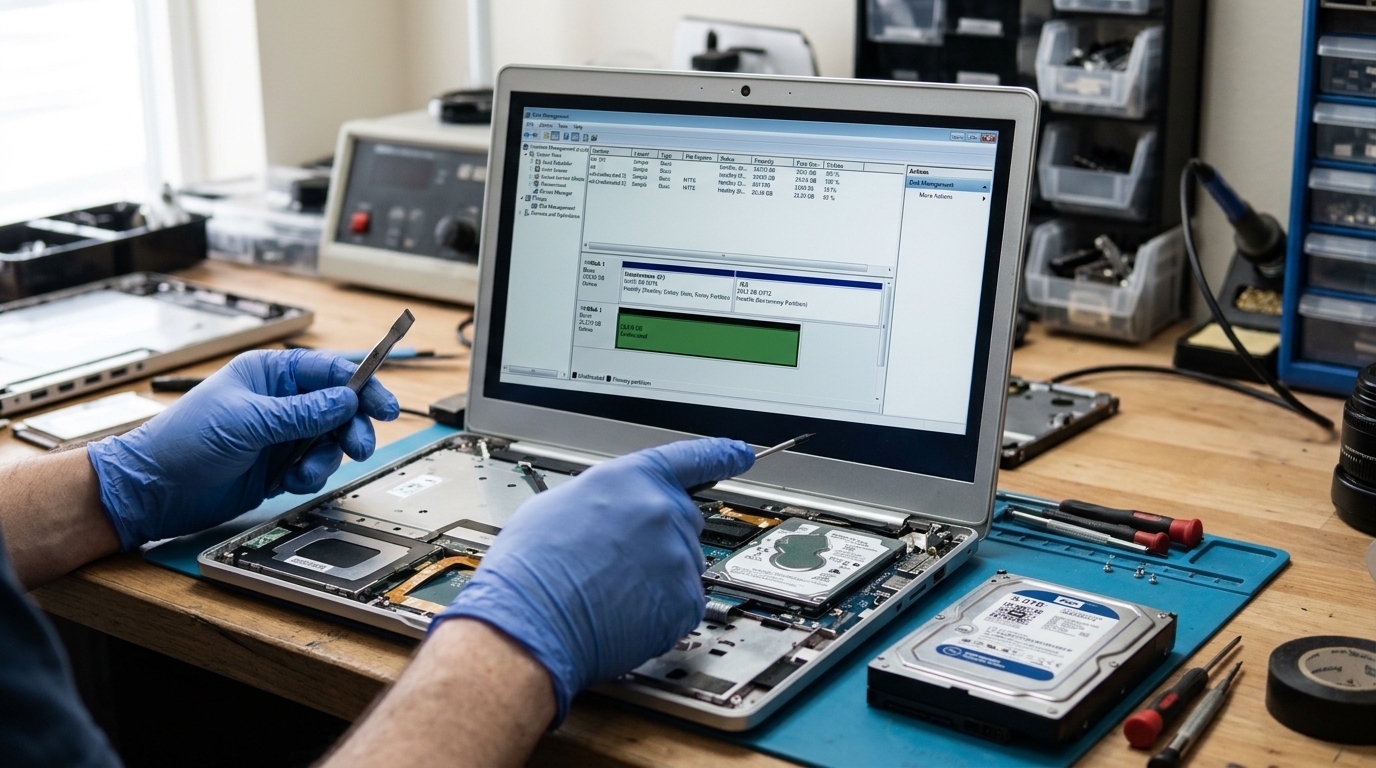
สาเหตุและแนวทางรับมือเบื้องต้นเมื่อไดรฟ์กลายเป็น Unallocated Space
เมื่อเปิดหน้าจัดการดิสก์ (Disk Management) บนคอมพิวเตอร์แล้วพบว่าฮาร์ดดิสก์หรือ SSD แสดงสถานะเป็น Unallocated Space หมายความว่าระบบปฏิบัติการมองเห็นพื้นที่จัดเก็บข้อมูลของอุปกรณ์นั้น แต่ไม่สามารถอ่านโครงสร้างพาร์ติชันเดิมหรือระบบไฟล์ (File System) ได้ ทำให้พื้นที่ทั้งหมดว่างเปล่าและไม่แสดงไดรฟ์ให้เข้าถึงข้อมูลใน File Explorer สิ่งสำคัญที่สุดอันดับแรกคือต้องหยุดการเขียนข้อมูลใหม่ หยุดการสร้างไดรฟ์ใหม่ และห้ามฟอร์แมตโดยเด็ดขาด เพราะโครงสร้างข้อมูลเดิมอาจยังคงอยู่บนแผ่นจานแม่เหล็กหรือชิปหน่วยความจำ
ปัญหานี้สามารถเกิดขึ้นได้กับผู้ใช้งานทั่วไปที่ใช้ฮาร์ดดิสก์ภายนอก ช่างเทคนิคที่กำลังจัดการระบบจัดเก็บข้อมูล ไปจนถึงผู้ดูแลระบบไอทีในองค์กร การตัดสินใจต้องเริ่มจากการประเมินว่าในพื้นที่ Unallocated นั้นมีไฟล์สำคัญที่ต้องการใช้งานอยู่หรือไม่ หากมีข้อมูลสำคัญ การกู้คืนโครงสร้างพาร์ติชันหรือกู้คืนไฟล์ต้องเป็นเป้าหมายหลัก แต่หากเป็นไดรฟ์เปล่าหรือมีการสำรองข้อมูลไว้ครบถ้วนแล้ว จึงจะสามารถแบ่งพาร์ติชันใหม่เพื่อนำกลับมาใช้งานต่อไปได้
ทำความเข้าใจโครงสร้างดิสก์: ความแตกต่างระหว่างพาร์ติชันสูญหายกับความเสียหายทางกายภาพ
สถานะ Unallocated Space ไม่ได้แปลว่าไฟล์ทั้งหมดถูกลบหายไปเสมอไป ในทางเทคนิค พื้นที่จัดเก็บข้อมูลบน HDD หรือ SSD จะถูกควบคุมด้วยตารางพาร์ติชัน เช่น MBR (Master Boot Record) หรือ GPT (GUID Partition Table) ซึ่งทำหน้าที่เหมือนสารบัญบอกระบบปฏิบัติการว่าไดรฟ์นี้เริ่มต้นและสิ้นสุดที่จุดใด หากตารางพาร์ติชันเกิดข้อผิดพลาดจากไฟดับ การถอดอุปกรณ์ขณะกำลังประมวลผล หรือไวรัส ระบบจะไม่สามารถจับคู่พาร์ติชันได้ จึงรายงานพื้นที่ทั้งหมดว่าเป็นพื้นที่ว่างที่ยังไม่ได้จัดสรร
ความแตกต่างระหว่างสื่อบันทึกข้อมูลสองประเภทส่งผลต่อโอกาสในการกู้คืนอย่างมีนัยสำคัญ สำหรับ HDD จานแม่เหล็ก ข้อมูลมักจะยังคงอยู่บนเซกเตอร์เดิมจนกว่าจะถูกเขียนทับ แต่สำหรับ SSD แบบ SATA หรือ NVMe M.2 อุปกรณ์เหล่านี้มีคำสั่ง TRIM และคอนโทรลเลอร์ควบคุมการจัดเรียงข้อมูลแบบ Wear Leveling หากระบบส่งคำสั่งเคลียร์บล็อกหรือคอนโทรลเลอร์ทำงานผิดปกติ การดึงข้อมูลเดิมกลับมาอาจมีความซับซ้อนมากกว่า การแยกแยะว่าปัญหาเกิดจากข้อผิดพลาดเชิงตรรกะ (Logical Error) ของระบบไฟล์ หรือเกิดจากความเสียหายทางกายภาพ (Hardware Failure) เช่น Bad Sector หรือหัวอ่านชำรุด จึงเป็นก้าวแรกที่ต้องทำ
ขั้นตอนตรวจสอบความสมบูรณ์ของไดรฟ์และโครงสร้างพาร์ติชัน
ก่อนที่จะพยายามกู้คืนพาร์ติชันเดิม ควรตรวจสอบสถานะความพร้อมของฮาร์ดแวร์เพื่อลดความเสี่ยงที่อุปกรณ์จะชำรุดเสียหายเพิ่มขึ้น โดยสามารถปฏิบัติตามแนวทางต่อไปนี้
- ตรวจสอบการเชื่อมต่อทางกายภาพ: สลับสายสัญญาณ SATA หรือสาย USB ไปยังพอร์ตอื่น และทดสอบเปลี่ยนสายจ่ายไฟ เพื่อตัดประเด็นเรื่องกระแสไฟไม่เสถียร
- ตรวจสอบสถานะการเชื่อมต่อใน BIOS หรือ UEFI: รีสตาร์ตคอมพิวเตอร์และเข้าหน้า BIOS เพื่อดูว่าระบบตรวจพบชื่อรุ่นและความจุของอุปกรณ์อย่างถูกต้องหรือไม่ หากใน BIOS ตรวจไม่พบหรือเห็นความจุเป็น 0 MB แสดงว่าอาจเป็นปัญหาที่ตัวฮาร์ดแวร์
- ตรวจสอบค่า SMART สุขภาพไดรฟ์: ใช้ซอฟต์แวร์ตรวจสอบค่าสถานะ SMART เพื่อประเมินว่ามีเซกเตอร์ที่เสียหาย (Pending หรือ Reallocated Sectors) หรือไม่ หากพบค่าความผิดปกติสูง ไม่ควรใช้คำสั่งสแกนดิสก์หรือซ่อมแซมอย่างรุนแรง เพราะอาจทำให้จานแม่เหล็กหรือชิปหน่วยความจำเสื่อมสภาพเร็วขึ้น
- ตรวจสอบสถานะใน Disk Management: ตรวจดูว่าไดรฟ์ขึ้นสถานะเป็น Not Initialized หรือ Online และมีสัญลักษณ์เตือนรูปแบบใดร่วมด้วย
แนวทางการกู้คืนพาร์ติชันเดิมโดยไม่ให้ข้อมูลสูญหาย
หากผลการตรวจสุขภาพทางกายภาพของอุปกรณ์ยังอยู่ในเกณฑ์ปกติ ความเป็นไปได้สูงคือเกิดจากโครงสร้างตารางพาร์ติชันเสียหาย ซึ่งสามารถใช้แนวทางเชิงซอฟต์แวร์ในการค้นหาและกู้คืนสารบัญเดิมกลับมา
แนวทางแรกคือการใช้เครื่องมือค้นหาโครงสร้างพาร์ติชันเดิม เช่น ยูทิลิตีอย่าง TestDisk หรือซอฟต์แวร์จัดการพาร์ติชันที่มีฟังก์ชัน Partition Recovery เครื่องมือเหล่านี้จะทำการสแกนบล็อกข้อมูลเพื่อหาจุดเริ่มต้นและจุดสิ้นสุดของโครงสร้าง MBR, GPT หรือระบบไฟล์เดิมอย่าง NTFS หรือ FAT เมื่อพบระบบจะสามารถเขียนตารางพาร์ติชันทับกลับไปใหม่ ทำให้ไดรฟ์กลับมาแสดงตัวอักษรและเปิดใช้งานได้ตามเดิมโดยไม่ต้องเคลื่อนย้ายไฟล์
แนวทางที่สองคือการใช้โปรแกรมกู้ข้อมูลแบบเจาะจงไฟล์ (Raw File Recovery) ในกรณีที่โครงสร้างพาร์ติชันเสียหายหนักจนไม่สามารถสร้างใหม่ได้ การกู้คืนด้วยวิธีนี้จะต้องสแกนและดึงไฟล์สำคัญไปบันทึกลงในไดรฟ์สำรองลูกอื่นที่มีพื้นที่เพียงพอ ข้อควรจำที่สำคัญคือ ห้ามกู้ไฟล์กลับมาบันทึกลงบนไดรฟ์ที่เป็น Unallocated ตัวเดิมเด็ดขาด เพราะจะเกิดการเขียนทับข้อมูลส่วนที่เหลือทันที
ตัวอย่างสถานการณ์สมมุติ: การตัดสินใจกู้คืนข้อมูลกับการเปลี่ยนไดรฟ์ใหม่
เพื่อทำความเข้าใจกระบวนการแก้ไขปัญหา ลองพิจารณาสถานการณ์สมมุติต่อไปนี้
สมมุติว่าเครื่องคอมพิวเตอร์สำนักงานมี HDD ความจุ 2 TB ที่ใช้เก็บไฟล์งานร่วมกัน และวันหนึ่งไดรฟ์หายไปจากระบบ เมื่อเปิดดูพบสถานะเป็น Unallocated Space ทีมงานไอทีได้ตรวจสอบสายเชื่อมต่อและพบว่าค่า SMART แสดงจำนวน Bad Sector เพิ่มสูงขึ้นอย่างต่อเนื่อง
ในสถานการณ์นี้ การพยายามสั่งเขียนตารางพาร์ติชันใหม่ลงไปบนไดรฟ์เดิมมีความเสี่ยงสูงมากที่หัวอ่านจะเสียหายถาวร แนวทางที่ปลอดภัยกว่าคือการสร้างสำเนาภาพดิสก์ (Disk Image) ออกมายังไดรฟ์ลูกใหม่ที่มีสภาพสมบูรณ์ แล้วจึงกู้ข้อมูลจากไฟล์สำเนาดังกล่าว เมื่อได้ข้อมูลสำคัญครบถ้วนแล้ว ไดรฟ์เดิมที่มี Bad Sector จะไม่ปลอดภัยสำหรับการนำกลับมาเก็บงานสำคัญอีกต่อไป
เมื่ออุปกรณ์ผ่านการใช้งานมานานหรือเสื่อมสภาพจนไม่คุ้มค่าต่อการใช้งานต่อในระบบหลัก องค์กรอาจเลือกปลดระวางและหาอุปกรณ์รุ่นใหม่ที่มีความจุหรือความเร็วสูงกว่ามาทดแทน ส่วนอุปกรณ์เดิมที่ผ่านการทดสอบว่าสามารถเขียนทับข้อมูลได้สะอาด หรือลบข้อมูลถาวรอย่างปลอดภัยแล้ว บางหน่วยงานอาจเลือกส่งต่อไปยังช่องทาง รับซื้อ HDD หรือแหล่งรีไซเคิลอิเล็กทรอนิกส์ แต่หากเป็นสื่อบันทึกข้อมูลที่เคยมีข้อมูลลับ ข้อมูลทางการเงิน หรือข้อมูลส่วนบุคคล การส่งต่อไปภายนอกโดยไม่ผ่านการทำลายโครงสร้างทางกายภาพหรือบริการทำลายข้อมูลตามมาตรฐาน ย่อมสร้างความเสี่ยงต่อการรั่วไหลของข้อมูลได้
ข้อผิดพลาดที่พบบ่อยซึ่งทำให้ข้อมูลหายถาวร
เมื่อเกิดปัญหา Unallocated Space ความตื่นตระหนกมักนำไปสู่การสั่งการที่ผิดพลาด ข้อผิดพลาดอันดับหนึ่งคือการกดตอบรับข้อความแจ้งเตือนของระบบปฏิบัติการที่ถามว่าต้องการ Initialize Disk หรือ Format Disk หรือไม่ การยอมรับคำสั่งนี้จะสร้างระบบไฟล์ใหม่ทับลงไป แม้บางโปรแกรมจะยังสามารถกู้คืนได้บางส่วน แต่โครงสร้างโฟลเดอร์และชื่อไฟล์เดิมมักจะเสียหายอย่างมาก
ข้อผิดพลาดต่อมาคือการใช้คำสั่งซ่อมแซมระบบไฟล์แบบบังคับ เช่น การรันคำสั่ง chkdsk ในขณะที่ดิสก์ยังอ่านตารางพาร์ติชันไม่เจอ หรือการใช้โปรแกรมจัดเรียงข้อมูลแบบ Defragmentation เพราะการพยายามแก้ไขเซกเตอร์ที่ไม่สมบูรณ์อาจลบข้อมูลดัชนีที่จำเป็นทิ้งไปโดยไม่แจ้งเตือน
นอกจากนี้ การพยายามเปิดฝาครอบฮาร์ดดิสก์เพื่อตรวจดูจานแม่เหล็กด้วยตนเองเป็นสิ่งที่ห้ามทำเด็ดขาด ฝุ่นละอองในอากาศเพียงเม็ดเดียวที่ตกลงบนแผ่นจานสามารถทำให้หัวอ่านขูดผิวหน้าสารแม่เหล็กจนข้อมูลหลุดลอกและไม่สามารถกู้คืนได้อีกเลย หากมีเสียงดังคลิกผิดปกติหรือมอเตอร์ไม่หมุน ควรปรึกษาห้องปฏิบัติการกู้ข้อมูลโดยตรง
คำถามที่พบบ่อยเกี่ยวกับการแก้ไขปัญหา Unallocated Space
สถานะ Unallocated เกิดขึ้นจากไวรัสได้หรือไม่
มีความเป็นไปได้ มัลแวร์บางประเภทถูกออกแบบมาเพื่อทำลาย Master Boot Record หรือตารางพาร์ติชันเพื่อขัดขวางการเข้าถึงระบบ อย่างไรก็ตาม สาเหตุส่วนใหญ่ที่พบเกิดจากการถอดไดรฟ์ขณะระบบยังเขียนข้อมูลไม่เสร็จ หรือการเสื่อมสภาพของอุปกรณ์จัดเก็บข้อมูลเอง
หากจำเป็นต้องนำดิสก์กลับมาใช้ใหม่โดยไม่ต้องการข้อมูลเดิมแล้ว ต้องทำอย่างไร
หากมั่นใจว่าไม่มีข้อมูลสำคัญที่ต้องใช้ สามารถคลิกขวาที่แถบพื้นที่ Unallocated ใน Disk Management แล้วเลือก New Simple Volume จากนั้นทำตามขั้นตอนเพื่อกำหนดขนาดตัวอักษรไดรฟ์และฟอร์แมตระบบไฟล์ ระบบจะสร้างพาร์ติชันพร้อมใช้งานขึ้นมาใหม่ทันที
ถ้ากู้ข้อมูลสำเร็จแล้ว ฮาร์ดดิสก์ลูกเดิมยังปลอดภัยพอที่จะใช้งานต่อหรือไม่
ขึ้นอยู่กับต้นเหตุของปัญหา หากเกิดจากซอฟต์แวร์หรือการถอดสายกะทันหันโดยที่ค่าสุขภาพ SMART ของไดรฟ์ยังสมบูรณ์ 100% ก็สามารถใช้งานต่อไปได้ตามปกติ แต่หากตรวจพบ Bad Sector หรือมีเสียงผิดปกติ แนะนำให้หยุดใช้สำหรับงานสำคัญและเปลี่ยนอุปกรณ์ใหม่ทันที
สิ่งที่ควรเตรียมการเมื่อต้องการความช่วยเหลือจากผู้เชี่ยวชาญ
หากการตรวจสอบเบื้องต้นพบว่าสื่อบันทึกข้อมูลมีอาการทางกายภาพ เช่น มีเสียงเสียดสี ไดรฟ์หยุดหมุน หรือข้อมูลมีความสำคัญระดับที่ไม่สามารถยอมรับความเสี่ยงได้ ควรหยุดการเปิดเครื่องและปรึกษาผู้เชี่ยวชาญด้านการกู้ข้อมูล การเตรียมข้อมูลให้พร้อมก่อนติดต่อจะช่วยให้การประเมินงานทำได้รวดเร็วและตรงจุด
- ยี่ห้อ รุ่น และความจุของไดรฟ์ (เช่น HDD 3.5 นิ้ว, 2.5 นิ้ว, SATA SSD หรือ NVMe M.2)
- อาการที่เกิดขึ้นก่อนที่ไดรฟ์จะกลายเป็น Unallocated เช่น ไฟดับ เครื่องค้าง หรือมีเสียงดังผิดปกติ
- ขั้นตอนหรือคำสั่งที่ได้ทดลองทำไปแล้ว เช่น เคยพยายามฟอร์แมต หรือรันโปรแกรมสแกนใดๆ หรือไม่
- ลำดับความสำคัญของข้อมูล เช่น โฟลเดอร์งานสำคัญหรือฐานข้อมูลที่ต้องการเจาะจง
การแจ้งรายละเอียดตามความเป็นจริงช่วยให้ผู้เชี่ยวชาญเลือกเครื่องมือและเทคนิคการอ่านข้อมูลได้อย่างเหมาะสม ช่วยรักษาโอกาสในการกู้คืนข้อมูลเดิมให้คงอยู่มากที่สุด