วิธีตรวจเช็กและแก้ไขไดรฟ์ขึ้น RAW Format หรือเตือนให้ฟอร์แมตอย่างปลอดภัย
เจาะลึกสาเหตุและขั้นตอนรับมือเมื่อไดรฟ์ HDD หรือ SSD กลายเป็น RAW Format หรือระบบแจ้งเตือนให้ฟอร์แมตก่อนใช้งาน รู้วิธีตรวจเช็ก กู้คืนข้อมูลอย่างปลอดภัย พร้อมแนวทางจัดการอุปกรณ์เมื่อฮาร์ดแวร์เสียหาย
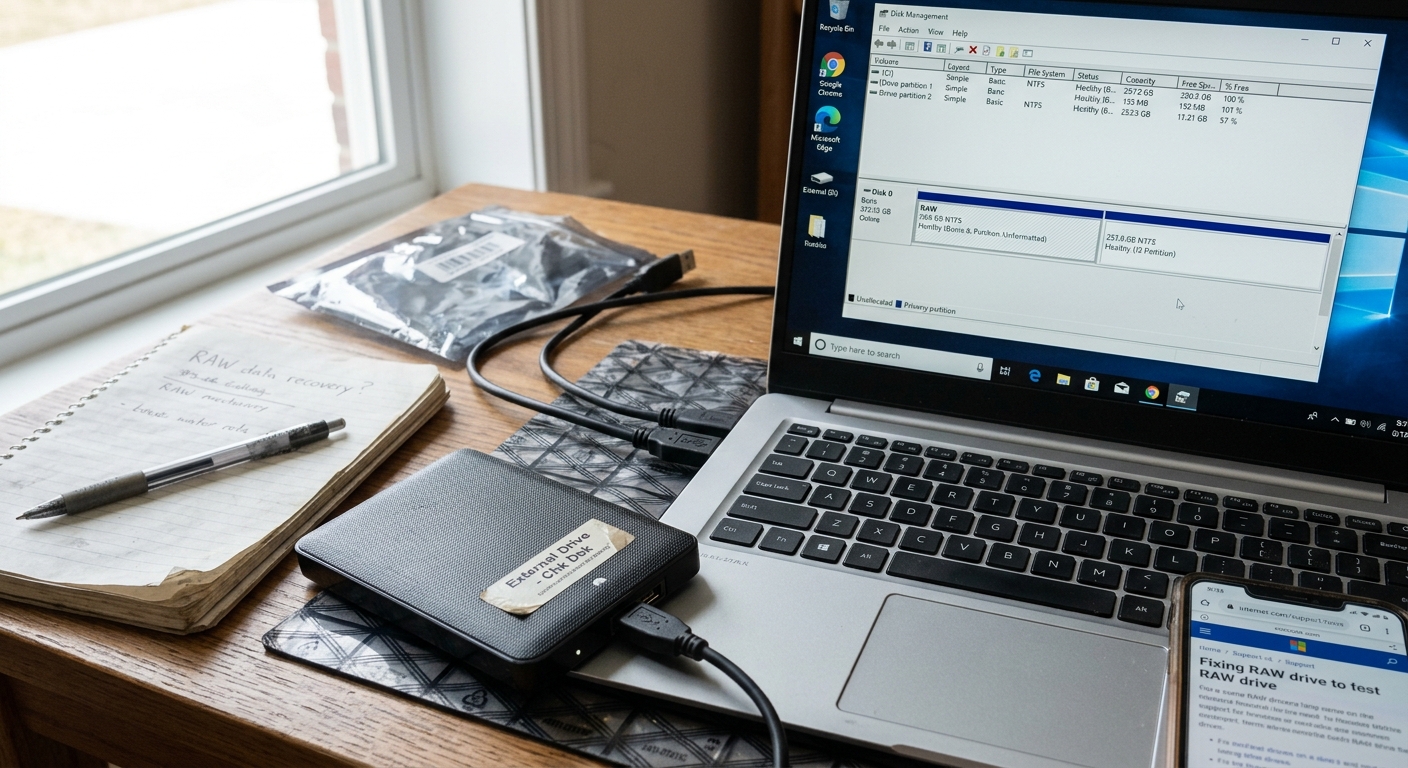
อาการไดรฟ์ขึ้น RAW Format และการแจ้งเตือนให้ฟอร์แมตคืออะไร
อาการไดรฟ์แสดงสถานะ RAW Format หรือมีกล่องข้อความแจ้งเตือนว่าต้องฟอร์แมตไดรฟ์ก่อนใช้งาน (You need to format the disk in drive before you can use it) เกิดขึ้นเมื่อระบบปฏิบัติการไม่สามารถระบุหรือไม่สามารถอ่านโครงสร้าง File System เดิมของสื่อบันทึกข้อมูลนั้นได้ ไม่ว่าจะเป็น NTFS, FAT32 หรือ exFAT ส่งผลให้อุปกรณ์ถูกมองเป็นข้อมูลดิบที่ไม่พร้อมทำงาน สิ่งสำคัญที่สุดที่ต้องทำทันทีคือ ห้ามกดตกลงเพื่อฟอร์แมตไดรฟ์โดยเด็ดขาด หากข้อมูลภายในยังมีความสำคัญ เพราะการฟอร์แมตจะสร้างโครงสร้างระบบไฟล์ใหม่ทับข้อมูลเดิม ทำให้โอกาสกู้ข้อมูลลดลงอย่างมาก
ปัญหานี้สามารถเกิดขึ้นได้กับอุปกรณ์จัดเก็บข้อมูลทุกประเภท ทั้งจานแม่เหล็กแบบดั้งเดิม (HDD) ทั้งแบบติดตั้งภายในและภายนอก (External Hard Disk) ตลอดจนสื่อบันทึกข้อมูลแบบแฟลชเมโมรี เช่น Solid State Drive (SSD), M.2 NVMe, M.2 SATA, แฟลชไดรฟ์ USB และการ์ดหน่วยความจำ ซึ่งบทความนี้จัดทำขึ้นเพื่อให้ผู้ใช้งานทั่วไป เจ้าหน้าที่ไอที และผู้ดูแลระบบ เข้าใจลำดับความสำคัญในการตรวจสอบ การประเมินความเสี่ยง การกู้ข้อมูล และการตัดสินใจปลดระวางอุปกรณ์อย่างถูกต้อง
สาเหตุหลักที่ทำให้พาร์ติชันกลายเป็น RAW และจุดต่างระหว่าง HDD กับ SSD
สาเหตุของปัญหา RAW Format แบ่งออกได้เป็นสองกลุ่มหลัก คือ ปัญหาทางตรรกะของระบบไฟล์ (Logical Issue) และปัญหาทางกายภาพของฮาร์ดแวร์ (Hardware/Physical Failure) โดยปัญหาทางตรรกะมักเกิดจากการถอดอุปกรณ์จัดเก็บข้อมูลออกจากคอมพิวเตอร์ขณะที่กำลังมีการอ่านหรือเขียนข้อมูลอยู่ ไฟฟ้าดับกะทันหัน การทำงานค้างของระบบ หรือถูกมัลแวร์ทำลายตารางพาร์ติชัน (Partition Table) หรือ Master File Table (MFT) จนระบบอ่านโครงสร้างไดรฟ์ไม่เข้าใจ
ในขณะที่ปัญหาทางกายภาพจะมีลักษณะการเสื่อมสภาพที่ต่างกันตามชนิดของสื่อบันทึกข้อมูล สำหรับ HDD จานแม่เหล็กมักเกิดจากจุดชำรุดบนพื้นผิวจานบันทึก (Bad Sectors) มอเตอร์หมุนติดขัด หรือหัวอ่านเขียนข้อมูลทำงานผิดปกติ ส่วนอุปกรณ์ประเภท SSD รวมถึงไดรฟ์ M.2 SATA และ NVMe จะไม่มีชิ้นส่วนที่เคลื่อนไหว แต่การกลายเป็น RAW มักเกิดจากเซลล์เก็บข้อมูล (NAND Flash) เสื่อมสภาพ ชิปคอนโทรลเลอร์ (Controller) มีปัญหา หรือระบบจัดการหน่วยความจำภายในบล็อกการอ่านเขียนเพื่อป้องกันความเสียหาย ทำให้การประเมินสภาพของ SSD มีความซับซ้อนกว่าฮาร์ดดิสก์ทั่วไป
เช็กลิสต์การตรวจเช็กเบื้องต้นก่อนลงมือแก้ไขเพื่อลดความเสี่ยงข้อมูลสูญหาย
ก่อนที่จะพยายามใช้โปรแกรมหรือคำสั่งแก้ไขข้อผิดพลาดใด ๆ ควรปฏิบัติตามขั้นตอนตรวจสอบเบื้องต้นเพื่อตัดปัญหาภายนอกและประเมินระดับความเสียหายของไดรฟ์ ดังนี้
- ตรวจสอบสายเชื่อมต่อและพอร์ต: ลองเปลี่ยนสายสัญญาณ เช่น สาย SATA หรือสาย USB และย้ายไปเสียบพอร์ตอื่นโดยตรงกับเมนบอร์ดด้านหลังเคสคอมพิวเตอร์ หลีกเลี่ยงการเชื่อมต่อผ่าน USB Hub หรือหัวแปลงที่ไม่ได้มาตรฐาน
- ทดสอบกับคอมพิวเตอร์เครื่องอื่น: นำอุปกรณ์ไปเชื่อมต่อกับคอมพิวเตอร์เครื่องอื่นที่ใช้ระบบปฏิบัติการที่สมบูรณ์ เพื่อดูว่าไดรฟ์ยังคงแสดงผลเป็น RAW หรือไม่ ซึ่งจะช่วยยืนยันได้ว่าปัญหาไม่ได้มาจากระบบปฏิบัติการหรือไดรเวอร์ของเครื่องเดิม
- สังเกตเสียงและอุณหภูมิ: สำหรับ HDD หากได้ยินเสียงคลิก เสียงเสียดสี หรือเสียงเคาะซ้ำ ๆ ให้ถอดสายไฟออกทันที เพราะเป็นสัญญาณของความเสียหายทางกายภาพขั้นรุนแรง สำหรับ SSD หากพบว่าตัวไดรฟ์ร้อนจัดผิดปกติจนจับต้องไม่ได้ ควรรีบถอดการเชื่อมต่อเช่นกัน
- ตรวจสอบใน Disk Management: เปิดเครื่องมือ Computer Management แล้วดูสถานะไดรฟ์ว่ายังตรวจพบขนาดความจุที่ถูกต้องหรือไม่ หากความจุแสดงผลตรงตามจริงแต่นามสกุลไฟล์เป็น RAW มักมีโอกาสเป็นเพียงข้อผิดพลาดของตารางพาร์ติชัน
แนวทางและข้อควรระวังในการแก้ไขปัญหา RAW Format ด้วยตนเอง
เมื่อมั่นใจว่าอุปกรณ์ไม่มีความเสียหายทางกายภาพที่รุนแรง ขั้นตอนถัดมาคือการเลือกใช้วิธีแก้ไขที่เหมาะสม โดยแนวทางที่มักแนะนำกันทั่วไปคือการใช้คำสั่ง chkdsk ผ่าน Command Prompt อย่างไรก็ตาม ต้องทราบข้อจำกัดว่า คำสั่ง chkdsk ถูกออกแบบมาเพื่อซ่อมแซมโครงสร้างไฟล์ให้ระบบกลับมาใช้งานได้ ไม่ใช่โปรแกรมกู้คืนข้อมูลโดยตรง หากตารางพาร์ติชันเสียหายหนัก คำสั่งนี้อาจเขียนทับหรือลบส่วนข้อมูลที่ระบุไม่ได้ทิ้งไปอย่างถาวร ทำให้ไม่สามารถกู้ข้อมูลสำคัญกลับมาได้อีก
แนวทางที่ปลอดภัยกว่าตามหลักการจัดการข้อมูล คือการใช้ซอฟต์แวร์กู้คืนข้อมูล (Data Recovery Software) ทำการสแกนและดึงไฟล์สำคัญออกมาเก็บไว้ในไดรฟ์สำรองอื่นก่อนเป็นลำดับแรก หรือทำการสร้างอิมเมจของไดรฟ์ (Disk Imaging) ทั้งลูกเก็บไว้ หากเป็นไปได้ เมื่อสำรองข้อมูลที่จำเป็นออกมาครบถ้วนแล้ว จึงค่อยดำเนินการสร้างพาร์ติชันใหม่และฟอร์แมตไดรฟ์ดังกล่าวเพื่อให้กลับมาใช้งานได้ตามปกติ แต่หากซอฟต์แวร์กู้ข้อมูลไม่สามารถเข้าถึงไดรฟ์ หรือเครื่องค้างทันทีเมื่อพยายามสแกน ควรหยุดการทำงานและส่งต่อให้ผู้เชี่ยวชาญด้านแล็บกู้ข้อมูลจัดการทันที
การตัดสินใจระหว่างการนำอุปกรณ์กลับมาใช้งานต่อกับการปลดระวาง
หลังจากกู้ข้อมูลหรือแก้ไขปัญหาจนไดรฟ์กลับมาเปิดใช้งานได้แล้ว สิ่งสำคัญคือการประเมินว่าอุปกรณ์ชิ้นนั้นยังมีความน่าเชื่อถือเพียงพอที่จะเก็บข้อมูลต่อไปหรือไม่ โดยควรใช้โปรแกรมตรวจสอบค่า S.M.A.R.T. (Self-Monitoring, Analysis and Reporting Technology) เพื่อดูประวัติการทำงาน สุขภาพของเซลล์หน่วยความจำ และจำนวนเซกเตอร์ที่ชำรุด หากพบค่า Reallocated Sectors หรือ Uncorrectable Sectors สูง ไดรฟ์นั้นไม่ควรถูกนำมาจัดเก็บข้อมูลสำคัญอีกต่อไป
ในกรณีที่เป็นเครื่องคอมพิวเตอร์ระดับองค์กร อุปกรณ์ที่เริ่มมีอาการผิดปกติมักถูกวางแผนเปลี่ยนใหม่ทันทีตามวงรอบการบำรุงรักษา สำหรับไดรฟ์ที่ตรวจสอบแล้วพบว่าสุขภาพยังสมบูรณ์ดีและปัญหาเกิดจากระบบไฟล์ขัดข้องเท่านั้น อาจนำมาล้างข้อมูลและส่งต่อไปยังช่องทาง รับซื้อ SSD หรือตลาดอุปกรณ์มือสองเพื่อหมุนเวียนงบประมาณ อย่างไรก็ตาม หากอุปกรณ์นั้นเคยใช้จัดเก็บข้อมูลความลับ ข้อมูลบัญชี หรือข้อมูลส่วนบุคคลของลูกค้า การส่งต่อเพื่อขายหรือทิ้งทั่วไปจำเป็นต้องผ่านการล้างข้อมูลอย่างเข้มงวด หรือเลือกใช้วิธีทำลายสื่อเพื่อป้องกันการรั่วไหลของข้อมูลในอนาคต
ข้อผิดพลาดที่พบบ่อยในการรับมือกับไดรฟ์ที่เป็น RAW
จากพฤติกรรมการใช้งานทั่วไป ข้อผิดพลาดที่มักทำให้เกิดความสูญเสียข้อมูลอย่างถาวรมีดังต่อไปนี้
- กดฟอร์แมตไดรฟ์ตามที่ระบบแนะนำ: หลายคนเข้าใจว่าต้องฟอร์แมตก่อนแล้วค่อยใช้โปรแกรมกู้ข้อมูลตามหลัง ซึ่งการทำเช่นนี้จะสร้าง File System ใหม่ทับดัชนีเดิม และในกรณีของ SSD คำสั่ง TRIM อาจทำงานและเคลียร์ข้อมูลในบล็อกทันทีจนไม่สามารถกู้คืนได้
- พยายามเปิดไดรฟ์ซ้ำ ๆ ขณะอุปกรณ์มีปัญหาทางกายภาพ: การเสียบสายเข้าออกบ่อยครั้ง หรือเปิดโปรแกรมสแกนทิ้งไว้เป็นเวลานานขณะที่หัวอ่านของ HDD มีปัญหา จะทำให้หัวอ่านขูดหน้าจานบันทึกข้อมูลจนผงแม่เหล็กหลุดร่อน ซึ่งทำลายข้อมูลอย่างถาวร
- ดาวน์โหลดซอฟต์แวร์ซ่อมแซมที่ไม่น่าเชื่อถือมาเขียนทับไดรฟ์เดิม: การติดตั้งโปรแกรมหรือเซฟไฟล์ที่กู้คืนมาลงในไดรฟ์ตัวที่มีปัญหา จะทำให้ข้อมูลเดิมถูกเขียนทับทันที การกู้ข้อมูลต้องบันทึกผลลัพธ์ไปยังไดรฟ์ตัวอื่นเสมอ
- แกะฝาครอบอุปกรณ์ออกดูด้วยตนเอง: การเปิดฝาฮาร์ดดิสก์ในสภาพแวดล้อมทั่วไปที่ไม่มีห้องปลอดฝุ่น (Cleanroom) จะทำให้ฝุ่นละอองขนาดเล็กตกลงบนจานแม่เหล็ก และทำลายพื้นผิวบันทึกข้อมูลทันทีเมื่อเปิดเครื่องทำงาน
คำถามที่พบบ่อยเกี่ยวกับปัญหา RAW Format (FAQ)
1. ทำไมไดรฟ์ภายนอกถึงกลายเป็น RAW บ่อยกว่าไดรฟ์ภายในเครื่อง?
ไดรฟ์ภายนอกมักเชื่อมต่อผ่านพอร์ต USB ซึ่งมีความเสี่ยงสูงที่จะถูกดึงสายออกขณะที่ระบบกำลังเขียนข้อมูลในแคช (Write Caching) หรือเกิดจากไฟเลี้ยงพอร์ตไม่นิ่ง การกด Safely Remove Hardware ทุกครั้งก่อนถอดจะช่วยลดโอกาสเกิดปัญหานี้ได้อย่างมีประสิทธิภาพ
2. การใช้คำสั่ง chkdsk กับไดรฟ์ที่เป็น RAW มีความปลอดภัยแค่ไหน?
คำสั่ง chkdsk มีวัตถุประสงค์เพื่อแก้ไขโครงสร้างไฟล์ให้ระบบอ่านได้ หากพาร์ติชันเสียหายเพียงเล็กน้อยอาจช่วยคืนสภาพไดรฟ์ได้ แต่หากมีความเสียหายของเซกเตอร์หรือดัชนีไฟล์รวน คำสั่งนี้อาจตัดและลบชิ้นส่วนข้อมูลที่ไม่สมบูรณ์ทิ้ง จึงมีความเสี่ยงที่จะทำให้ไฟล์สูญหายถาวร ไม่แนะนำให้ใช้หากยังไม่ได้สำรองข้อมูลสำคัญ
3. ไดรฟ์ที่ขึ้น RAW แล้วฟอร์แมตกลับมาใช้งานได้ จะกลับมาเป็นซ้ำอีกหรือไม่?
ขึ้นอยู่กับสาเหตุ หากเกิดจากระบบไฟล์เสียหายจากไฟดับโดยที่ฮาร์ดแวร์ยังสมบูรณ์ ไดรฟ์จะสามารถใช้งานได้ตามปกติ แต่หากเกิดจากเซกเตอร์เสีย (Bad Sector) หรือชิปความจำเสื่อมสภาพ ปัญหามักจะเกิดขึ้นซ้ำอีกในเวลาไม่นาน จึงควรตรวจเช็กค่า S.M.A.R.T. อย่างละเอียดก่อนนำกลับมาใช้งานจริง
4. ถ้าคอมพิวเตอร์มองเห็นไดรฟ์เป็น RAW และขนาดความจุกลายเป็น 0 Bytes แก้ไขอย่างไรได้บ้าง?
อาการที่ระบบไม่แสดงขนาดความจุหรือขึ้น 0 Bytes มักบ่งชี้ว่าตัวคอนโทรลเลอร์ไม่สามารถติดต่อกับชิปความจำหรือจานบันทึกข้อมูลได้ ซึ่งเป็นความเสียหายระดับฮาร์ดแวร์ ไม่สามารถแก้ไขด้วยโปรแกรมทั่วไปได้ ต้องอาศัยเครื่องมือเฉพาะทางจากศูนย์กู้ข้อมูลในการเข้าถึงข้อมูล
สิ่งที่ควรเตรียมพร้อมเมื่อต้องการขอคำปรึกษาหรือส่งต่ออุปกรณ์จัดการข้อมูล
หากท่านประเมินแล้วว่าไดรฟ์ที่กลายเป็น RAW มีข้อมูลสำคัญที่ไม่สามารถแก้ไขได้ด้วยตนเอง หรือต้องการส่งอุปกรณ์ที่ชำรุดเข้าสู่กระบวนการลบหรือทำลายข้อมูลถาวร การเตรียมข้อมูลที่ชัดเจนจะช่วยให้ผู้เชี่ยวชาญประเมินแนวทางได้อย่างรวดเร็ว
สิ่งที่ควรเตรียมไว้ก่อนประสานงาน ได้แก่ ชนิดและรุ่นของอุปกรณ์ (HDD ขนาด 2.5 นิ้ว, 3.5 นิ้ว หรือ SSD แบบ SATA, M.2 NVMe), ขนาดความจุรวม, อาการผิดปกติที่พบ (เช่น มีเสียงดังผิดปกติ ไดรฟ์หมุนหรือไม่ ระบบมองเห็นความจุหรือไม่), ลำดับเหตุการณ์ก่อนเกิดปัญหา (เช่น มีไฟดับ ตกกระแทก หรือถอดสายกะทันหัน) รวมถึงความต้องการหลักว่าเป็นการเน้นกู้ข้อมูลสำคัญกลับคืนมา หรือเป็นอุปกรณ์หมดอายุการใช้งานที่ต้องการทำลายข้อมูลทิ้งตามมาตรฐานความปลอดภัย