วิธีตรวจสอบและแก้ไขปัญหาเมื่อฮาร์ดดิสก์เกิดอาการค้างในหน้า BIOS จากเฟิร์มแวร์ผิดปกติ
คู่มือเชิงลึกในการวินิจฉัยและแก้ปัญหาฮาร์ดดิสก์ค้างหน้า BIOS หรือ UEFI จากความผิดปกติของเฟิร์มแวร์ ครอบคลุมขั้นตอนแยกแยะปัญหา การตัดสินใจกู้ข้อมูล และแนวทางจัดการอุปกรณ์อย่างปลอดภัย
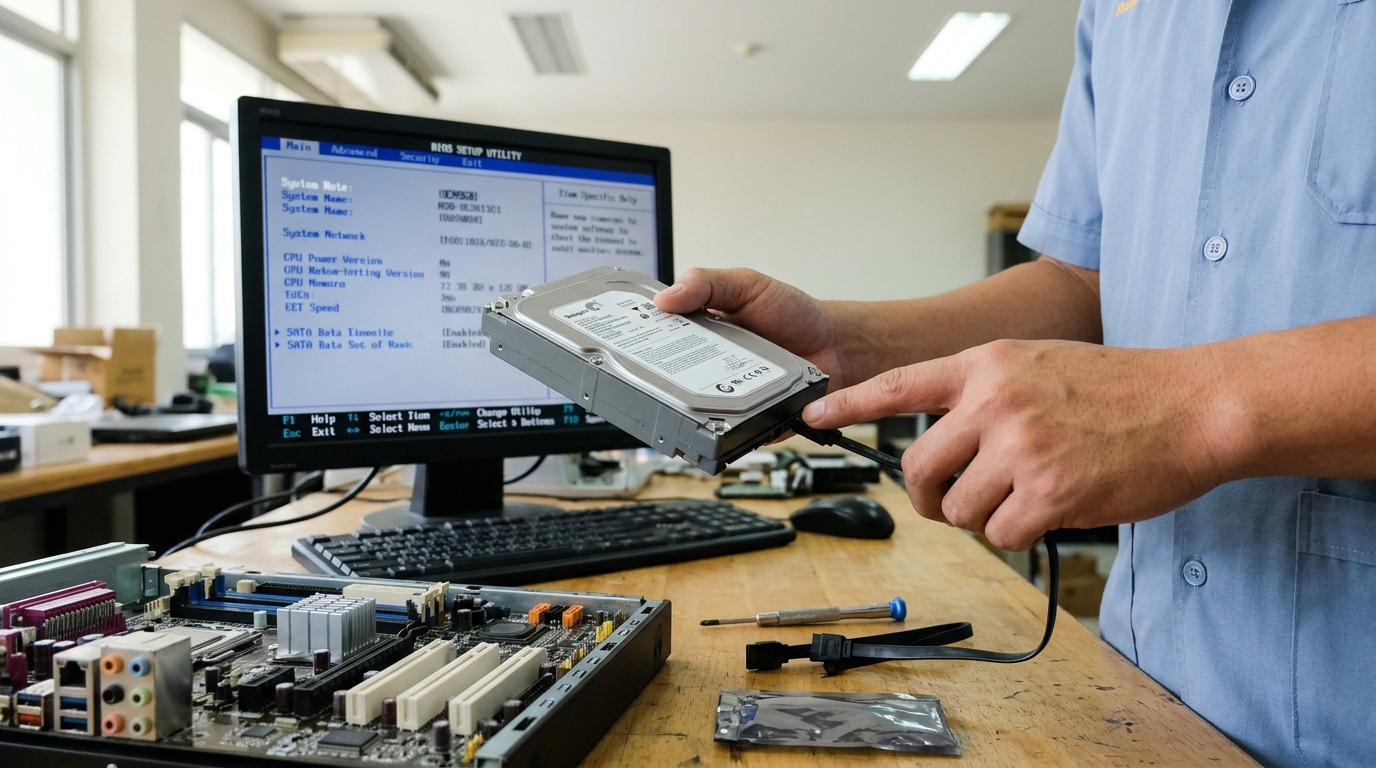
อาการฮาร์ดดิสก์ค้างหน้า BIOS เกิดจากอะไร และใครที่ต้องระวังเป็นพิเศษ
อาการคอมพิวเตอร์ค้างอยู่ที่หน้าโลโก้ผู้ผลิตหรือหน้าจอ BIOS/UEFI มักเกิดขึ้นเมื่อระบบกำลังทำขั้นตอน Power-On Self-Test (POST) แล้วพยายามสื่อสารกับฮาร์ดดิสก์ แต่ตัวไดรฟ์ไม่ตอบสนองหรือส่งรหัสสถานะ Busy (BSY) ค้างอยู่ตลอดเวลา สาเหตุสำคัญอย่างหนึ่งที่พบได้บ่อยในอุปกรณ์เก็บข้อมูลทั้งจานแม่เหล็ก (HDD) และแฟลชเมโมรี (SSD) คือความผิดปกติของเฟิร์มแวร์ (Firmware) ซึ่งทำหน้าที่ควบคุมการทำงานพื้นฐานและการเข้าถึงข้อมูลภายในตัวไดรฟ์เอง
บทความนี้จัดทำขึ้นสำหรับผู้ใช้งานทั่วไปที่พบปัญหาเปิดเครื่องไม่ติด เจ้าหน้าที่ดูแลระบบ IT ที่ต้องคัดกรองปัญหาก่อนเปลี่ยนอุปกรณ์ รวมถึงฝ่ายจัดซื้อที่ต้องประเมินแนวทางจัดการอุปกรณ์ที่ชำรุด โดยสิ่งที่ผู้อ่านต้องตัดสินใจในสถานการณ์นี้คือ อุปกรณ์ดังกล่าวมีข้อมูลสำคัญที่ยังไม่ได้สำรองไว้หรือไม่ และความคุ้มค่าระหว่างการพยายามกู้คืนข้อมูลกับการเปลี่ยนอุปกรณ์ใหม่พร้อมกำจัดสื่อบันทึกข้อมูลเดิมอย่างถูกต้องตามมาตรฐานความปลอดภัย
ความเข้าใจเบื้องต้นเกี่ยวกับเฟิร์มแวร์ของ HDD และ SSD กับการบูตระบบ
เฟิร์มแวร์ในอุปกรณ์จัดเก็บข้อมูลไม่ได้เป็นเพียงโค้ดที่ฝังอยู่ในชิปบนแผงวงจร (PCB) เท่านั้น ในกรณีของฮาร์ดดิสก์จานแม่เหล็ก (HDD ทั้งแบบ SATA และ SAS) ข้อมูลส่วนควบคุมสำคัญจะถูกบันทึกไว้ในพื้นที่พิเศษบนจานแม่เหล็กที่เรียกว่า System Area หรือ Service Area ซึ่งบรรจุตารางตำแหน่งเซกเตอร์เสีย (Defect Lists), พารามิเตอร์ของหัวอ่านเขียน (Translator) และระบบจัดการพลังงาน หากหัวอ่านไม่สามารถอ่านพื้นที่ส่วนนี้ได้ ระบบควบคุมจะไม่พร้อมส่งสัญญาณ Ready ไปยังเมนบอร์ด ส่งผลให้ BIOS หยุดรอการตอบสนองจนเกิดอาการค้าง
สำหรับ SSD รูปแบบ SATA, M.2 หรือ NVMe สถาปัตยกรรมจะแตกต่างออกไป โดยเฟิร์มแวร์จะทำงานร่วมกับชิปคอนโทรลเลอร์ (Controller) ในการจัดการ Flash Translation Layer (FTL) และ Wear Leveling หากตารางจัดสรรตำแหน่งเซลล์ข้อมูลเสียหาย ชิปคอนโทรลเลอร์มักจะเข้าสู่โหมดป้องกันตัว (Panic Mode หรือ Safe Mode) ซึ่งส่งผลให้เมนบอร์ดมองเห็นไดรฟ์เป็นขนาด 0 MB หรือค้างระหว่างตรวจสอบพอร์ตเช่นเดียวกัน การแยกประเภทสื่อบันทึกข้อมูลจึงช่วยให้เข้าใจกลไกความล้มเหลวที่แท้จริงได้แม่นยำขึ้น
ขั้นตอนตรวจสอบเพื่อยืนยันว่าปัญหาเกิดจากเฟิร์มแวร์หรือชิ้นส่วนอื่น
ก่อนที่จะระบุว่าเป็นความเสียหายของเฟิร์มแวร์ฮาร์ดดิสก์อย่างแน่ชัด ควรดำเนินตามขั้นตอนการคัดกรองเชิงระบบเพื่อตัดประเด็นจากชิ้นส่วนภายนอกออกไป โดยมีลำดับการตรวจเช็กดังต่อไปนี้
- ปิดเครื่องและถอดปลั๊กไฟออก จากนั้นปลดสายสัญญาณ SATA หรือถอดไดรฟ์ M.2 ออกจากเมนบอร์ด แล้วเปิดเครื่องทดสอบเข้า BIOS หากระบบสามารถเข้า BIOS ได้อย่างรวดเร็วเป็นปกติ แสดงว่าปัญหาเกิดจากไดรฟ์ตัวนั้นอย่างแน่นอน
- เปลี่ยนสายสัญญาณและพอร์ตเชื่อมต่อ รวมถึงนำไดรฟ์ไปทดสอบกับเครื่องคอมพิวเตอร์เครื่องอื่น หรือใช้กล่องต่อแยกภายนอก เพื่อตัดปัญหาพอร์ต SATA หรือคอนโทรลเลอร์ของเมนบอร์ดชำรุด
- สังเกตการทำงานทางกายภาพของ HDD ขณะเริ่มจ่ายไฟ โดยฟังเสียงการหมุนของมอเตอร์ว่าหมุนอย่างสม่ำเสมอหรือไม่ มีเสียงคลิกซ้ำ ๆ (Click of Death) หรือมีเสียงบี๊บหรือไม่ หากมอเตอร์หมุนปกติไม่มีเสียงกระแทกของหัวอ่าน แต่ BIOS ยังคงค้างหรือตรวจพบชื่อรุ่นเป็นตัวอักษรแปลก ๆ หรือมีความจุไม่ตรงกับความเป็นจริง อาการลักษณะนี้มีความเป็นไปได้สูงมากที่จะเป็นข้อผิดพลาดในระดับเฟิร์มแวร์
การตัดสินใจระหว่างการกู้ข้อมูล การส่งเคลม และการล้างข้อมูลทิ้ง
เมื่อยืนยันได้แล้วว่าปัญหาเกิดจากเฟิร์มแวร์ของไดรฟ์ การดำเนินงานขั้นถัดไปจะขึ้นอยู่กับความต้องการด้านข้อมูลเป็นหลัก หากมีข้อมูลสำคัญที่ไม่ได้สำรองไว้ ควรหยุดจ่ายไฟให้กับอุปกรณ์ทันที เนื่องจากการพยายามเปิดเครื่องซ้ำ ๆ อาจทำให้พื้นที่ Service Area หรือเซลล์หน่วยความจำเสียหายเพิ่มขึ้น การแก้ไขเฟิร์มแวร์ในระดับนี้จำเป็นต้องใช้เครื่องมือเฉพาะทาง เช่น ฮาร์ดแวร์สำหรับเขียนคำสั่งผ่านพอร์ตซีเรียลเพื่อซ่อมแซม Service Area โดยตรง ซึ่งไม่สามารถทำผ่านโปรแกรมทั่วไปบนระบบปฏิบัติการได้
ในทางกลับกัน หากข้อมูลภายในไดรฟ์ได้รับการสำรองไว้แล้ว หรือเป็นเครื่องคอมพิวเตอร์ที่ใช้ระบบคลาวด์ ทางเลือกที่คุ้มค่ากว่าคือการเปลี่ยนอุปกรณ์ใหม่ทันที หากไดรฟ์ยังอยู่ในระยะเวลารับประกัน ผู้ใช้งานสามารถส่งเคลมกับศูนย์บริการได้ แต่ต้องตระหนักว่าข้อมูลในไดรฟ์อาจตกค้างอยู่และศูนย์บริการจะเปลี่ยนชิ้นส่วนใหม่โดยไม่กู้ข้อมูลให้ สำหรับองค์กรที่มีข้อกำหนดเข้มงวดด้านความลับของข้อมูล การส่งอุปกรณ์ที่มีปัญหาเฟิร์มแวร์เคลมศูนย์หรือปลดระวางจำเป็นต้องมีมาตรการจัดการด้านความปลอดภัยร่วมด้วยเสมอ
ตัวอย่างสถานการณ์สมมุติในการประเมินแนวทางแก้ไข
เพื่อแสดงให้เห็นกระบวนการคิดในการปฏิบัติงานจริง ขอยกตัวอย่างสถานการณ์สมมุติดังนี้ บริษัท A พบว่าคอมพิวเตอร์ของฝ่ายบัญชีค้างที่หน้าบูตระบบ เมื่อทีม IT ตรวจสอบพบว่าฮาร์ดดิสก์แบบ SATA ขนาด 1 TB เกิดปัญหาเฟิร์มแวร์ไม่คืนสถานะ ทำให้เข้า BIOS ไม่ได้ แต่เนื่องจากบริษัทมีนโยบายสำรองข้อมูลขึ้นเซิร์ฟเวอร์ส่วนกลางทุกวัน ทำให้ข้อมูลสำคัญไม่สูญหาย ทีม IT จึงตัดสินใจปลดไดรฟ์ตัวเดิมออกและเปลี่ยนใส่ SSD ใหม่เพื่อให้พนักงานทำงานต่อได้ทันที
สำหรับไดรฟ์เดิมที่ชำรุด หากบริษัท A มีอุปกรณ์ลักษณะเดียวกันที่หมดอายุการใช้งานสะสมอยู่จำนวนหนึ่ง การคัดแยกชิ้นส่วนที่ยังทำงานได้ดีเพื่อส่งให้ผู้ประกอบการที่ให้บริการ รับซื้อฮาร์ดดิสก์ ย่อมช่วยลดต้นทุนของฝ่ายจัดซื้อได้ อย่างไรก็ดี สำหรับสื่อบันทึกข้อมูลที่ไม่สามารถสั่งงานหรือเขียนทับได้เนื่องจากระบบค้าง การควบคุมความปลอดภัยของข้อมูลบัญชีเก่าจำเป็นต้องใช้กระบวนการทำลายข้อมูลฮาร์ดดิสก์ที่ได้มาตรฐาน เพื่อไม่ให้ข้อมูลรั่วไหลสู่ภายนอกก่อนที่จะนำซากโลหะไปรีไซเคิลต่อไป
ข้อผิดพลาดที่พบบ่อยและข้อควรระวังเมื่อพยายามแก้ไขด้วยตนเอง
ข้อผิดพลาดร้ายแรงที่สุดเมื่อพบปัญหาฮาร์ดดิสก์ค้างหน้า BIOS คือการพยายามบังคับอัปเดตเฟิร์มแวร์ด้วยโปรแกรมสำเร็จรูปจากเว็บไซต์ผู้ผลิตในขณะที่ไดรฟ์ไม่เสถียร หากกระบวนการเขียนทับ ROM ล้มเหลวระหว่างทาง ไดรฟ์จะกลายเป็นอุปกรณ์ที่ไม่สามารถสื่อสารได้โดยสิ้นเชิง (Bricked) ทำให้การกู้ข้อมูลทำได้ยากขึ้นและมีค่าใช้จ่ายสูงขึ้นตามไปด้วย
อีกข้อผิดพลาดหนึ่งคือการสลับแผงวงจร PCB ข้ามรุ่นโดยไม่มีการย้ายชิป BIOS ดั้งเดิม ฮาร์ดดิสก์ยุคใหม่มีการปรับเทียบค่าทางกายภาพเฉพาะตัว (Adaptive Data) ฝังไว้ในชิป ROM บนบอร์ด การนำบอร์ดของไดรฟ์รุ่นเดียวกันแต่ต่างล็อตการผลิตมาใส่โดยตรง หัวอ่านจะไม่สามารถทำงานสัมพันธ์กับจานแม่เหล็กได้ และอาจสร้างความเสียหายถาวรให้กับผิวจานบันทึกข้อมูล นอกจากนี้ การพยายามเปิดฝาครอบไดรฟ์ในสภาพแวดล้อมทั่วไปจะทำให้ฝุ่นละอองเข้าไปทำลายพื้นผิวจานแม่เหล็กทันทีที่มอเตอร์เริ่มหมุน
การกำจัดข้อมูลในฮาร์ดดิสก์ที่มีปัญหาเฟิร์มแวร์ก่อนการปลดระวาง
เมื่อตัดสินใจปลดระวางอุปกรณ์ที่มีปัญหาเฟิร์มแวร์และไม่สามารถบูตระบบได้ ปัญหาสำคัญที่ฝ่ายความปลอดภัยขององค์กรมักพบคือ ไดรฟ์ไม่ตอบสนองต่อคำสั่งซอฟต์แวร์ ทำให้ไม่สามารถใช้โปรแกรมล้างข้อมูลฮาร์ดดิสก์ทั่วไป เช่น การเขียนทับข้อมูล (Overwriting) หรือคำสั่ง Secure Erase ได้ การทิ้งหรือจำหน่ายอุปกรณ์ในสภาพดังกล่าวถือเป็นความเสี่ยงอย่างยิ่ง เพราะผู้เชี่ยวชาญอาจสามารถเข้าถึงพื้นที่จัดเก็บข้อมูลได้ด้วยการซ่อมแซม Service Area
ในกรณีนี้ การใช้บริการทำลายฮาร์ดดิสก์ทางกายภาพจึงเป็นทางออกที่เหมาะสมและปลอดภัยที่สุด วิธีการที่นิยมใช้ได้แก่ การล้างสนามแม่เหล็ก (Degaussing) สำหรับ HDD เพื่อลบข้อมูลและโครงสร้างของเฟิร์มแวร์บนจานแม่เหล็กอย่างถาวร หรือการบดทำลายด้วยเครื่องย่อย (Shredding) ให้แหลกละเอียด ซึ่งสามารถใช้ได้ทั้งกับ HDD, SSD แบบ SATA และชิปหน่วยความจำ NVMe โดยองค์กรควรตรวจสอบให้แน่ใจว่าผู้ให้บริการมีขั้นตอนบันทึกหมายเลข Serial Number และมีใบรับรองการทำลายเพื่อใช้เป็นหลักฐานยืนยันความถูกต้อง
คำถามที่พบบ่อยเกี่ยวกับปัญหาเฟิร์มแวร์ของฮาร์ดดิสก์
ถาม: ฮาร์ดดิสก์ค้างหน้า BIOS มีโอกาสเกิดจากสายต่อหรือพาวเวอร์ซัพพลายได้หรือไม่?
ตอบ: มีโอกาสเกิดขึ้นได้ หากแรงดันไฟ 12V หรือ 5V จากแหล่งจ่ายไฟตก หรือสายสัญญาณ SATA ชำรุด สัญญาณสื่อสารอาจล้มเหลวและทำให้ระบบรอการตอบสนองจนค้าง จึงควรทดสอบเปลี่ยนสายและพอร์ตก่อนสรุปว่าเป็นปัญหาที่ตัวไดรฟ์เสมอ
ถาม: สามารถซ่อมเฟิร์มแวร์ของ SSD ได้ด้วยตนเองหรือไม่?
ตอบ: โดยทั่วไปไม่สามารถทำได้ด้วยเครื่องมือทั่วไป หากคอนโทรลเลอร์ของ SSD ล็อคตัวเองเนื่องจากความเสียหายของหน่วยความจำ NAND จำเป็นต้องใช้ฮาร์ดแวร์และชุดคำสั่งเฉพาะทางเพื่อสั่งรีเซ็ตและดึงข้อมูลออกมาใน Safe Mode
ถาม: ถ้าฮาร์ดดิสก์ค้างหน้า BIOS ข้อมูลข้างในจะหายไปทั้งหมดหรือไม่?
ตอบ: ไม่เสมอไป ในหลายกรณีข้อมูลส่วนใหญ่ของผู้ใช้งานยังคงอยู่ครบถ้วน เพียงแต่ระบบควบคุมไม่สามารถอ่านค่าเริ่มต้นการทำงานเพื่อรายงานสถานะความพร้อมไปยังคอมพิวเตอร์ได้ หากซ่อมแซมส่วนเฟิร์มแวร์ได้สำเร็จ ข้อมูลก็มักจะกลับมาใช้งานได้ตามเดิม
ถาม: หากต้องทำลายฮาร์ดดิสก์ที่เชื่อมต่อไม่ได้ ควรเลือกวิธีใด?
ตอบ: ควรใช้วิธีการทำลายทางกายภาพ เช่น การล้างสนามแม่เหล็กด้วยเครื่อง Degausser หรือการบดทำลายด้วยเครื่อง Shredder ให้มีขนาดเล็กตามมาตรฐานความปลอดภัย เนื่องจากไม่สามารถใช้โปรแกรมเขียนทับข้อมูลได้
สิ่งที่ควรเตรียมการเมื่อต้องส่งต่อหรือจัดการอุปกรณ์บันทึกข้อมูล
หากท่านตรวจสอบแล้วพบว่าฮาร์ดดิสก์หรือ SSD มีปัญหาเฟิร์มแวร์และจำเป็นต้องดำเนินการเปลี่ยนอุปกรณ์หรือส่งทำลายความปลอดภัยของข้อมูล ควรจัดเตรียมข้อมูลและดำเนินการตามรายการตรวจสอบดังต่อไปนี้
- ตรวจสอบให้แน่ชัดว่าไม่มีข้อมูลสำคัญที่ค้างอยู่ หรือได้รับการกู้คืนข้อมูลเป็นที่เรียบร้อยแล้ว
- จดบันทึกยี่ห้อ รุ่น รหัสความจุ และหมายเลขประจำตัวอุปกรณ์ (Serial Number) จากสติกเกอร์บนตัวไดรฟ์เพื่อการตรวจนับ
- คัดแยกอุปกรณ์ตามประเภท เช่น HDD จานแม่เหล็กขนาด 3.5 นิ้ว หรือ 2.5 นิ้ว และ SSD ประเภท SATA หรือ NVMe M.2 เพื่อความสะดวกในการวางแผนกระบวนการทำลาย
- ตรวจสอบข้อกำหนดของหน่วยงานว่าต้องมีเอกสารบันทึกภาพถ่ายการทำลาย หรือใบรับรองการทำลายข้อมูลเพื่อประกอบการตรวจสอบบัญชีและทรัพย์สินหรือไม่
- ประสานงานกับผู้ให้บริการที่มีความเชี่ยวชาญเพื่อยืนยันเงื่อนไขการปฏิบัติงาน สถานที่รับมอบ และมาตรการความปลอดภัยก่อนส่งมอบอุปกรณ์จริง