คู่มือติดตั้ง M.2 NVMe SSD บนเมนบอร์ดและการตั้งค่าบูตระบบปฏิบัติการอย่างถูกต้อง
คู่มือแนะนำวิธีติดตั้ง M.2 NVMe SSD บนเมนบอร์ดคอมพิวเตอร์อย่างถูกวิธี ตั้งแต่การตรวจสอบสเปก การเสียบการ์ด ขันน็อต การตั้งค่า BIOS/UEFI โหมด AHCI/NVMe และการตั้งค่าบูต Windows เพื่อให้ระบบทำงานเต็มประสิทธิภาพและปลอดภัย
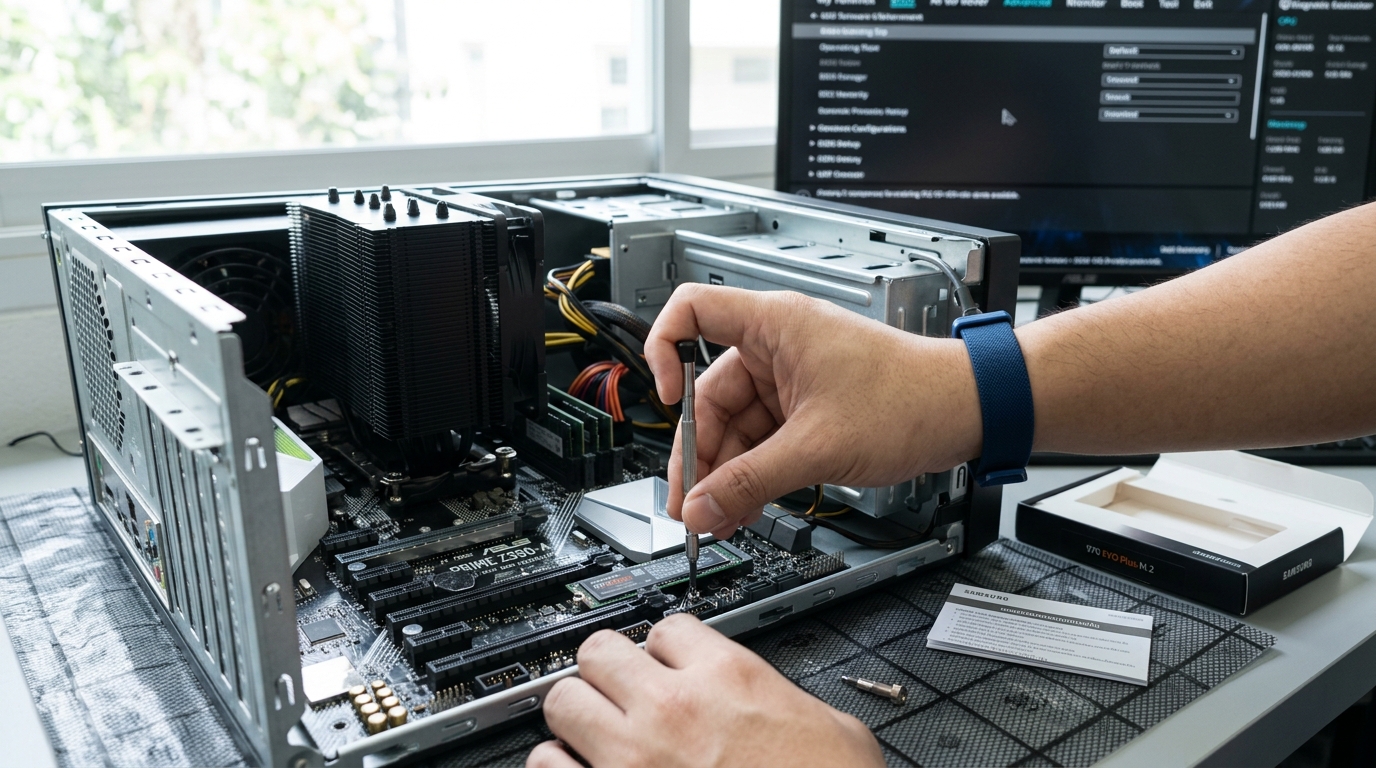
การติดตั้ง M.2 NVMe SSD และตั้งค่าบูตทำได้อย่างไรในภาพรวม
การติดตั้ง M.2 NVMe SSD ให้ใช้งานได้และสามารถบูตระบบปฏิบัติการได้ มีหลักสำคัญคือการเสียบตัวการ์ดเข้ากับสล็อต M.2 ที่รองรับโปรโตคอล PCIe/NVMe บนเมนบอร์ดให้ลงล็อก จากนั้นเข้าไปกำหนดค่าใน BIOS หรือ UEFI ให้ระบบมองเห็นไดรฟ์และเลือกโหมดการบูตเป็น UEFI เพื่อให้ระบบปฏิบัติการเริ่มทำงานได้อย่างสมบูรณ์
กระบวนการนี้เหมาะสำหรับผู้ใช้งานทั่วไปที่ต้องการอัปเกรดความเร็วของระบบ คนทำงานไอทีที่ต้องประกอบหรือตั้งค่าเครื่องให้พนักงาน รวมถึงฝ่ายจัดซื้อที่กำลังวางแผนปรับปรุงฮาร์ดแวร์ในสำนักงาน การทำความเข้าใจโครงสร้างตั้งแต่แรกจะช่วยลดปัญหาไดรฟ์หาย ไดรฟ์ไม่บูต หรือความเร็วตกอย่างเห็นได้ชัด
ความแตกต่างระหว่าง M.2 SATA กับ M.2 NVMe และสล็อตบนเมนบอร์ด
แม้ภายนอกจะมีรูปทรงเป็นการ์ดแผงวงจรขนาดเล็กคล้ายกัน แต่ M.2 SATA และ M.2 NVMe ทำงานผ่านอินเทอร์เฟซและโปรโตคอลที่ต่างกันอย่างสิ้นเชิง M.2 SATA ยังคงวิ่งบนบัส SATA แบบดั้งเดิมซึ่งจำกัดความเร็วไว้ที่ประมาณ 500-600 MB/s ในขณะที่ M.2 NVMe สื่อสารตรงผ่านช่องทาง PCI Express (PCIe) ทำให้ส่งผ่านข้อมูลได้เร็วกว่าหลายเท่า
จุดเชื่อมต่อ (Key) บนตัวการ์ดก็เป็นข้อสังเกตสำคัญ โดย M.2 SATA มักจะมีรอยบากสองด้านหรือ B&M Key ส่วน M.2 NVMe รุ่นใหม่เกือบทั้งหมดจะเป็นรอยบากเดี่ยวหรือ M Key ก่อนติดตั้งจึงต้องตรวจสอบคู่มือของเมนบอร์ดว่าสล็อต M.2 ช่องที่กำลังจะเสียบนั้นรองรับสัญญาณ PCIe หรือไม่ เพราะบางช่องรองรับเฉพาะ SATA หรือแชร์แบนด์วิดท์ร่วมกับพอร์ต SATA อื่นๆ บนบอร์ด
ขั้นตอนเตรียมอุปกรณ์และความพร้อมก่อนลงมือติดตั้ง
ก่อนเปิดฝาเคสคอมพิวเตอร์ ควรเตรียมพื้นที่และเครื่องมือให้พร้อมเพื่อป้องกันความเสียหายต่ออุปกรณ์อิเล็กทรอนิกส์ที่มีความละเอียดอ่อน
- ปิดเครื่องคอมพิวเตอร์ ถอดปลั๊กไฟหลักออก และกดปุ่มเปิดเครื่องค้างไว้ 5 วินาทีเพื่อคายประจุไฟฟ้าตกค้าง
- จัดเตรียมไขควงหัวแฉกขนาดเล็กที่พอดีกับน็อตยึด M.2 ซึ่งมักเป็นน็อตขนาดเฉพาะตัว
- สวมสายรัดข้อมือกันไฟฟ้าสถิต หรือแตะส่วนที่เป็นโลหะของเคสคอมพิวเตอร์ก่อนสัมผัสอุปกรณ์
- สำรองข้อมูลสำคัญจากไดรฟ์เดิมออกไปยังสื่อบันทึกข้อมูลภายนอกหรือระบบคลาวด์เพื่อความปลอดภัย
- ตรวจสอบว่ามีแผ่นระบายความร้อน (Heatsink) และแผ่นซิลิโคนนำความร้อน (Thermal Pad) มาพร้อมกับเมนบอร์ดหรือตัว SSD หรือไม่
วิธีเสียบการ์ด M.2 NVMe เข้าช่องและขันล็อกอย่างปลอดภัย
การใส่ M.2 SSD ต้องใช้ความระมัดระวังเรื่องมุมองศาและแรงกด เริ่มจากการคลายน็อตยึดหรือตัวล็อกพลาสติกที่ช่อง M.2 บนเมนบอร์ดออก หากมีแผ่นระบายความร้อนของเมนบอร์ดปิดอยู่ให้ถอดออกก่อน
นำ M.2 NVMe SSD วางให้ตรงแนวรอยบากของสล็อต เสียบเข้าไปในช่องด้วยมุมเอียงประมาณ 30 องศาเบาๆ จนขั้วทองแดงเข้าไปมิด จากนั้นค่อยๆ กดตัวการ์ดลงให้แนบขนานกับเสารองรับ (Standoff) บนเมนบอร์ด ขันน็อตยึดเข้าตำแหน่งพอตึงมือ อย่าขันแน่นจนแผงวงจรงอ หากติดตั้งแผ่นระบายความร้อน อย่าลืมลอกฟิล์มพลาสติกที่ติดอยู่บนแผ่นซิลิโคนนำความร้อนออกก่อนปิดทับลงไป
การตั้งค่า BIOS และ UEFI เพื่อให้มองเห็นและบูตระบบปฏิบัติการ
หลังจากติดตั้งชิ้นส่วนเรียบร้อยแล้ว ให้เปิดเครื่องแล้วกดปุ่มเข้าหน้า BIOS/UEFI ทันที ซึ่งโดยทั่วไปจะเป็นปุ่ม Del, F2 หรือ F12 ตามที่ระบุบนหน้าจอหลัก
เมื่อเข้ามาใน BIOS ให้มองหาหัวข้อ Storage Configuration หรือ NVMe Configuration เพื่อตรวจสอบว่าระบบตรวจพบชื่อรุ่นของ NVMe SSD ที่เพิ่งใส่เข้าไปหรือไม่ หากระบบมองเห็น ให้ไปที่เมนู Boot แล้วตั้งค่า Boot Mode เป็น UEFI แทน Legacy CSM เพื่อรองรับโครงสร้างพาร์ติชันแบบ GPT ซึ่งจำเป็นสำหรับการทำงานและฟีเจอร์ความปลอดภัยของระบบปฏิบัติการสมัยใหม่อย่าง Windows 10 และ 11
จากนั้นจัดลำดับการบูต (Boot Priority) โดยหากติดตั้ง Windows ใหม่ ให้เลือกแฟลชไดรฟ์ตัวติดตั้งขึ้นเป็นลำดับแรก หรือหากโคลนระบบเดิมมา ให้เลือก Windows Boot Manager ของ M.2 NVMe ตัวใหม่เป็นลำดับแรก แล้วบันทึกการตั้งค่า (Save & Exit)
การโคลนระบบหรือลงวินโดวส์ใหม่ และการจัดการ SSD ตัวเก่า
การนำ M.2 NVMe SSD มาใช้งานสามารถเลือกได้สองแนวทาง คือการติดตั้งระบบปฏิบัติการใหม่ทั้งหมดแบบ Clean Install ซึ่งช่วยตัดปัญหาไฟล์ตกค้างและไดรเวอร์เก่า หรือการโคลนไดรฟ์ (Cloning) จากไดรฟ์เดิม ซึ่งเหมาะกับผู้ที่ต้องการใช้งานโปรแกรมเดิมต่อเนื่องโดยไม่ต้องตั้งค่าใหม่
ในกรณีที่อัปเกรดเครื่องแล้วมีสื่อบันทึกข้อมูลตัวเก่าเหลืออยู่ หากสภาพยังทำงานได้ดี หลายองค์กรหรือผู้ใช้อาจเลือกนำไปส่งต่อหรือใช้ช่องทางรับซื้อ ssd m.2 เพื่อหมุนเวียนงบประมาณ แต่หากสื่อบันทึกข้อมูลตัวเดิมผ่านการเก็บข้อมูลส่วนบุคคล ข้อมูลบัญชี หรือความลับทางธุรกิจ จะต้องคำนึงถึงความปลอดภัยของข้อมูลเป็นอันดับแรกก่อนส่งต่อเสมอ การฟอร์แมตแบบปกติอาจยังเหลือร่องรอยให้กู้คืนได้ หากต้องการยกเลิกการใช้งานถาวร ควรพิจารณาการลบข้อมูลเชิงลึกหรือการทำลายตามมาตรฐานองค์กร
ตัวอย่างสถานการณ์สมมุติในการแก้ไขปัญหาไดรฟ์หายหรือไม่บูต
ตัวอย่างสถานการณ์สมมุติ: นายเอ ติดตั้ง M.2 NVMe SSD ตัวใหม่ลงบนเมนบอร์ดรุ่นเก่า ปรากฏว่าในหน้า Windows สามารถมองเห็นไดรฟ์และบันทึกไฟล์ได้ปกติ แต่เมื่อตั้งค่าใน BIOS กลับไม่พบตัวเลือกให้บูตเข้า Windows จาก SSD ตัวนี้
วิธีวิเคราะห์และทางออก: ปัญหานี้มักเกิดจากการที่ระบบปฏิบัติการถูกติดตั้งลงในรูปแบบ MBR บนโหมด Legacy ทำให้ไบออสไม่สามารถสั่งบูตผ่านไดรเวอร์ NVMe ได้ ทางแก้คือการแปลงดิสก์ให้เป็นโครงสร้าง GPT และปิดโหมด CSM ในไบออส หรือเมนบอร์ดรุ่นเก่าบางรุ่นอาจต้องอัปเดตเฟิร์มแวร์ BIOS ล่าสุดเพื่อให้มีโมดูลรองรับการบูตผ่าน NVMe
ข้อผิดพลาดที่พบบ่อยและข้อควรระวังในการติดตั้ง
ข้อผิดพลาดที่พบได้บ่อยมากคือการลืมลอกแผ่นพลาสติกกันรอยออกจากแผ่น Thermal Pad ของ Heatsink ส่งผลให้ความร้อนไม่สามารถถ่ายเทออกจากชิปคอนโทรลเลอร์ได้ ทำให้ SSD มีอุณหภูมิสะสมสูงและเกิดอาการลดความเร็ว (Thermal Throttling)
อีกข้อผิดพลาดคือการขันน็อตล็อกลงบนตัวการ์ดโดยไม่มีเสารองรับ (Standoff) ทำให้แผงวงจรของ SSD โก่งงอจนลายวงจรด้านในขาด รวมถึงการเสียบในช่องสล็อตที่แชร์เลนร่วมกับพอร์ตการ์ดจอหรือพอร์ต SATA อื่นๆ โดยไม่ได้ตรวจสอบคู่มือ ส่งผลให้อุปกรณ์บางชิ้นหยุดทำงานหรือไม่พบไดรฟ์ตัวอื่นในระบบ
คำถามที่พบบ่อยเกี่ยวกับการติดตั้ง M.2 NVMe SSD
เมนบอร์ดไม่มีช่อง M.2 สามารถใช้ M.2 NVMe SSD ได้หรือไม่?
สามารถใช้ได้โดยการติดตั้งผ่านการ์ดแปลง PCIe to M.2 แต่ต้องตรวจสอบว่า BIOS ของเมนบอร์ดรองรับการบูตผ่าน NVMe หรือไม่ หากไม่รองรับ จะใช้งานได้ในฐานะไดรฟ์สำรองข้อมูลเท่านั้น ไม่สามารถใช้เป็นไดรฟ์บูตระบบได้
ทำไมติดตั้ง M.2 NVMe แล้ว ความเร็วที่วัดได้ไม่ตรงตามสเปกหน้ากล่อง?
สาเหตุส่วนใหญ่มักเกิดจากการเสียบลงในสล็อต M.2 ที่รองรับเวอร์ชัน PCIe ต่ำกว่าตัวการ์ด เช่น การ์ดเป็น PCIe 4.0 แต่นำไปเสียบในช่องที่วิ่งผ่านชิปเซ็ตหรือรองรับเพียง PCIe 3.0 หรือสล็อตนั้นแชร์ช่องทางเหลือเพียง x2 เลน
จำเป็นต้องติดตั้ง Heatsink ให้ M.2 NVMe SSD เสมอไปหรือไม่?
สำหรับ SSD มาตรฐาน PCIe 3.0 ที่ใช้งานทั่วไปอาจไม่จำเป็นต้องมี แต่สำหรับไดรฟ์ระดับ PCIe 4.0 หรือ PCIe 5.0 ที่มีความเร็วสูง ชิปคอนโทรลเลอร์จะสร้างความร้อนสูงมาก แนะนำให้ติดตั้ง Heatsink เสมอเพื่อรักษาเสถียรภาพและยืดอายุการใช้งาน
หากเปิดเครื่องแล้วมองไม่เห็น SSD ใน BIOS ต้องเช็กอะไรเป็นอันดับแรก?
ควรปิดเครื่อง ถอดปลั๊ก และลองถอดตัวการ์ดออกมาเสียบใหม่ให้แน่ใจว่าเข้าสุดร่อง รวมถึงตรวจดูว่าสล็อตนั้นต้องเปิดการตั้งค่าเปิดใช้งานเลน PCIe ใน BIOS เพิ่มเติมหรือไม่
เช็กลิสต์ความพร้อมก่อนปิดฝาเคสและเริ่มใช้งานจริง
ก่อนที่จะประกอบฝาข้างเคสคอมพิวเตอร์และเริ่มใช้งานเครื่องตามปกติ ควรตรวจสอบรายการต่อไปนี้เพื่อความถูกต้องเรียบร้อย:
- ตัวการ์ด M.2 วางระนาบขนาน ไม่โก่งงอ และน็อตยึดขันแน่นพอดี
- แผ่นฟิล์มบนซิลิโคนระบายความร้อนถูกลอกออกแล้ว และฮีตซิงก์แนบสนิทกับตัวชิป
- ลำดับการบูตใน BIOS ระบุให้ไดรฟ์ใหม่หรือตัวติดตั้งเป็นลำดับแรก
- ไดรฟ์ตัวเก่าที่ไม่ได้ใช้งานแล้วหรือมีข้อมูลสำคัญ ได้รับการจัดการคัดแยกและสำรองข้อมูลครบถ้วน