วิธีเชื่อมต่อและตั้งค่าฮาร์ดดิสก์ใหม่: คู่มือแบ่งพาร์ติชันและกำหนด Drive Letter ให้พร้อมใช้งาน
คู่มือปฏิบัติการสำหรับผู้ใช้ทั่วไปและฝ่ายไอทีที่ติดตั้งฮาร์ดดิสก์หรือ SSD ใหม่ ตั้งแต่การเสียบสายตรวจเช็กใน BIOS/UEFI ไปจนถึงการ Initialize Disk, แบ่งพาร์ติชัน และกำหนด Drive Letter ผ่าน Disk Management ให้ใช้งานได้ถูกต้องและปลอดภัย
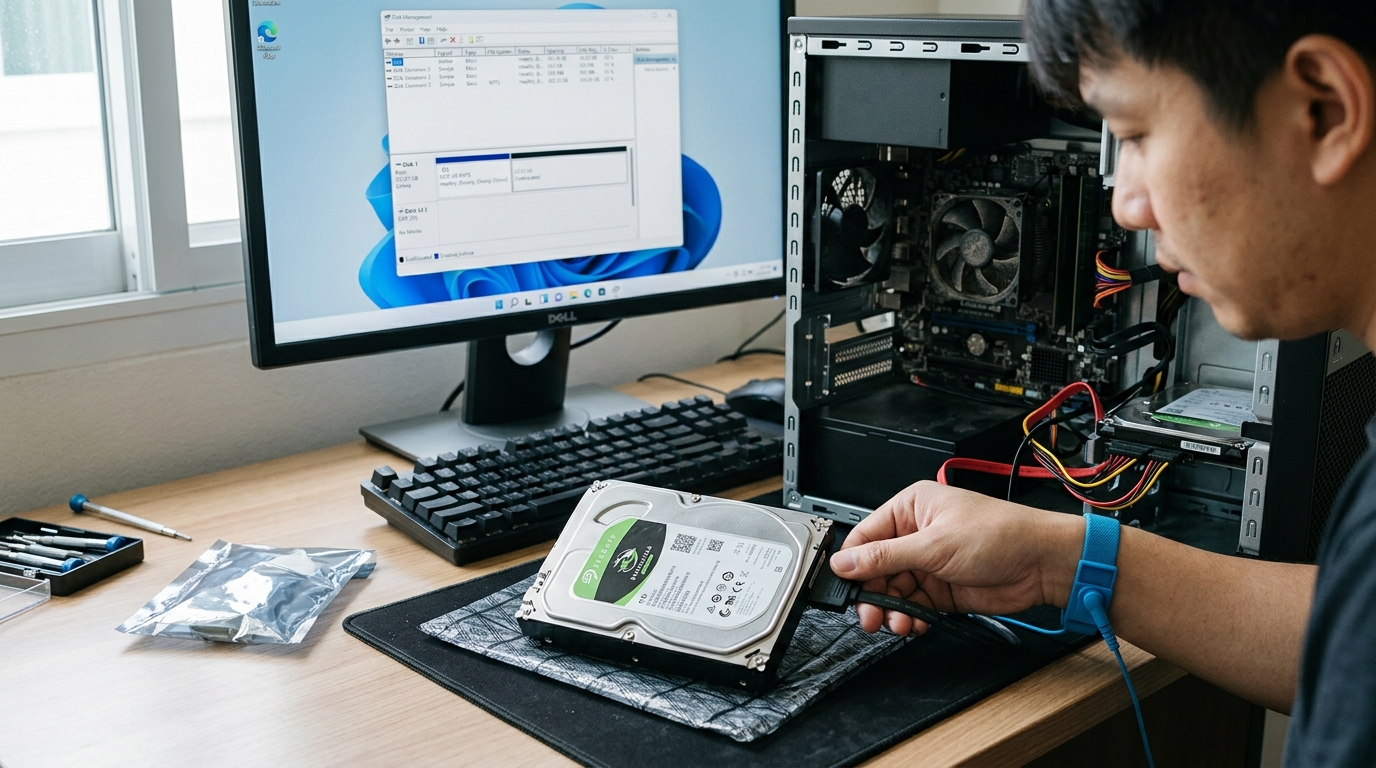
ติดตั้งฮาร์ดดิสก์หรือ SSD ใหม่แล้วไม่ขึ้นใน My PC ต้องทำอย่างไร
เมื่อเชื่อมต่อฮาร์ดดิสก์ (HDD) หรือ SSD ลูกใหม่เข้ากับคอมพิวเตอร์แล้วเปิดดูใน File Explorer หรือ This PC แล้วไม่พบไดรฟ์ สาเหตุเกือบทั้งหมดไม่ได้เกิดจากอุปกรณ์ชำรุด แต่เกิดจากไดรฟ์ใหม่ยังไม่ได้รับการกำหนดรูปแบบโครงสร้าง (Initialize), ยังไม่มีการแบ่งพาร์ติชัน (Partitioning) และยังไม่ได้รับมอบหมายตัวอักษรระบุไดรฟ์ (Drive Letter)
ระบบปฏิบัติการจำเป็นต้องมีขั้นตอนการตั้งค่าเริ่มต้นเหล่านี้เพื่อสร้างสารบัญการจัดเก็บข้อมูลให้ระบบไฟล์เข้าใจ บทความนี้เขียนขึ้นเพื่อให้ผู้ใช้งานทั่วไป คนทำงานไอที และผู้จัดซื้ออุปกรณ์ สามารถทำตามขั้นตอนการตรวจเช็กและตั้งค่าไดรฟ์ผ่านเครื่องมือมาตรฐานได้อย่างปลอดภัย โดยไม่เสี่ยงต่อการเขียนข้อมูลทับไดรฟ์เดิมที่มีอยู่
เข้าใจประเภทของดิสก์และการทำงานพื้นฐานก่อนลงมือตั้งค่า
สื่อบันทึกข้อมูลหลักในปัจจุบันแบ่งออกเป็นสองกลุ่มใหญ่ คือ จานแม่เหล็กหมุน (Hard Disk Drive หรือ HDD) ซึ่งใช้การบันทึกข้อมูลเชิงกลผ่านหัวอ่าน และหน่วยความจำแบบแฟลช (Solid State Drive หรือ SSD) ซึ่งรวมถึงไดรฟ์แบบ SATA 2.5 นิ้ว และแบบ M.2 NVMe ที่ส่งข้อมูลผ่านสล็อต PCIe โดยตรง
สิ่งที่ควรทราบคือ ไม่ว่าจะเป็น HDD หรือ SSD ชนิดใด กระบวนการเตรียมระบบไฟล์ในซอฟต์แวร์จะใช้วิธีการเดียวกันทั้งหมด นั่นคือการกำหนดตารางพาร์ติชัน การสร้างพาร์ติชัน และการฟอร์แมตระบบไฟล์ เช่น NTFS หรือ exFAT
การลบข้อมูลหรือการฟอร์แมตในขั้นตอนเหล่านี้ เป็นเพียงการล้างตารางดัชนีและเตรียมพื้นที่ว่างสำหรับเขียนข้อมูลใหม่ ซึ่งแตกต่างจากการล้างข้อมูลถาวรหรือการทำลายสื่อบันทึก หากเป็นการนำไดรฟ์เก่ามาใช้ซ้ำและต้องการความปลอดภัยของข้อมูลสูงสุด จะต้องใช้กระบวนการเขียนทับหรือทำลายโครงสร้างข้อมูลตามมาตรฐานที่เหมาะสมก่อน
ขั้นตอนตรวจสอบการเชื่อมต่อฮาร์ดแวร์ก่อนเปิดระบบจัดการดิสก์
ก่อนที่จะเข้าไปตั้งค่าในระบบปฏิบัติการ ผู้ใช้งานควรตรวจสอบให้แน่ใจว่าอุปกรณ์เชื่อมต่อทางกายภาพอย่างสมบูรณ์แล้วตามรายการต่อไปนี้
- ตรวจสอบสาย SATA และสายจ่ายไฟ: หากเป็นฮาร์ดดิสก์แบบ SATA 3.5 นิ้ว หรือ SSD 2.5 นิ้ว สายเคเบิลข้อมูลต้องแน่นหนาทั้งฝั่งเมนบอร์ดและตัวไดรฟ์ รวมถึงเสียบสายไฟเลี้ยงจากพาวเวอร์ซัพพลายให้สนิท
- ตรวจสอบการติดตั้ง M.2: ไดรฟ์ M.2 NVMe หรือ SATA ต้องเสียบเข้าสล็อตให้ตรงมุมและขันน็อตยึดพอดี ไม่เอียงหรืองอ
- ตรวจสอบการตรวจจับใน BIOS/UEFI: รีสตาร์ตเครื่องแล้วกดปุ่มเข้า BIOS (เช่น Del หรือ F2) เพื่อดูว่าระบบตรวจพบชื่อรุ่นและความจุของไดรฟ์ใหม่หรือไม่ หากไม่พบ ให้สลับพอร์ตหรือตรวจเช็กสายเชื่อมต่อใหม่ก่อนดำเนินการต่อ
วิธี Initialize Disk และเลือกตารางพาร์ติชันระหว่าง GPT กับ MBR
เมื่อเข้าสู่ระบบปฏิบัติการ Windows ให้กดปุ่ม Windows + X แล้วเลือก 'Disk Management' (การจัดการดิสก์) เมื่อเปิดขึ้นมา หากมีไดรฟ์ใหม่ที่ยังไม่เคยใช้งาน ระบบจะแสดงหน้าต่างแจ้งเตือน 'Initialize Disk' ให้เลือกรูปแบบตารางพาร์ติชัน
การเลือกระหว่าง GPT (GUID Partition Table) กับ MBR (Master Boot Record) มีหลักการดังนี้
- GPT: เป็นมาตรฐานปัจจุบัน แนะนำสำหรับการใช้งานเกือบทั้งหมด รองรับขนาดความจุเกิน 2 TB ได้ไม่จำกัด และทำงานร่วมกับเมนบอร์ดระบบ UEFI ยุคใหม่ได้เต็มประสิทธิภาพ
- MBR: เป็นระบบเดิม เหมาะสำหรับเครื่องรุ่นเก่ามากที่ใช้ระบบ BIOS ดั้งเดิม หรือต้องการความเข้ากันได้กับระบบปฏิบัติการยุคเก่า โดยจำกัดขนาดไดรฟ์สูงสุดไม่เกิน 2 TB
ให้เลือกทำเครื่องหมายถูกที่ไดรฟ์ใหม่ เลือกรูปแบบ GPT แล้วกด OK เพื่อเริ่มต้นโครงสร้างดิสก์
ขั้นตอนการแบ่งพาร์ติชัน ฟอร์แมต NTFS และกำหนด Drive Letter
หลังจากตั้งค่าเริ่มต้นแล้ว พื้นที่ของไดรฟ์ใหม่จะแสดงเป็นแถบสีดำพร้อมข้อความ 'Unallocated' ให้ปฏิบัติตามขั้นตอนต่อไปนี้เพื่อเปิดใช้งานพื้นที่
- คลิกขวาที่แถบ Unallocated ของไดรฟ์นั้น แล้วเลือก 'New Simple Volume'
- เข้าสู่หน้าต่าง Wizard แล้วกด Next จากนั้นกำหนดขนาดพื้นที่ที่ต้องการ หากต้องการใช้ความจุทั้งหมดในไดรฟ์เดียว ให้คงตัวเลขขนาดสูงสุดไว้ แต่หากต้องการแบ่งเป็นหลายไดรฟ์ย่อย เช่น ไดรฟ์ทำงานและไดรฟ์เก็บไฟล์มีเดีย ให้ระบุขนาดในหน่วย MB ตามที่ต้องการ
- กำหนด Drive Letter โดยเลือกระบุตัวอักษรประจำไดรฟ์ เช่น D:, E:, หรือ F: จากรายการที่ยังว่างอยู่
- ตั้งค่าระบบไฟล์ (File System) โดยเลือก NTFS สำหรับการใช้งานภายใน Windows เป็นหลัก หรือเลือก exFAT หากต้องการนำไปสลับเสียบใช้งานกับ macOS ในบางกรณี กำหนด Allocation unit size เป็น 'Default' และตั้งชื่อในช่อง 'Volume label' ตามต้องการ
- ตรวจสอบให้แน่ใจว่าได้เลือก 'Perform a quick format' แล้วกด Next และ Finish ระบบจะทำการสร้างไดรฟ์และแสดงใน File Explorer ทันที
การจัดการไดรฟ์เดิมเมื่ออัปเกรดความจุและการโอนย้ายข้อมูล
สำหรับองค์กรหรือผู้ใช้งานที่ซื้อไดรฟ์ใหม่มาเพื่ออัปเกรดพื้นที่จัดเก็บข้อมูลจากฮาร์ดดิสก์เดิม กระบวนการถัดจากการตั้งค่าไดรฟ์ใหม่คือการถ่ายโอนข้อมูลและการจัดการไดรฟ์ลูกเก่าที่ไม่ได้ใช้งานแล้ว
หากไดรฟ์เดิมยังมีสภาพการทำงานปกติ ผู้ใช้อาจเลือกเก็บไว้เป็นไดรฟ์สำรองข้อมูลสำรอง (Secondary Backup) หรือนำไปเข้าสู่กระบวนการ รับซื้อ HDD เพื่อเปลี่ยนอุปกรณ์จัดเก็บข้อมูลเดิมให้กลายเป็นมูลค่าหมุนเวียนกลับมา แต่สิ่งสำคัญที่สุดที่ต้องระมัดระวังคือ ต้องทำการล้างข้อมูลอย่างปลอดภัยหรือทำลายข้อมูลตามนโยบายคุ้มครองข้อมูลส่วนบุคคลขององค์กรก่อนนำไปส่งต่อ เพื่อป้องกันไม่ให้ข้อมูลสำคัญหรือข้อมูลลับรั่วไหลออกไปสู่ภายนอก
ข้อผิดพลาดที่พบบ่อยระหว่างการจัดการพาร์ติชันและวิธีป้องกัน
การจัดการดิสก์เป็นขั้นตอนที่เกี่ยวข้องกับโครงสร้างระบบ หากขาดความระมัดระวังอาจนำไปสู่ปัญหาข้อมูลสูญหายได้ ข้อผิดพลาดที่พบได้บ่อยมีดังนี้
- การฟอร์แมตผิดไดรฟ์: เกิดจากการดูเพียงตัวอักษรไดรฟ์โดยไม่ได้ตรวจสอบความจุและหมายเลขดิสก์ (Disk 0, Disk 1) ให้รอบคอบ ข้อควรปฏิบัติคือต้องถอดอุปกรณ์จัดเก็บข้อมูลภายนอกที่ไม่เกี่ยวข้องออกก่อน และตรวจสอบขนาดความจุให้ตรงกับอุปกรณ์ใหม่เสมอ
- การเลือกรูปแบบ MBR กับไดรฟ์ขนาดใหญ่: หากเลือก MBR กับฮาร์ดดิสก์ที่มีความจุ 4 TB หรือมากกว่า ระบบจะมองเห็นและใช้งานได้เพียง 2 TB ส่วนที่เหลือจะกลายเป็นพื้นที่ว่างที่ไม่สามารถสร้างไดรฟ์ได้ ต้องแปลงกลับเป็น GPT จึงจะใช้ได้เต็มความจุ
- การดึงสายหรือปิดเครื่องขณะฟอร์แมต: อาจทำให้ตารางพาร์ติชันเสียหายจนเกิดสถานะ RAW ซึ่งต้องเริ่มตั้งค่าใหม่ทั้งหมด
คำถามที่พบบ่อยเกี่ยวกับการตั้งค่าฮาร์ดดิสก์และระบบจัดการดิสก์
ถาม: ฮาร์ดดิสก์ใหม่จำเป็นต้องทำ Full Format แทน Quick Format หรือไม่
ตอบ: สำหรับฮาร์ดดิสก์ใหม่ ไม่จำเป็นต้องทำ Full Format เพราะ Quick Format เพียงพอในการสร้างโครงสร้างระบบไฟล์ใหม่ Full Format จะทำการสแกนหา Bad Sector ทุกเซกเตอร์ ซึ่งใช้เวลานานหลายชั่วโมงโดยไม่จำเป็นสำหรับอุปกรณ์ใหม่แกะกล่อง
ถาม: หากต้องการเปลี่ยน Drive Letter ในภายหลัง สามารถทำได้หรือไม่ และส่งผลกระทบอะไรไหม
ตอบ: สามารถเปลี่ยนได้ตลอดเวลาผ่าน Disk Management โดยคลิกขวาที่ไดรฟ์แล้วเลือก 'Change Drive Letter and Paths' แต่ต้องระวังว่าหากมีโปรแกรมหรือเกมที่ติดตั้งเส้นทางไฟล์ (Path) ไว้ที่ไดรฟ์นั้น การเปลี่ยนตัวอักษรอาจทำให้โปรแกรมค้นหาไฟล์ไม่พบจนกว่าจะตั้งค่าเส้นทางใหม่
ถาม: ไดรฟ์แสดงสถานะเป็น 'Dynamic Disk' แตกต่างจาก 'Basic Disk' อย่างไร
ตอบ: Basic Disk คือรูปแบบมาตรฐานสำหรับการใช้งานทั่วไป ส่วน Dynamic Disk เป็นระบบที่รองรับการรวมพื้นที่หลายดิสก์เข้าด้วยกันในระดับซอฟต์แวร์ สำหรับการใช้งานปกติแนะนำให้ใช้ Basic Disk เสมอเพื่อความเสถียรและความเข้ากันได้สูงสุด
รายการตรวจเช็กความพร้อมหลังตั้งค่าไดรฟ์เสร็จสมบูรณ์
ก่อนเริ่มต้นย้ายข้อมูลสำคัญลงในไดรฟ์ที่เพิ่งสร้างใหม่ ควรตรวจสอบตามรายการต่อไปนี้เพื่อให้มั่นใจว่าระบบพร้อมใช้งานอย่างแท้จริง
- ตรวจสอบว่าไดรฟ์ปรากฏใน File Explorer พร้อมตัวอักษรและชื่อ Volume Label ที่ถูกต้อง
- ทดลองสร้างโฟลเดอร์ คัดลอกไฟล์ขนาดเล็ก และเปิดไฟล์เพื่อทดสอบสิทธิ์การเขียนและอ่านข้อมูล
- ตรวจสอบขนาดพื้นที่ว่างและพื้นที่ทั้งหมดในหน้าต่าง Properties ว่าตรงกับสเปกของไดรฟ์
- ตรวจสอบสถานะสุขภาพเบื้องต้นผ่านโปรแกรมตรวจเช็กค่า S.M.A.R.T. เพื่อยืนยันว่าไม่มีข้อผิดพลาดด้านฮาร์ดแวร์มาจากโรงงาน
- หากเป็นการติดตั้งเพื่อสำรองข้อมูล ให้ตั้งค่าโปรแกรมสำรองข้อมูลอัตโนมัติไปยังไดรฟ์ใหม่และทดสอบการสำรองรอบแรกทันที