แนวทางการเลือกซื้อสื่อบันทึกข้อมูลสำหรับเครื่องเล่นเกมคอนโซล: สเปกอ่านเขียนและมาตรฐานที่รองรับ
คู่มือเลือกซื้ออุปกรณ์จัดเก็บข้อมูลสำหรับเครื่องเล่นเกมคอนโซล ทั้ง SSD M.2 NVMe ภายในและ External Drive ภายนอก ทำความเข้าใจมาตรฐาน PCIe ความเร็วอ่านเขียน การระบายความร้อน และวิธีจัดการสื่อบันทึกข้อมูลเดิมอย่างปลอดภัย
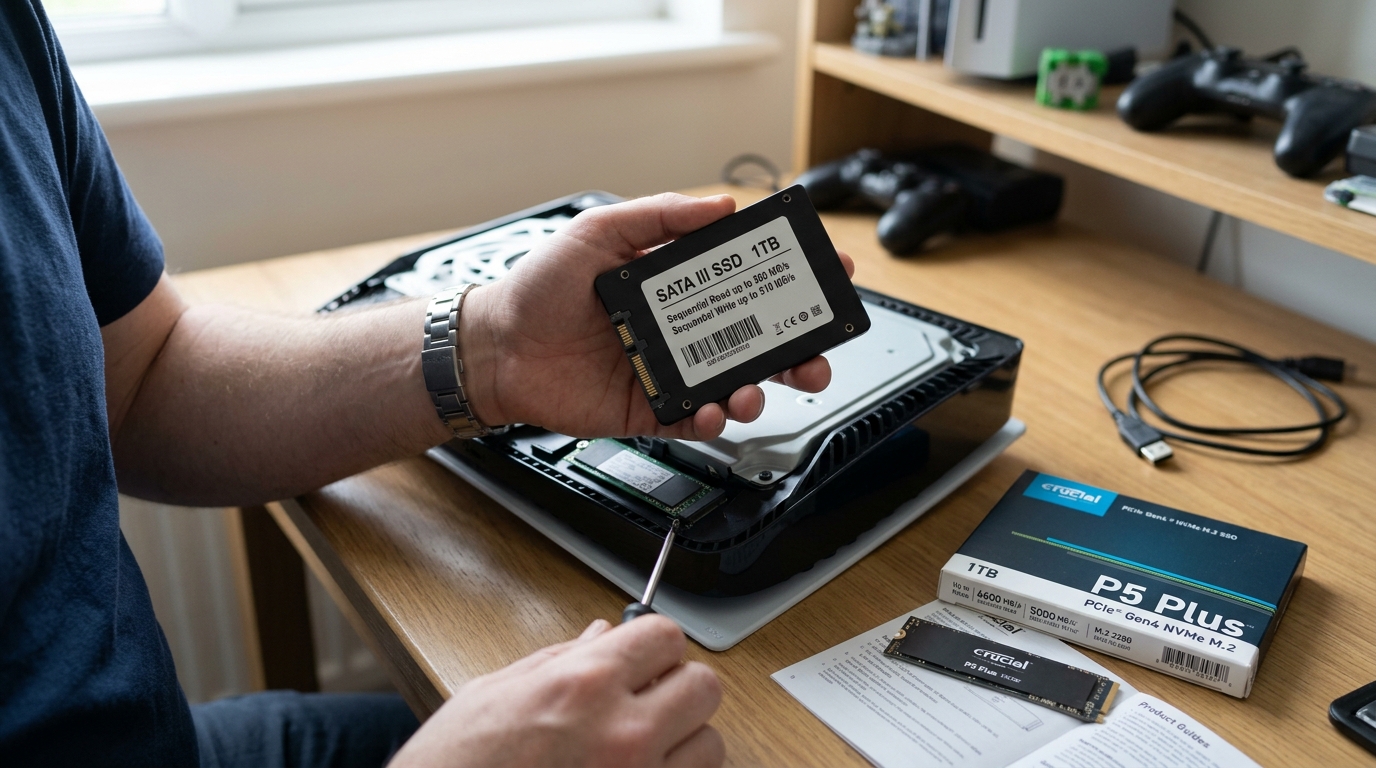
คำตอบสำคัญสำหรับการเลือกสื่อบันทึกข้อมูลสำหรับเครื่องเล่นเกมคอนโซล
การเลือกซื้อสื่อบันทึกข้อมูลเพื่อเพิ่มความจุให้กับเครื่องเล่นเกมคอนโซลยุคปัจจุบัน ต้องพิจารณาความเข้ากันได้ของฮาร์ดแวร์เป็นอันดับแรก โดยเฉพาะอินเทอร์เฟซและมาตรฐานความเร็ว เครื่องเล่นเกมคอนโซลรุ่นใหม่ต้องการ SSD แบบ M.2 NVMe PCIe 4.0 ที่มีความเร็วในการอ่านข้อมูลระดับสูงสำหรับการติดตั้งเกมภายในเครื่องโดยตรง ส่วนฮาร์ดไดรฟ์ภายนอกแบบ USB ไม่สามารถนำมาใช้รันเกมรุ่นใหม่ได้โดยตรง แต่เหมาะสำหรับใช้พักไฟล์เกมหรือเล่นเกมรุ่นก่อนหน้า
บทความนี้จัดทำขึ้นสำหรับเกมเมอร์ ผู้ใช้ทั่วไป เจ้าหน้าที่ฝ่ายจัดซื้ออุปกรณ์ไอที และผู้ดูแลระบบที่ต้องการขยายพื้นที่จัดเก็บข้อมูลให้กับอุปกรณ์เกม เพื่อให้เข้าใจข้อจำกัดทางเทคนิค สเปกความเร็ว ความสำคัญของระบบระบายความร้อน ตลอดจนแนวทางบริหารจัดการและปลดระวางสื่อบันทึกข้อมูลเดิมอย่างถูกต้อง ปลอดภัย และคุ้มค่าที่สุด
มาตรฐานสเปกและความเร็วอ่านเขียน: M.2 NVMe กับฮาร์ดดิสก์แบบเดิม
คอนโซลยุคปัจจุบันเปลี่ยนผ่านสถาปัตยกรรมจัดเก็บข้อมูลจาก HDD แบบจานหมุนและ SATA SSD มาเป็น M.2 NVMe อย่างสมบูรณ์ สาเหตุหลักคืออัตราการถ่ายโอนข้อมูลดิบ (Sequential Read/Write) และการอ่านข้อมูลแบบสุ่ม (Random Read/Write) ที่สูงกว่าหลายเท่า โดยเทคโนโลยี DirectStorage หรือ Custom I/O Architecture ในคอนโซลถูกออกแบบมาเพื่อดึงข้อมูลกราฟิกและโมเดลเกมเข้าสู่หน่วยความจำหลักได้ทันที ทำให้เวลาในการโหลดฉากสั้นลงอย่างเห็นได้ชัด
สำหรับช่องขยายความจุภายใน คอนโซลส่วนใหญ่กำหนดให้ใช้ SSD รูปแบบ M.2 Form Factor 2280 บนอินเทอร์เฟซ PCIe 4.0 x4 สเปกความเร็วในการอ่านข้อมูลตามลำดับ (Sequential Read) ที่แนะนำมักเริ่มต้นที่ 5,500 MB/s ขึ้นไป หากเลือกไดรฟ์ที่มีความเร็วต่ำกว่ามาตรฐานที่กำหนด อาจส่งผลต่อประสิทธิภาพการประมวลผลของเกมบางเกม หรือเกิดอาการภาพกระตุกระหว่างการโหลดฉากขนาดใหญ่
ในขณะที่ฮาร์ดไดรฟ์ภายนอกแบบ HDD หรือ External SSD ที่เชื่อมต่อผ่านพอร์ต USB 3.0 ถึง 3.2 จะมีขีดจำกัดความเร็วอยู่ที่ประมาณ 100-1,000 MB/s เท่านั้น จึงไม่รองรับการประมวลผลเกมระดับเน็กซ์เจนโดยตรง แต่ยังมีความคุ้มค่าในแง่ของความจุต่อราคา เพื่อใช้เป็นพื้นที่สำรองและจัดเก็บเกม (Cold Storage) ก่อนย้ายกลับมาติดตั้งบนไดรฟ์หลักเมื่อต้องการเล่น
ขนาดรูปทรงและการระบายความร้อน: จุดสำคัญที่ห้ามมองข้าม
การติดตั้ง SSD ชนิด M.2 NVMe ภายในคอนโซลจำเป็นต้องคำนึงถึงขนาดทางกายภาพและระบบระบายความร้อน (Heatsink) เนื่องจากช่องติดตั้งภายในมีพื้นที่จำกัดอย่างมาก ทั้งความกว้าง ความยาว และความหนา โดยไดรฟ์ส่วนใหญ่ที่รองรับคือขนาด Type 2280 (ความกว้าง 22 มิลลิเมตร และความยาว 80 มิลลิเมตร) แต่ความหนารวมแผ่นระบายความร้อนจะต้องไม่เกินมิติที่ตัวเครื่องกำหนดไว้ เพื่อให้สามารถปิดฝาครอบช่องติดตั้งได้อย่างแนบสนิท
SSD ประสิทธิภาพสูงบนมาตรฐาน PCIe 4.0 จะสร้างความร้อนสะสมอย่างรวดเร็วในขณะอ่านและเขียนข้อมูลปริมาณมหาศาล หากไม่มีฮีตซิงก์ที่เหมาะสม อุปกรณ์จะปรับลดความเร็วลงอัตโนมัติ (Thermal Throttling) เพื่อป้องกันความเสียหายจากความร้อน ซึ่งจะทำให้ประสิทธิภาพในการเล่นเกมลดลงอย่างเห็นได้ชัด
ผู้ใช้งานจึงควรเลือกซื้อ M.2 SSD ที่ติดตั้งฮีตซิงก์มาจากโรงงานซึ่งระบุว่ารองรับเครื่องเล่นเกมคอนโซลโดยเฉพาะ หรือเลือกซื้อฮีตซิงก์แยกที่มีขนาดความหนาพอดีกับช่องติดตั้ง การไม่ติดตั้งฮีตซิงก์เลยเป็นสิ่งที่ไม่แนะนำอย่างยิ่งสำหรับคอนโซล เพราะการไหลเวียนของอากาศภายในช่องติดตั้งมีจำกัดกว่าเคสคอมพิวเตอร์ทั่วไป
ปัจจัยการเลือกความจุและการใช้งาน: 1TB, 2TB หรือ External Drive
ขนาดของเกมยุคปัจจุบันมีแนวโน้มขยายตัวขึ้นอย่างต่อเนื่อง เกมระดับฟอร์มยักษ์จำนวนมากต้องการพื้นที่ติดตั้งตั้งแต่ 80 GB ไปจนถึงมากกว่า 150 GB ต่อเกม การเลือกขนาดความจุจึงต้องประเมินจากลักษณะการเล่นและการถือครองข้อมูลเป็นสำคัญ
- ขนาด 1TB: เหมาะสำหรับผู้เล่นทั่วไปที่สลับเล่นเกมประจำ 4-6 เกมในเวลาเดียวกัน เป็นตัวเลือกที่มีความคุ้มค่าด้านงบประมาณและเพียงพอสำหรับการใช้งานพื้นฐาน
- ขนาด 2TB: เหมาะสำหรับผู้ที่ต้องการความสะดวกสบายในการติดตั้งเกมพร้อมกันจำนวนมาก ไม่ต้องการลบและดาวน์โหลดเกมใหม่บ่อยครั้ง ถือเป็นความจุที่ลงตัวที่สุดสำหรับผู้ใช้งานระดับปานกลางถึงจริงจัง
- ขนาด 4TB ขึ้นไป: เหมาะสำหรับผู้ที่สะสมเกมขนาดใหญ่ ต้องการติดตั้งเกมทั้งคลังไว้พร้อมเล่นตลอดเวลา แต่ราคาต่อกิกะไบต์จะสูงกว่าอย่างมีนัยสำคัญ
หากมีงบประมาณจำกัด การเลือกใช้ External HDD หรือ External SATA SSD เชื่อมต่อภายนอก เป็นทางเลือกเสริมที่ดีในการพักเกมที่ยังไม่ได้เล่น โดยเฉพาะการถ่ายโอนไฟล์เกมข้ามไปยังไดรฟ์ภายนอกจะทำได้รวดเร็วกว่าการดาวน์โหลดใหม่ผ่านเครือข่ายอินเทอร์เน็ตซ้ำหลายๆ รอบ
ขั้นตอนและเช็กลิสต์การเตรียมงานก่อนติดตั้งอุปกรณ์ใหม่
ก่อนลงมือติดตั้งสื่อบันทึกข้อมูลเพื่อความปลอดภัยของอุปกรณ์และข้อมูล ควรดำเนินการตามขั้นตอนดังนี้
- สำรองข้อมูลเกมและไฟล์เซฟ: ใช้บริการระบบคลาวด์ของคอนโซลหรือคัดลอกไฟล์เซฟลงบนแฟลชไดรฟ์เพื่อป้องกันข้อผิดพลาดที่ไม่คาดคิด
- อัปเดตซอฟต์แวร์ระบบ: ตรวจสอบและอัปเดตระบบปฏิบัติการของคอนโซลให้เป็นเวอร์ชันล่าสุด เพราะระบบที่ยังไม่อัปเดตอาจยังไม่เปิดใช้งานช่องต่อ M.2 หรือไม่รองรับไดรฟ์รุ่นใหม่
- ปิดเครื่องและตัดไฟอย่างสมบูรณ์: ทำการสั่งปิดระบบ (Shut Down) ไม่ใช่การเข้าสู่โหมดพัก (Rest Mode) จากนั้นถอดปลั๊กไฟและสายเชื่อมต่อทั้งหมดออก รอให้อุปกรณ์คลายความร้อนสักครู่
- ตรวจสอบเครื่องมือและสภาพแวดล้อม: เตรียมไขควงที่มีขนาดพอดีกับสกรูยึด M.2 และจัดโต๊ะทำงานในพื้นที่สะอาด ปราศจากฝุ่น และลดความเสี่ยงจากการเกิดไฟฟ้าสถิต
- ติดตั้งและฟอร์แมต: เสียบไดรฟ์เข้ากับสล็อตให้เข้ามุม ล็อกสกรู ปิดฝาครอบ เสียบปลั๊กและเปิดเครื่อง ระบบจะแสดงหน้าจอเพื่อเริ่มขั้นตอนการฟอร์แมตไดรฟ์ใหม่ทันที
กรณีศึกษาเปรียบเทียบ: ทางเลือกในการขยายความจุสำหรับพื้นที่จำกัด
สถานการณ์สมมุตินี้จัดทำขึ้นเพื่อแสดงแนวคิดในการจัดสรรงบประมาณเท่านั้น โดยสมมุติผู้ใช้งานชื่อคุณสมชายมีงบประมาณจำกัดและประสบปัญหาพื้นที่จัดเก็บข้อมูลในคอนโซลเต็มอยู่เสมอ โดยมีเกมที่เล่นเป็นประจำ 2-3 เกม และมีเกมรุ่นเก่าที่สะสมไว้หลายสิบเกม
ทางเลือกที่ 1: ลงทุนซื้อ M.2 NVMe SSD ขนาด 1TB สเปก PCIe 4.0 ติดตั้งภายใน แม้จะได้พื้นที่เพิ่มขึ้นไม่มากนักเมื่อเทียบกับงบประมาณ แต่คุณสมชายสามารถติดตั้งเกมรุ่นใหม่และโหลดเข้าฉากได้ด้วยความเร็วสูงสุดโดยตรง
ทางเลือกที่ 2: จัดซื้อ External HDD ความจุ 4TB มาเชื่อมต่อผ่าน USB ซึ่งใช้งบประมาณใกล้เคียงกัน คุณสมชายจะสามารถจัดเก็บเกมเก่าได้ทั้งหมด และใช้พักไฟล์เกมรุ่นใหม่ได้เป็นจำนวนมาก แต่เวลาต้องการเล่นเกมรุ่นใหม่จะต้องเสียเวลาย้ายข้อมูลกลับเข้าไดรฟ์ภายในก่อนเสมอ
ข้อสรุปจากกรณีศึกษานี้แสดงให้เห็นว่า หากเป้าหมายคือความสะดวกในการเล่นเกมใหม่ทันที ไดรฟ์ M.2 ภายในคือคำตอบ แต่หากเป้าหมายคือการเก็บรักษาคลังเกมจำนวนมากโดยไม่ต้องดาวน์โหลดซ้ำ ไดรฟ์ภายนอกจะให้ความคุ้มค่าด้านความจุมากกว่า
การจัดการสื่อบันทึกข้อมูลเดิมเมื่อเปลี่ยนหรืออัปเกรด
เมื่อมีการอัปเกรดไปใช้ไดรฟ์ตัวใหม่ที่มีความจุสูงขึ้น ไดรฟ์เดิมที่ถูกถอดออกมักยังมีสภาพการใช้งานที่ดี ผู้ใช้งานสามารถเลือกนำไดรฟ์ M.2 หรือ SSD เดิมไปใช้งานต่อในคอมพิวเตอร์ส่วนบุคคล หรือใส่กล่องแปลงสัญญาณ (Enclosure) เพื่อแปลงเป็น External SSD พกพาความเร็วสูงได้เช่นกัน
อย่างไรก็ตาม หากไม่มีความจำเป็นต้องนำมาใช้งานต่อและต้องการส่งต่ออุปกรณ์ไปสู่บุคคลอื่น การล้างข้อมูลเดิมด้วยระบบฟอร์แมตของคอนโซลถือเป็นขั้นตอนขั้นต่ำ แต่หากเป็นไดรฟ์ที่เคยใช้งานร่วมกับคอมพิวเตอร์ที่มีข้อมูลส่วนตัว ข้อมูลบัญชี หรือเอกสารสำคัญมาก่อน ควรดำเนินการล้างข้อมูลตามมาตรฐานความปลอดภัยก่อนนำไปจำหน่ายต่อให้แหล่ง รับซื้อฮาร์ดดิสก์ หรือผู้ค้ารายอื่น ทั้งนี้ ต้องตรวจสอบให้แน่ใจว่าได้ทำการสำรองข้อมูลทั้งหมดที่จำเป็นเรียบร้อยแล้ว เพราะกระบวนการล้างข้อมูลอย่างปลอดภัยจะไม่สามารถเรียกคืนไฟล์กลับมาได้อีก
ในกรณีที่ไดรฟ์มีอาการชำรุด มีเซกเตอร์เสีย (Bad Sector) หรือไม่สามารถอ่านเขียนได้ตามปกติ และจำเป็นต้องปลดระวาง การทำลายสื่อบันทึกข้อมูลทางกายภาพถือเป็นทางเลือกที่ปลอดภัยที่สุดสำหรับองค์กรหรือผู้ที่มีข้อมูลละเอียดอ่อน เพื่อป้องกันความเสี่ยงจากการรั่วไหลของข้อมูล
ข้อผิดพลาดที่พบบ่อยในการเลือกซื้อสื่อบันทึกข้อมูลคอนโซล
ข้อผิดพลาดแรกคือการเลือกซื้อไดรฟ์ M.2 SATA หรือ M.2 NVMe ที่ใช้มาตรฐาน PCIe 3.0 เนื่องจากสเปกดังกล่าวคอนโซลยุคปัจจุบันจะไม่รองรับหรือไม่เปิดให้ใช้งานสำหรับการติดตั้งเกมรุ่นใหม่ ไดรฟ์ต้องเป็น NVMe PCIe 4.0 เท่านั้น
ข้อผิดพลาดที่สองคือการซื้อไดรฟ์ที่ไม่มีแผ่นระบายความร้อน หรือซื้อไดรฟ์ที่มีฮีตซิงก์ขนาดใหญ่จนเกินไป ฮีตซิงก์สำหรับพีซีเกมมิ่งหลายรุ่นมีความหนาและกว้างเกินกว่าจะปิดฝาช่องจัดเก็บข้อมูลของคอนโซลได้ ทำให้ไม่สามารถประกอบชิ้นส่วนกลับเข้าที่ได้สมบูรณ์
ข้อผิดพลาดสุดท้ายคือการเข้าใจผิดว่าความเร็วการเชื่อมต่อของไดรฟ์ภายนอกแบบ USB จะเทียบเท่ากับไดรฟ์ภายใน ผู้ใช้งานบางรายจัดซื้อ External SSD ความเร็วสูงเพื่อหวังจะรันเกมรุ่นใหม่โดยตรง แต่สุดท้ายระบบของคอนโซลจะอนุญาตให้ใช้รันเฉพาะเกมรุ่นก่อนหน้า หรือใช้เป็นไดรฟ์สำรองไฟล์เท่านั้น
คำถามที่พบบ่อยเกี่ยวกับการเลือกสื่อบันทึกข้อมูลสำหรับคอนโซล
คำถาม: สามารถใช้ SSD ความเร็วอ่านเขียนต่ำกว่า 5,500 MB/s กับเครื่องคอนโซลได้หรือไม่?
คำตอบ: ในทางปฏิบัติ ไดรฟ์ PCIe 4.0 บางรุ่นที่มีความเร็วประมาณ 5,000 MB/s สามารถฟอร์แมตและใช้งานได้ แต่ผู้ผลิตคอนโซลส่วนใหญ่แนะนำความเร็ว 5,500 MB/s ขึ้นไป เพื่อความเสถียรสูงสุดและป้องกันปัญหาเฟรมเรตร่วงในเกมที่ต้องดึงข้อมูลหนักเป็นพิเศษ
คำถาม: การเปิดฝาเครื่องเพื่อติดตั้ง SSD M.2 จะทำให้การรับประกันของตัวเครื่องขาดหรือไม่?
คำตอบ: โดยทั่วไปแล้ว ช่องขยายความจุ M.2 ถูกออกแบบมาเพื่อให้ผู้ใช้งานเปิดติดตั้งได้เองโดยไม่ทำให้การรับประกันตัวเครื่องสิ้นสุดลง แต่ต้องระมัดระวังไม่ให้อุปกรณ์ภายในอื่นๆ เสียหาย และห้ามแกะซีลรับประกันของโรงงานที่ติดอยู่บริเวณจุดอื่น
คำถาม: จำเป็นต้องฟอร์แมต SSD ใหม่ทุกครั้งเมื่อนำมาเสียบเข้ากับคอนโซลหรือไม่?
คำตอบ: จำเป็นอย่างยิ่ง คอนโซลจะใช้รูปแบบไฟล์ระบบ (File System) เฉพาะตัว ไดรฟ์ใหม่หรือไดรฟ์ที่ย้ายมาจากอุปกรณ์อื่นจะต้องผ่านการฟอร์แมตก่อนเริ่มใช้งาน ส่งผลให้ข้อมูลเดิมทั้งหมดที่ค้างอยู่ในไดรฟ์จะถูกลบออกทันที
คำถาม: ทำไมความจุของไดรฟ์ที่แสดงในระบบถึงน้อยกว่าตัวเลขที่ระบุบนกล่อง?
คำตอบ: เกิดจากความแตกต่างของระบบการนับหน่วยความจุ ผู้ผลิตอุปกรณ์ใช้ระบบฐานสิบ (1 GB = 1,000,000,000 ไบต์) ขณะที่ระบบปฏิบัติการคำนวณแบบฐานสอง (Binary) รวมถึงระบบจำเป็นต้องกันพื้นที่บางส่วนไว้สำหรับการจัดการไฟล์ระบบ จึงทำให้ความจุที่ใช้งานได้จริงแสดงผลน้อยกว่าตัวเลขบนบรรจุภัณฑ์เสมอ
เช็กลิสต์การตรวจสอบก่อนตัดสินใจซื้อสื่อบันทึกข้อมูล
เพื่อความแม่นยำในการเลือกซื้ออุปกรณ์ ให้ใช้รายการตรวจสอบดังต่อไปนี้ก่อนตัดสินใจชำระเงิน
- ยืนยันว่าไดรฟ์ภายในเป็นชนิด M.2 NVMe รองรับมาตรฐาน PCIe Gen 4 x4
- ตรวจสอบความเร็วการอ่านตามลำดับ (Sequential Read) ให้ได้ตามเกณฑ์ที่คอนโซลกำหนด
- ตรวจสอบขนาดความกว้าง ความยาว และความหนารวมของไดรฟ์และฮีตซิงก์ว่าตรงตามมิติช่องติดตั้งของคอนโซล
- ตรวจสอบเงื่อนไขการรับประกันสินค้าจากผู้ผลิตและศูนย์บริการในประเทศ
- หากเป็นไดรฟ์ภายนอก ให้ตรวจสอบมาตรฐานการเชื่อมต่อของพอร์ต USB บนตัวเครื่องว่ารองรับความเร็วระดับใด
การตรวจสอบรายละเอียดสเปกเหล่านี้อย่างรอบคอบ จะช่วยป้องกันปัญหาอุปกรณ์ใช้งานร่วมกันไม่ได้ และช่วยให้คุณได้รับประสิทธิภาพการเล่นเกมสูงสุดตามที่ต้องการ