ขั้นตอนการตั้งค่า Storage Spaces บน Windows รวมไดรฟ์ต่างขนาดเป็นพูลเดียว พร้อมวิธีจัดการข้อมูลและปลดระวางสื่อบันทึกข้อมูล
คู่มือขั้นตอนการตั้งค่า Storage Spaces บนระบบปฏิบัติการ Windows เพื่อรวม HDD และ SSD หลากขนาดให้เป็นสตอเรจพูลเดียว พร้อมทำความเข้าใจระดับความปลอดภัยแบบ Simple, Mirror, Parity และการเตรียมความพร้อมด้านความปลอดภัยข้อมูลเมื่อต้องปลดระวางไดรฟ์เก่า
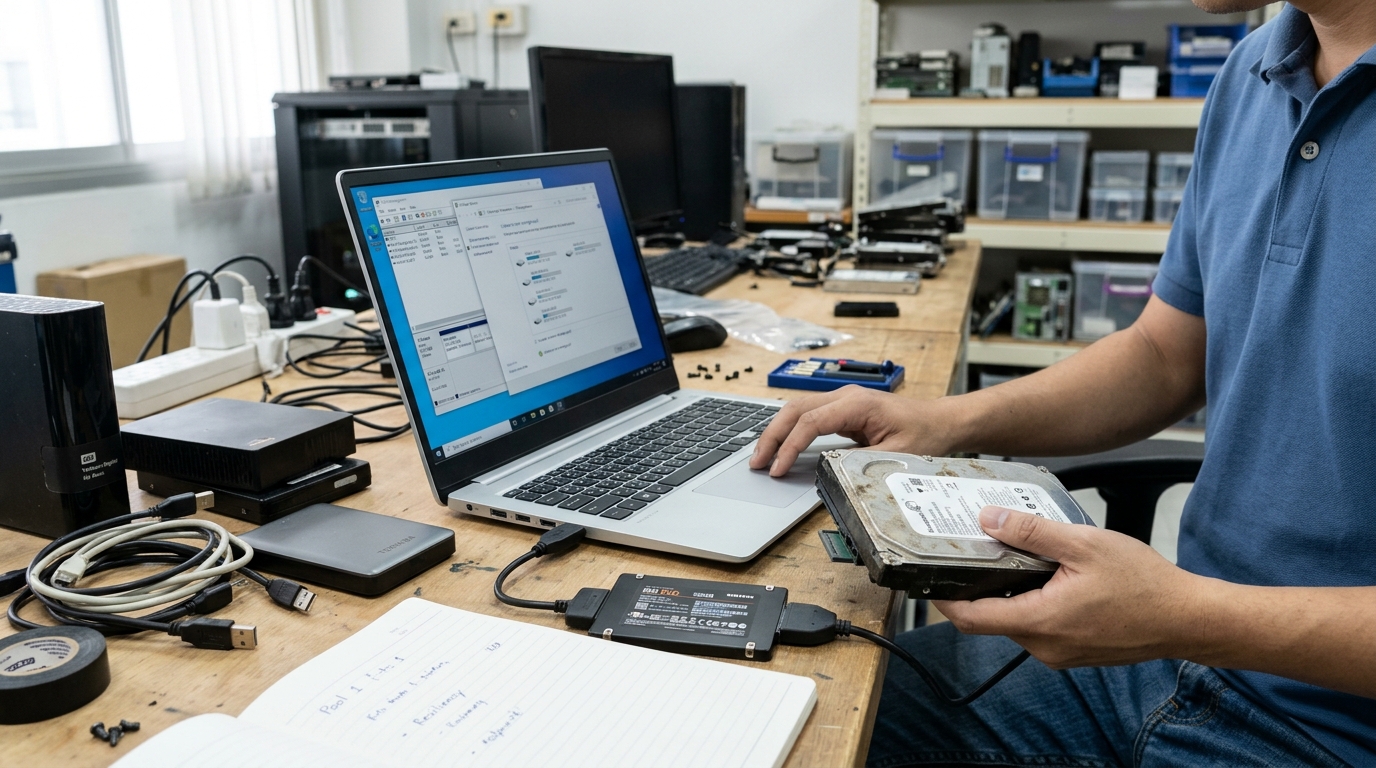
Storage Spaces คืออะไร และช่วยแก้ปัญหาการจัดการไดรฟ์ต่างขนาดได้อย่างไร
Storage Spaces เป็นฟีเจอร์ระดับระบบปฏิบัติการของ Windows ทั้งในรุ่น Windows 10, Windows 11 และ Windows Server ที่ออกแบบมาเพื่อรวมพื้นที่ของไดรฟ์บันทึกข้อมูลหลายตัวเข้าด้วยกันเป็นกลุ่มเดียวที่เรียกว่า Storage Pool จากนั้นผู้ดูแลระบบสามารถสร้างไดรฟ์เสมือนที่เรียกว่า Storage Space เพื่อกำหนดขนาด พื้นที่ใช้งาน และระดับความปลอดภัยของข้อมูลได้ตามต้องการ
ฟีเจอร์นี้เหมาะอย่างยิ่งสำหรับผู้ใช้งานทั่วไป คนทำงานสายไอที และเจ้าของธุรกิจขนาดเล็กที่มีฮาร์ดดิสก์ HDD หรือโซลิดสเตตไดรฟ์ SSD ขนาดความจุต่างกัน เช่น ไดรฟ์ขนาด 1TB, 2TB และ 4TB เหลือจากการอัปเกรดเครื่อง แทนที่จะต้องแยกใช้งานเป็นไดรฟ์ D:, E:, F: หลายตัวซึ่งจัดการโฟลเดอร์ได้ยาก คุณสามารถนำไดรฟ์ทั้งหมดมารวมกันเป็นไดรฟ์เดียวที่มีพื้นที่ขนาดใหญ่ได้ทันที
การรวมพื้นที่ลักษณะนี้แตกต่างจากการทำฮาร์ดแวร์เรด (Hardware RAID) ตรงที่ไม่จำเป็นต้องใช้การ์ดควบคุมเฉพาะทาง และไม่บังคับว่าไดรฟ์ทุกตัวต้องมีความจุหรือยี่ห้อเดียวกัน อย่างไรก็ตาม ผู้ใช้งานจำเป็นต้องเข้าใจการทำงานเบื้องหลัง ทั้งเรื่องประสิทธิภาพ ความเสี่ยงกรณีไดรฟ์ชำรุด และการลบข้อมูลเดิมก่อนเริ่มตั้งค่า เพื่อป้องกันข้อมูลสำคัญสูญหายโดยไม่ตั้งใจ
ทำความเข้าใจชนิดของสื่อบันทึกข้อมูลและประเภท Resiliency ก่อนเริ่มสร้างพูล
ก่อนการตั้งค่า จำเป็นต้องแยกความแตกต่างของสื่อบันทึกข้อมูลที่นำมาใช้งาน ฮาร์ดดิสก์แบบจานแม่เหล็ก (HDD) ไม่ว่าจะเป็นพอร์ต SATA หรือ SAS เหมาะสำหรับงานเก็บข้อมูลขนาดใหญ่ที่ไม่ต้องการความเร็วสูงมาก ขณะที่โซลิดสเตตไดรฟ์ (SSD) ทั้งรูปแบบ SATA, M.2 SATA และ M.2 NVMe ให้ความเร็วในการอ่านและเขียนข้อมูลสูงกว่าอย่างชัดเจน แม้ Windows จะอนุญาตให้นำ HDD และ SSD มารวมในพูลเดียวกันได้ แต่การผสมสื่อต่างชนิดกันอาจทำให้ความเร็วโดยรวมถูกจำกัดตามไดรฟ์ที่ช้าที่สุด ยกเว้นในระบบ Windows Server ที่รองรับการทำ Storage Tiers
อีกปัจจัยสำคัญคือการเลือกประเภทความทนทานต่อความเสียหาย (Resiliency Type) ซึ่งมี 4 รูปแบบหลัก:
- Simple (No Resiliency): รวมพื้นที่ของไดรฟ์ทั้งหมดเข้าด้วยกันเพื่อให้ได้ความจุสูงสุด คล้ายคลึงกับ RAID 0 ข้อดีคือได้พื้นที่เต็มจำนวน แต่หากไดรฟ์ตัวใดตัวหนึ่งเสียหาย ข้อมูลทั้งหมดในพูลจะไม่สามารถเข้าถึงได้
- Two-way Mirror และ Three-way Mirror: เขียนข้อมูลชุดเดียวกันลงในไดรฟ์อย่างน้อย 2 ตัวหรือ 3 ตัวพร้อมกัน เพื่อให้ระบบยังทำงานต่อได้หากมีไดรฟ์พัง 1 หรือ 2 ตัวตามลำดับ เหมาะกับข้อมูลที่เน้นความปลอดภัยสูง แต่จะสูญเสียพื้นที่รวมไปครึ่งหนึ่งหรือสองในสาม
- Parity: กระจายข้อมูลและข้อมูลพาริตีลงในไดรฟ์อย่างน้อย 3 ตัว คล้ายคลึงกับ RAID 5 ช่วยประหยัดพื้นที่มากกว่า Mirror และยังทนทานต่อการชำรุดของไดรฟ์ได้ 1 ตัว แต่มีความเร็วในการเขียนข้อมูลช้าลงเนื่องจากต้องคำนวณพาริตี จึงเหมาะกับไฟล์งานที่เน้นการอ่านเป็นหลัก เช่น คลังสื่อหรือไฟล์สำรองข้อมูล
เช็กลิสต์การเตรียมความพร้อมของอุปกรณ์และข้อมูลก่อนลงมือปฏิบัติ
การนำไดรฟ์เข้าสู่ระบบ Storage Pool จะส่งผลให้ระบบปฏิบัติการทำการฟอร์แมตและสร้างพาร์ติชันใหม่ ซึ่งจะลบข้อมูลเดิมที่อยู่บนไดรฟ์ทั้งหมดอย่างถาวรในระดับระบบไฟล์ ดังนั้นผู้ใช้งานต้องเตรียมความพร้อมอย่างรอบคอบตามขั้นตอนดังต่อไปนี้:
- สำรองข้อมูลสำคัญ (Data Backup): ตรวจสอบไฟล์ในไดรฟ์ทุกตัวที่จะนำมาเชื่อมต่อ คัดลอกข้อมูลสำคัญออกไปยังสื่อบันทึกข้อมูลภายนอก เช่น External HDD หรือบริการคลาวด์ พร้อมตรวจสอบความถูกต้องของไฟล์สำรองก่อนเริ่มงาน
- จดบันทึกหมายเลขประจำเครื่อง (Serial Number): ตรวจสอบหมายเลขซีเรียลของไดรฟ์ผ่านโปรแกรมตรวจเช็ก เช่น Device Manager หรือ PowerShell เพื่อให้แน่ใจว่าจะไม่เลือกไดรฟ์ที่มีข้อมูลระบบปฏิบัติการหรือไดรฟ์ข้อมูลอื่นผิดพลาดในขณะตั้งค่า
- ตรวจสอบสุขภาพของไดรฟ์ (Drive Health): ใช้ซอฟต์แวร์อ่านค่า S.M.A.R.T. เพื่อตรวจสอบว่าไดรฟ์มี Bad Sector หรือค่าความผิดปกติหรือไม่ การนำไดรฟ์ที่ใกล้หมดสภาพมาสร้างพูลอาจทำให้สตอเรจพูลล่มในเวลาอันสั้น
- เชื่อมต่อไดรฟ์เข้ากับคอมพิวเตอร์: ติดตั้งไดรฟ์เข้ากับพอร์ต SATA หรือ M.2 ภายในเครื่อง หรือกล่องเชื่อมต่อไดรฟ์ภายนอกที่มีเสถียรภาพสูง โดยไม่แนะนำให้ใช้ฮับ USB ราคาประหยัดที่ไม่มีไฟเลี้ยงแยก เพราะสัญญาณหลุดอาจทำให้ระบบมองว่าไดรฟ์เสียหาย
ขั้นตอนการสร้าง Storage Pool และกำหนดค่า Storage Space บน Windows
เมื่อเตรียมอุปกรณ์และสำรองข้อมูลเรียบร้อยแล้ว ให้เริ่มการตั้งค่าตามลำดับขั้นตอนดังนี้:
ขั้นตอนที่ 1: เปิดหน้าต่าง Storage Spaces โดยพิมพ์คำว่า "Manage Storage Spaces" ในช่องค้นหาของ Start Menu หรือไปที่ Control Panel > System and Security > Storage Spaces
ขั้นตอนที่ 2: คลิกที่ "Create a new pool and storage space" หากระบบถามสิทธิ์ Administrator ให้กดยืนยันเพื่อดำเนินการต่อ
ขั้นตอนที่ 3: ระบบจะแสดงรายการไดรฟ์ว่างที่สามารถนำมารวมกลุ่มได้ ให้ทำเครื่องหมายถูกหน้าไดรฟ์ที่ต้องการนำมาใช้งาน โดยตรวจสอบชื่อรุ่น ความจุ และ Serial Number ให้ตรงกับที่เตรียมไว้ จากนั้นคลิก "Create pool"
ขั้นตอนที่ 4: ตั้งชื่อไดรฟ์เสมือน (Name) และเลือกตัวอักษรประจำไดรฟ์ (Drive Letter) เช่น ไดรฟ์ S: หรือ D: ตามความสะดวกในการใช้งาน
ขั้นตอนที่ 5: เลือกประเภท Resiliency Type (Simple, Two-way mirror หรือ Parity) ให้ตรงกับความต้องการและจำนวนไดรฟ์ที่มีอยู่
ขั้นตอนที่ 6: กำหนดขนาดพื้นที่ (Size) โดยระบบอนุญาตให้ตั้งขนาดแบบ Thin Provisioning ซึ่งสามารถระบุขนาดใหญ่กว่าความจุทางกายภาพรวมที่มีจริงได้ เพื่อเตรียมขยายในอนาคต แต่ในเบื้องต้นควรระบุตามพื้นที่จริงที่ปลอดภัยก่อน จากนั้นคลิก "Create storage space" เพื่อเสร็จสิ้นขั้นตอน
การดูแลรักษา ขยายพื้นที่ และเปลี่ยนไดรฟ์ที่ชำรุดในระบบพูล
หลังจากการตั้งค่าเสร็จสิ้น ไดรฟ์ใหม่จะแสดงขึ้นใน This PC เหมือนไดรฟ์ปกติทั่วไป แต่การดูแลรักษาระบบจำเป็นต้องตรวจสอบสถานะเป็นระยะผ่านหน้าต่าง Manage Storage Spaces เสมอ
หากพื้นที่จัดเก็บข้อมูลเริ่มใกล้เต็ม ระบบจะแจ้งเตือนให้ผู้ใช้งานเพิ่มพื้นที่ โดยสามารถนำฮาร์ดดิสก์หรือ SSD ตัวใหม่มาเชื่อมต่อเข้าเครื่อง แล้วคลิกตัวเลือก "Add drives" เข้าไปยังพูลเดิมได้ทันทีโดยไม่ต้องฟอร์แมตข้อมูลเก่า จากนั้นจึงขยายขนาดของ Storage Space ให้สอดคล้องกัน
ในกรณีที่เกิดข้อผิดพลาดหรือไดรฟ์ตัวใดตัวหนึ่งในพูลมีสถานะ Warning หรือ Error หากคุณใช้โหมด Mirror หรือ Parity ข้อมูลจะยังไม่สูญหายทันที แต่ต้องรีบดำเนินการเปลี่ยนไดรฟ์ใหม่ โดยให้เสียบไดรฟ์ใหม่เข้าไป สั่งเพิ่มไดรฟ์ใหม่เข้าพูล จากนั้นเลือกคำสั่ง "Prepare for removal" ที่ไดรฟ์ตัวที่เสีย เพื่อให้ระบบย้ายข้อมูลส่วนที่เหลือไปยังไดรฟ์อื่น เมื่อระบบดำเนินการเสร็จแล้วจึงคลิก "Remove" และถอดไดรฟ์ที่ชำรุดออกอย่างปลอดภัย
ตัวอย่างสถานการณ์สมมุติ: การตัดสินใจรวมไดรฟ์งานกราฟิกและการจัดการสื่อบันทึกข้อมูล
เพื่อแสดงให้เห็นภาพการวางแผนงาน ให้พิจารณาสถานการณ์สมมุติต่อไปนี้:
ทีมงานผลิตสื่อแห่งหนึ่งมีคอมพิวเตอร์ที่ผ่านการอัปเกรดระบบจัดเก็บข้อมูลหลักเป็น NVMe SSD ตัวใหม่ ทำให้มีไดรฟ์เก่าเหลืออยู่ ได้แก่ SATA SSD ขนาด 500GB จำนวน 2 ตัว และ HDD ขนาด 2TB จำนวน 2 ตัว ทีมงานต้องการพื้นที่ทำงานส่วนกลางสำหรับเก็บไฟล์วิดีโอดราฟต์และคลังภาพตัดต่อ
ทางเลือกที่ทีมงานพิจารณาคือ การนำ HDD ขนาด 2TB จำนวน 2 ตัวมารวมเป็น Storage Pool เดียวกันโดยเลือก Resiliency แบบ Two-way Mirror ซึ่งจะได้พื้นที่ใช้งานจริงประมาณ 1.8TB เพื่อเก็บงานที่มีความสำคัญระดับปานกลางและต้องการความปลอดภัย ส่วนไดรฟ์ SATA SSD ขนาด 500GB อีก 2 ตัว ถูกแยกมาสร้างพูลแบบ Simple เพื่อใช้เป็นไดรฟ์แคชความเร็วสูงสำหรับเรนเดอร์งานที่พร้อมลบทิ้งได้ตลอดเวลา
สำหรับองค์กรหรือผู้ใช้งานที่มีสตอเรจไดรฟ์เหลือจำนวนมากจากการปรับเปลี่ยนระบบ และประเมินแล้วว่ามีอุปกรณ์ที่ไม่ได้นำมาใช้งานต่อ การมองหาทางเลือกอื่น เช่น การส่งต่อหรือใช้ช่องทางบริการ รับซื้อ SSD และฮาร์ดดิสก์ที่ยังสภาพดี ก็เป็นวิธีบริหารจัดการทรัพย์สินไอทีที่มีประสิทธิภาพ อย่างไรก็ตาม หากไดรฟ์ดังกล่าวเคยผ่านการจัดเก็บข้อมูลสำคัญทางการค้า ข้อมูลความลับของลูกค้า หรือข้อมูลส่วนบุคคล ต้องแน่ใจว่าได้ทำการล้างข้อมูลอย่างถูกต้องตามมาตรฐานก่อนนำไปส่งมอบต่อ เพื่อป้องกันความเสี่ยงด้านข้อมูลรั่วไหล
ข้อผิดพลาดที่พบบ่อยในการใช้งาน Storage Spaces และข้อจำกัดที่ต้องระวัง
แม้ว่า Storage Spaces จะเป็นเครื่องมือที่ยืดหยุ่น แต่ผู้ใช้งานมักพบข้อผิดพลาดหลายประการที่ส่งผลต่อประสิทธิภาพและความปลอดภัยของระบบ:
- ประสิทธิภาพการเขียนในโหมด Parity ช้ากว่าปกติ: โหมด Parity ของ Storage Spaces บน Windows รุ่นมาตรฐานไม่ได้ถูกออกแบบมาสำหรับการทำงานที่เน้นการเขียนข้อมูลปริมาณมหาศาลแบบสุ่ม (Random Write) หากนำไปใช้กับงานตัดต่อวิดีโอ 4K หรือฐานข้อมูลโดยตรง อาจพบปัญหาคอขวดของความเร็วได้อย่างชัดเจน
- การใช้งาน Thin Provisioning เกินความจุจริงจนระบบหยุดทำงาน: แม้ระบบจะอนุญาตให้ตั้งขนาดพูลล่วงหน้าได้ เช่น กำหนดไว้ 10TB ทั้งที่มีไดรฟ์จริงเพียง 3TB หากผู้ใช้งานบันทึกข้อมูลจนพื้นที่จริงเต็มโดยไม่ได้เพิ่มไดรฟ์เข้าไปทันเวลา สตอเรจพูลอาจเข้าสู่สถานะ Read-only หรือหยุดการทำงานกะทันหัน
- การนำพูลไปเชื่อมต่อกับคอมพิวเตอร์เครื่องอื่น: ข้อมูลพูลถูกบันทึกไว้ในเมทาดาตาของไดรฟ์ ทำให้สามารถถอดชุดไดรฟ์ทั้งหมดไปเสียบกับคอมพิวเตอร์ Windows เครื่องอื่นได้ แต่จำเป็นต้องย้ายไปพร้อมกันทั้งชุด หากนำไปเพียงบางตัว ระบบจะไม่สามารถเปิดอ่านข้อมูลได้
- การเข้าใจผิดว่า Mirror คือการสำรองข้อมูล: การทำ Resiliency แบบ Mirror ช่วยป้องกันเฉพาะกรณีฮาร์ดแวร์เสียหาย แต่ไม่สามารถป้องกันความเสียหายจากการลบไฟล์โดยไม่ตั้งใจ ไฟล์ถูกเข้ารหัสโดยมัลแวร์เรียกค่าไถ่ หรือข้อผิดพลาดของระบบไฟล์ได้ การสำรองข้อมูลแยกต่างหากยังคงเป็นสิ่งจำเป็นอย่างยิ่ง
ความแตกต่างระหว่างการลบข้อมูลระดับระบบไฟล์กับการทำลายข้อมูลถาวรเมื่อปลดระวางไดรฟ์
เมื่อไดรฟ์ที่อยู่ใน Storage Pool หมดอายุการใช้งาน ชำรุดจนใช้งานไม่ได้ หรือต้องการแยกพูลเพื่อนำไดรฟ์ไปจำหน่าย จ่ายแจก หรือส่งคืน ผู้ดูแลระบบมักเข้าใจผิดว่าการกด "Delete Storage Space" หรือการฟอร์แมตแบบ Quick Format นั้นเพียงพอต่อความปลอดภัยของข้อมูลแล้ว
ในความเป็นจริง การสั่งลบพูลหรือการฟอร์แมตทั่วไปเป็นเพียงการลบตารางดัชนีและโครงสร้างการชี้ตำแหน่งไฟล์ (File System Pointers) ข้อมูลดิบที่แท้จริงยังคงค้างอยู่บนจานแม่เหล็กของ HDD หรือชิปหน่วยความจำแฟลช NAND ของ SSD ซึ่งโปรแกรมกู้ข้อมูลทั่วไปสามารถสแกนและดึงไฟล์กลับมาได้อย่างง่ายดาย
หากไดรฟ์เคยบันทึกข้อมูลส่วนบุคคล (PDPA) ข้อมูลบัญชี หรือทรัพย์สินทางปัญญาขององค์กร จำเป็นต้องเลือกวิธีจัดการข้อมูลให้เหมาะสม:
- การล้างข้อมูลด้วยซอฟต์แวร์ (Data Sanitization / Overwriting): เหมาะสำหรับไดรฟ์ที่ยังทำงานได้สมบูรณ์และต้องการนำกลับมาใช้ใหม่ โดยต้องใช้คำสั่งเขียนข้อมูลทับหลายรอบ หรือใช้คำสั่งเฉพาะเช่น ATA Secure Erase สำหรับ SSD
- การทำลายสื่อบันทึกข้อมูลทางกายภาพ (Physical Destruction): เหมาะสำหรับไดรฟ์ที่ชำรุด ไม่ตอบสนองต่อระบบ หรือหมดอายุการใช้งานตามนโยบายความปลอดภัย โดยใช้วิธีการบด เจาะ หรือตัดทำลายโครงสร้างทางกายภาพอย่างถาวร เช่น การบดตัวเคสและจานแม่เหล็กของ HDD หรือการบดชิปหน่วยความจำของ SSD ให้แตกละเอียด ซึ่งเป็นวิธีเดียวที่ป้องกันการกู้คืนข้อมูลได้จริงโดยไม่ขึ้นกับสภาพการทำงานของซอฟต์แวร์
คำถามที่พบบ่อยเกี่ยวกับการตั้งค่า Storage Spaces และการจัดการไดรฟ์ (FAQ)
สามารถนำ HDD และ SSD มารวมใน Storage Pool เดียวกันได้หรือไม่?
ทำได้ในทางเทคนิค แต่ระบบปฏิบัติการ Windows รุ่นผู้ใช้งานทั่วไป (Windows 10 และ 11) ไม่สามารถแยกเลเยอร์ความเร็วได้อย่างสมบูรณ์ ส่งผลให้ความเร็วในการเข้าถึงข้อมูลลดลงตามขีดจำกัดของไดรฟ์ที่ช้าที่สุด จึงแนะนำให้แยกสร้างพูลระหว่างกลุ่ม HDD และกลุ่ม SSD ออกจากกันเพื่อให้ได้ประสิทธิภาพสูงสุด
หากไดรฟ์ตัวหนึ่งในโหมด Simple เสียหาย จะกู้ข้อมูลส่วนที่เหลือได้หรือไม่?
ในโหมด Simple ข้อมูลจะถูกกระจายเขียนลงในทุกไดรฟ์ที่อยู่ในพูล หากไดรฟ์ตัวใดตัวหนึ่งเสียหายถาวร โครงสร้างไฟล์ทั้งหมดจะพังทลายลง และไม่สามารถกู้คืนไฟล์ส่วนใหญ่กลับมาได้ ดังนั้นห้ามใช้โหมด Simple กับข้อมูลสำคัญโดยไม่มีระบบสำรองข้อมูลภายนอกเด็ดขาด
สามารถลดขนาด Storage Space หรือถอดไดรฟ์ออกเพื่อเอาไดรฟ์ไปใช้ที่อื่นได้หรือไม่?
การลดขนาดพื้นที่เสมือนไม่สามารถทำได้โดยตรงในอินเทอร์เฟซทั่วไป ส่วนการถอดไดรฟ์ออกจำเป็นต้องมีพื้นที่ว่างในไดรฟ์ตัวอื่นเพียงพอสำหรับถ่ายโอนข้อมูลออกจากไดรฟ์ที่จะถอด และต้องใช้คำสั่ง Prepare for removal ก่อนเสมอ หากดึงสายเชื่อมต่อออกทันทีอาจทำให้พูลเสียหาย
ทำไมขนาดพื้นที่ใช้งานจริงในโหมด Parity จึงน้อยกว่าที่คำนวณไว้?
เนื่องจากโหมด Parity มีการจัดสรรพื้นที่ส่วนหนึ่งไว้สำหรับข้อมูลพาริตีเพื่อใช้กู้คืนข้อมูลเมื่อมีไดรฟ์ชำรุด รวมถึงมีการกันพื้นที่เมทาดาตาของระบบ ทำให้พื้นที่ใช้งานสุทธิน้อยกว่าผลรวมความจุของไดรฟ์ทั้งหมดเสมอ และควรมีไดรฟ์อย่างน้อย 3 ตัวขึ้นไปจึงจะสามารถเปิดใช้งานโหมดนี้ได้
สิ่งที่ควรเตรียมพร้อมเมื่อต้องการขอรับบริการทำลายสื่อบันทึกข้อมูลที่ปลดระวาง
เมื่อการจัดระบบสตอเรจพูลใหม่ทำให้มีสื่อบันทึกข้อมูลเก่าที่ไม่ต้องการใช้งานอีกต่อไป และองค์กรมีนโยบายทำลายสื่อบันทึกข้อมูลเพื่อป้องกันการรั่วไหลของข้อมูลตามมาตรฐานความปลอดภัย ผู้รับผิดชอบงานควรจัดเตรียมรายละเอียดก่อนติดต่อผู้ให้บริการทำลายฮาร์ดดิสก์ดังนี้:
- บัญชีรายการอุปกรณ์และ Serial Number: จัดทำรายการตรวจสอบโดยระบุประเภทอุปกรณ์ เช่น ฮาร์ดดิสก์ 3.5 นิ้ว, ฮาร์ดดิสก์โน้ตบุ๊ก 2.5 นิ้ว, SATA SSD, M.2 NVMe พร้อมบันทึกหมายเลข Serial Number ทุกตัวให้ตรงกับฐานข้อมูลทรัพย์สินของหน่วยงาน
- สภาพการทำงานของอุปกรณ์: ระบุอย่างชัดเจนว่าไดรฟ์ตัวใดที่ยังเปิดติดใช้งานได้ หรือตัวใดที่ชำรุด เปิดไม่ติด หรือแผงวงจรไหม้ เพื่อให้ผู้ให้บริการประเมินวิธีการทำลายที่เหมาะสม เช่น การเจาะจานข้อมูล การบดทำลายชิ้นส่วน หรือการล้างข้อมูลก่อนทำลาย
- ข้อกำหนดด้านเอกสารและสถานที่: ตรวจสอบความต้องการขององค์กรว่าจำเป็นต้องใช้ใบรับรองการทำลายข้อมูล (Certificate of Destruction), บันทึกภาพถ่ายหรือวิดีโอขณะดำเนินการ หรือต้องการบริการทำลายอุปกรณ์นอกสถานที่ (On-site Destruction) เพื่อสังเกตการณ์อย่างใกล้ชิดหรือไม่
- ข้อมูลติดต่อและจุดรับมอบ: จัดเตรียมข้อมูลสถานที่ตั้ง วันที่สะดวกเข้าดำเนินการ และผู้มีอำนาจลงนามตรวจรับ เพื่อให้กระบวนการส่งมอบและทำลายสื่อบันทึกข้อมูลดำเนินไปอย่างถูกต้อง โปร่งใส และสามารถตรวจสอบย้อนหลังได้ตามมาตรฐานสากล