หลักเกณฑ์เลือกซื้อสื่อบันทึกข้อมูลสำหรับช่างภาพและงานกราฟิก: จัดสรรความจุ SSD และ HDD ให้ตอบโจทย์เวิร์กโฟลว์
คู่มือวางแผนจัดสรรสตอเรจสำหรับงานภาพนิ่งและกราฟิกดีไซน์ เปรียบเทียบการใช้งาน SSD ความเร็วสูงสำหรับไฟล์ทำงาน และ HDD ความจุสูงสำหรับจัดเก็บระยะยาว พร้อมแนวทางปกป้องและปลดระวางสื่อบันทึกข้อมูลอย่างปลอดภัย
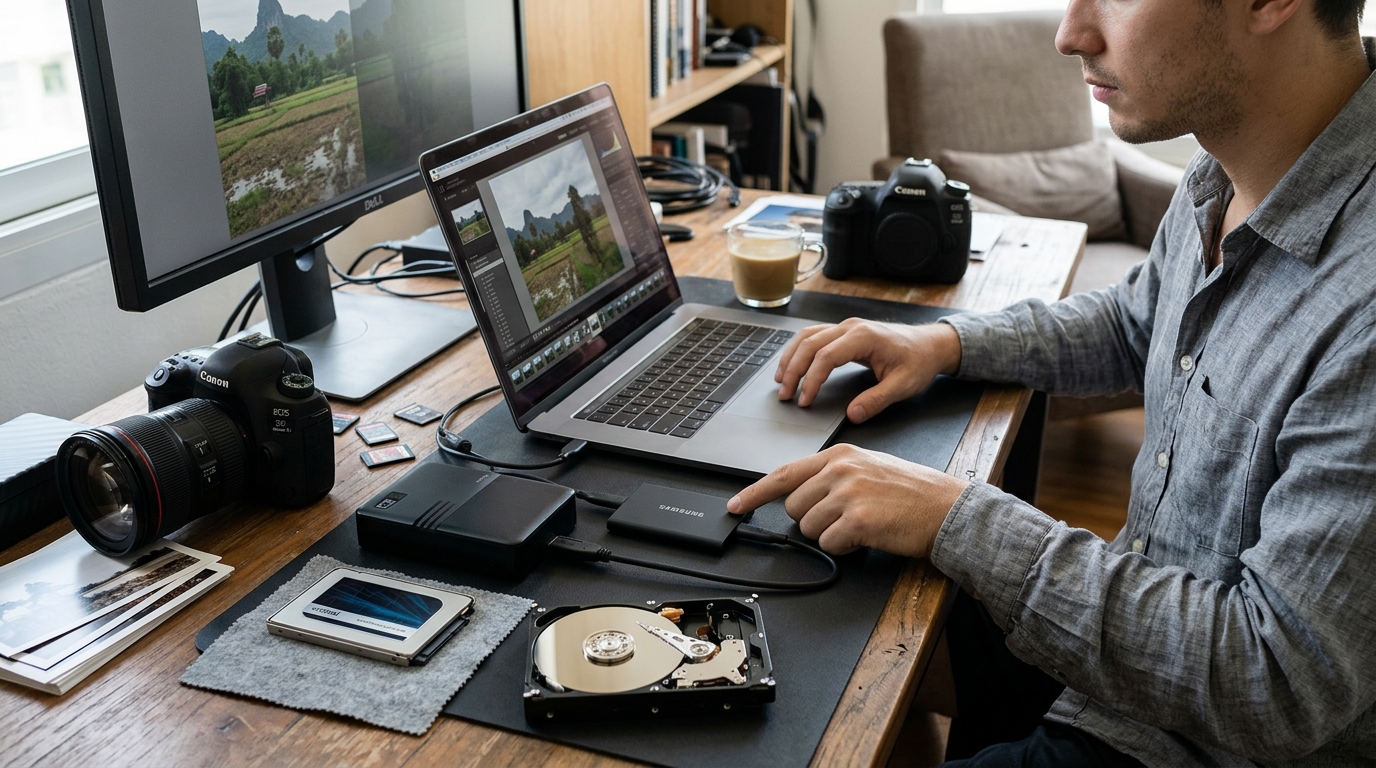
ช่างภาพและกราฟิกดีไซเนอร์ควรแบ่งสัดส่วน SSD และ HDD อย่างไรในการทำงานจริง
คำตอบสำคัญของการจัดระบบสตอเรจในสายงานสร้างสรรค์คือการแยกหน้าที่ระหว่างความเร็วในการประมวลผลและความจุเพื่อการสำรองข้อมูลอย่างชัดเจน ช่างภาพและกราฟิกดีไซเนอร์ไม่ควรพึ่งพาสื่อบันทึกข้อมูลประเภทเดียวสำหรับทุกขั้นตอน โดยแนวทางที่คุ้มค่าและมีประสิทธิภาพสูงสุดคือการใช้ Solid State Drive (SSD) ชนิดความเร็วสูงสำหรับเป็นไดรฟ์ระบบ ติดตั้งซอฟต์แวร์ และเป็นพื้นที่พักไฟล์งานที่กำลังเปิดแก้ไข (Working Drive) ขณะเดียวกันควรใช้ Hard Disk Drive (HDD) ขนาดใหญ่เพื่อทำหน้าที่เป็นคลังจัดเก็บไฟล์ต้นฉบับ ไฟล์ที่ปิดงานแล้ว และการสำรองข้อมูลระยะยาว (Cold Storage)
การตัดสินใจเลือกซื้ออุปกรณ์จำเป็นต้องเริ่มจากการประเมินปริมาณข้อมูลต่อเดือนและความถี่ในการเรียกใช้งานไฟล์ หากต้องเปิดไฟล์ RAW ภาพถ่ายความละเอียดสูงขนาด 40-100 MB หลายร้อยภาพพร้อมกัน หรือทำงานกับไฟล์ PSD ที่มีเลเยอร์ซับซ้อนขนาดหลายกิกะไบต์ การโหลดข้อมูลผ่าน HDD จานหมุนจะกลายเป็นคอขวดทันที ทำให้คอมพิวเตอร์หน่วงและโปรแกรมค้าง การลงทุนกับ SSD สำหรับไฟล์งานปัจจุบันจึงช่วยประหยัดเวลาการทำงานได้อย่างเห็นได้ชัด ในทางกลับกัน การนำ SSD ความจุสูงมาใช้เก็บไฟล์ภาพเก่าที่แทบไม่ได้เปิดดูจะทำให้ต้นทุนพื้นที่จัดเก็บต่อกิกะไบต์สูงเกินความจำเป็น
บทความนี้เหมาะสำหรับช่างภาพอิสระ ครีเอทีฟ ดีไซเนอร์ ตลอดจนทีมตัดต่อหรือจัดซื้อในสตูดิโอโปรดักชันที่ต้องการวางแผนโครงสร้างจัดเก็บไฟล์งานอย่างเป็นระบบ เพื่อให้ได้ทั้งความคล่องตัวในการทำงาน ความปลอดภัยของข้อมูลลูกค้า และการบริหารงบประมาณอย่างคุ้มค่า
ทำความเข้าใจชนิดอุปกรณ์สตอเรจ: ความแตกต่างระหว่าง SSD NVMe, SSD SATA และ HDD สำหรับงานสร้างสรรค์
ก่อนเลือกซื้ออุปกรณ์ ผู้ใช้งานควรเข้าใจสถาปัตยกรรมและอินเทอร์เฟซของสื่อบันทึกข้อมูลแต่ละประเภท เพื่อให้จัดสรรงบประมาณได้ตรงกับจุดที่ต้องการประสิทธิภาพสูงสุด
1. SSD แบบ NVMe M.2:
เป็นสื่อบันทึกข้อมูลที่ใช้หน่วยความจำแบบ NAND Flash เชื่อมต่อผ่านบัส PCIe ให้ความเร็วในการอ่านและเขียนข้อมูลสูงมาก เหมาะที่สุดสำหรับใช้เป็นไดรฟ์หลักในการติดตั้งระบบปฏิบัติการ โปรแกรมตกแต่งภาพ เช่น Adobe Photoshop, Lightroom, Capture One และใช้เป็น Scratch Disk สำหรับแคชข้อมูลชั่วคราว ความเร็วระดับนี้ช่วยลดเวลาการเรนเดอร์พรีวิวภาพขนาดใหญ่และทำให้การเปิดไฟล์หลายเลเยอร์ทำได้อย่างราบรื่น
2. SSD แบบ SATA (ทั้งขนาด 2.5 นิ้ว และพกพาภายนอก):
แม้จะจำกัดความเร็วตามมาตรฐานอินเทอร์เฟซ SATA III ซึ่งต่ำกว่า NVMe แต่ยังเร็วกว่าฮาร์ดดิสก์จานหมุนหลายเท่าตัว เหมาะสำหรับใช้งานเป็นไดรฟ์เก็บโปรเจกต์งานที่อยู่ระหว่างดำเนินการ (Active Projects) หรือใช้เป็นไดรฟ์ภายนอกแบบพกพาสำหรับถ่ายโอนไฟล์ภาพระหว่างทำงานนอกสถานที่
3. Hard Disk Drive (HDD) แบบ 3.5 นิ้ว:
ใช้วิธีบันทึกข้อมูลด้วยแม่เหล็กบนจานหมุน แม้ความเร็วในการเข้าถึงข้อมูลจะช้ากว่า แต่มีจุดเด่นสำคัญคือความจุต่อราคาที่คุ้มค่าอย่างมาก จึงเป็นตัวเลือกที่ขาดไม่ได้สำหรับจัดเก็บไฟล์ RAW และไฟล์มาสเตอร์ที่ส่งมอบงานแล้ว ในรูปแบบ External Storage, Direct Attached Storage (DAS) หรือระบบ Network Attached Storage (NAS) ประจำสตูดิโอ
ปัจจัยเชิงเทคนิคในการเลือกซื้อ: แยกระหว่างสเปกความเร็ว ความจุ และความทนทาน
การเลือกสื่อบันทึกข้อมูลสำหรับงานครีเอทีฟไม่ควรมองแค่ตัวเลขความจุ แต่ต้องตรวจสอบสเปกย่อยที่มีผลต่อเสถียรภาพในการใช้งานจริง
สำหรับ SSD ปัจจัยที่ต้องพิจารณาประกอบด้วย:
- ชนิดของชิปหน่วยความจำและการมี DRAM Cache: SSD ที่มีชิป DRAM ในตัวจะช่วยรักษาความเร็วในการเขียนไฟล์ขนาดใหญ่ต่อเนื่องได้เสถียรกว่าแบบ DRAM-less ซึ่งมักเกิดอาการความเร็วตกเมื่อต้องย้ายโฟลเดอร์รูปภาพจำนวนมาก
- ค่าความทนทานในการเขียน (TBW - Terabytes Written): งานกราฟิกที่มีการเขียนและลบไฟล์แคชขนาดใหญ่อยู่ตลอดเวลา ควรเลือกไดรฟ์ที่มีค่า TBW สูง เพื่อให้อายุการใช้งานของชิป Flash ยืนยาว
- การระบายความร้อน: SSD ชนิด NVMe ที่ทำงานหนักจะเกิดความร้อนสะสม ควรมีฮีตซิงก์ระบายความร้อนที่ดีเพื่อป้องกันอาการ Thermal Throttling ที่ทำให้ความเร็วลดลง
สำหรับ HDD ปัจจัยที่ต้องให้ความสำคัญได้แก่:
- เทคโนโลยีการบันทึก: ควรตรวจสอบและเลือกใช้ฮาร์ดดิสก์ที่ใช้เทคโนโลยี CMR (Conventional Magnetic Recording) สำหรับงานตัดต่อและสำรองข้อมูล เพราะให้ความเร็วในการเขียนข้อมูลสม่ำเสมอกว่าเทคโนโลยี SMR (Shingled Magnetic Recording) ซึ่งมักมีปัญหาความเร็วตกอย่างรุนแรงเมื่อต้องเขียนไฟล์ปริมาณมากอย่างต่อเนื่อง
- รอบการหมุนของจานแม่เหล็ก (RPM): ฮาร์ดดิสก์ระดับ 7,200 RPM จะให้ความเร็วในการถ่ายโอนข้อมูลดีกว่า 5,400 RPM แต่ก็แลกมาด้วยความร้อนและเสียงการทำงานที่เพิ่มขึ้นเล็กน้อย
การจัดผังเวิร์กโฟลว์ข้อมูลตามลำดับขั้น: ตั้งแต่ถ่ายภาพ งานกราฟิก จนถึงจัดเก็บถาวร
การจัดการข้อมูลที่มีประสิทธิภาพควรแบ่งพื้นที่จัดเก็บออกเป็น 3 ระดับ หรือ 3-Tier Storage Architecture ซึ่งช่วยให้ไม่ต้องใช้ไดรฟ์ราคาแพงเกินความจำเป็น
ขั้นที่ 1: Working Drive (พื้นที่ทำงานปัจจุบัน)
ใช้อุปกรณ์ NVMe SSD ขนาด 1TB ถึง 2TB เป็นพื้นที่สำหรับแคตตาล็อกรูปภาพและไฟล์งานที่กำลังทำอยู่ในสัปดาห์หรือเดือนนั้น ไฟล์ในส่วนนี้ต้องการความเร็วสูงสุดในการสลับดูภาพและปรับแต่งสี
ขั้นที่ 2: Secondary / Local Archive (พื้นที่พักงานรอส่งมอบ)
เมื่อจบโปรเจกต์หรือตกแต่งภาพเสร็จสิ้น ควรย้ายไฟล์จากไดรฟ์ทำงานไปยังไดรฟ์รอง ซึ่งอาจเป็น SATA SSD ความจุ 2TB ถึง 4TB หรือ HDD ภายนอกความเร็วสูง เพื่อเว้นพื้นที่ว่างในไดรฟ์หลักสำหรับรับงานใหม่
ขั้นที่ 3: Cold Archive & Backup (พื้นที่สำรองข้อมูลระยะยาว)
ย้ายไฟล์ RAW ต้นฉบับและไฟล์ Final ไปเก็บไว้ใน HDD ขนาด 8TB ถึง 16TB หรือระบบ NAS ควบคู่ไปกับการปฏิบัติตามกฎการสำรองข้อมูล 3-2-1 คือ มีข้อมูลสำเนา 3 ชุด บันทึกลงบนสื่อ 2 ประเภทที่ต่างกัน และเก็บไว้นอกสถานที่ (Off-site) หรือบนคลาวด์อีก 1 แห่ง เพื่อป้องกันความเสียหายจากอุบัติเหตุ อัคคีภัย หรือมัลแวร์เรียกค่าไถ่
ตัวอย่างสถานการณ์สมมุติ: การคำนวณพื้นที่และเลือกซื้อสื่อบันทึกข้อมูลสำหรับช่างภาพเวดดิ้ง
เพื่อแสดงให้เห็นวิธีคิดในการเลือกขนาดความจุ ลองพิจารณาสถานการณ์สมมุติของช่างภาพเวดดิ้งท่านหนึ่งที่รับงานเฉลี่ยเดือนละ 6 งาน ในแต่ละงานจะถ่ายภาพไฟล์ RAW ความละเอียดสูงรวม 4,000 ภาพ ด้วยขนาดไฟล์เฉลี่ยภาพละ 50 MB หมายความว่างานหนึ่งครั้งจะใช้พื้นที่ประมาณ 200 GB คิดเป็นปริมาณข้อมูลใหม่ตกเดือนละ 1.2 TB
แนวทางการจัดสรรสื่อบันทึกข้อมูลที่เหมาะสมสำหรับกรณีนี้คือ:
- ฝั่งพื้นที่ทำงาน: ใช้ External NVMe SSD ขนาด 2TB แบบทนแรงกระแทกสำหรับการคัดเลือกภาพและแต่งรูปในแต่ละเดือน ซึ่งเพียงพอต่อการรองรับงานหมุนเวียน 6-8 งานได้อย่างคล่องตัว
- ฝั่งคอมพิวเตอร์หลัก: ใช้ Internal NVMe SSD ขนาด 1TB สำหรับรันระบบปฏิบัติการ Windows/macOS และซอฟต์แวร์ตัดต่อภาพ พร้อมตั้งค่า Scratch Disk ไว้บนไดรฟ์นี้
- ฝั่งจัดเก็บระยะยาว: ในระยะเวลา 1 ปี ช่างภาพท่านนี้จะมีข้อมูลรวมประมาณ 14.4 TB ดังนั้นการเลือกซื้อ HDD สำหรับ NAS ความจุ 16TB หรือ 20TB ที่เป็นเทคโนโลยี CMR อย่างน้อย 2 ลูกมาทำ RAID 1 (Mirror) จะเป็นแนวทางที่คุ้มค่า รองรับไฟล์งานทั้งปีได้ครบถ้วน และมีความปลอดภัยของข้อมูลทันทีที่เกิดการชำรุดของฮาร์ดดิสก์ลูกใดลูกหนึ่ง
การส่งต่อ ปลดระวาง และจัดการความปลอดภัยเมื่อต้องเปลี่ยนอุปกรณ์จัดเก็บข้อมูลเดิม
เมื่อใช้งานสื่อบันทึกข้อมูลไประยะหนึ่ง ไม่ว่าจะเป็น SSD ที่เริ่มเต็มหรือ HDD ที่มีชั่วโมงการทำงานสะสมสูงจนถึงกำหนดรอบอัปเกรดสตูดิโอ ช่างภาพและกราฟิกดีไซเนอร์จำเป็นต้องมีมาตรการจัดการกับอุปกรณ์เก่าอย่างรอบคอบ ไฟล์งานภาพถ่ายของลูกค้า เอกสารสัญญาทางธุรกิจ หรือแม้กระทั่งทรัพย์สินทางปัญญาของงานออกแบบ ล้วนเป็นข้อมูลที่มีมูลค่าและมีความอ่อนไหว
หากไดรฟ์เดิมยังอยู่ในสภาพสมบูรณ์และต้องการเปลี่ยนผ่านอุปกรณ์เพื่อลดต้นทุน องค์กรหรือฟรีแลนซ์อาจพิจารณาส่งต่อให้ร้าน รับซื้อเอสเอสดี หรือผู้รับซื้ออุปกรณ์ไอทีใช้แล้ว แต่ก่อนส่งมอบจะต้องมั่นใจว่าได้ทำการล้างข้อมูลอย่างปลอดภัยแล้ว ไม่ใช่เพียงแค่การสั่ง Format แบบเร็ว (Quick Format) หรือสั่งลบไฟล์ลงถังขยะ เพราะวิธีเหล่านั้นยังคงมีร่องรอยข้อมูลที่สามารถใช้ซอฟต์แวร์กู้คืนกลับมาได้อย่างง่ายดาย
สำหรับ SSD ควรใช้คำสั่ง Secure Erase หรือการทำ Crypto Erase ผ่านยูทิลิตี้ของผู้ผลิตเพื่อสั่งล้างเซลล์หน่วยความจำทั้งหมด แต่หากเป็นอุปกรณ์ที่มีข้อมูลความลับระดับสูงสุดของลูกค้าองค์กร หรืออุปกรณ์ที่มีอาการเสียหายทางฮาร์ดแวร์จนไม่สามารถเชื่อมต่อคอมพิวเตอร์เพื่อสั่งลบข้อมูลได้ แนวทางที่ปลอดภัยที่สุดคือการส่งเข้าสู่กระบวนการทำลายสื่อบันทึกข้อมูลทางกายภาพ เพื่อตัดความเสี่ยงไม่ให้ข้อมูลรั่วไหลสู่ภายนอกโดยเด็ดขาด
ข้อผิดพลาดที่พบบ่อยในการจัดเก็บข้อมูลของสายกราฟิกและวิธีป้องกัน
ความเสียหายของข้อมูลในงานสร้างสรรค์มักเกิดจากพฤติกรรมการใช้งานที่มองข้ามรายละเอียดเล็กน้อย ซึ่งควรระมัดระวังดังนี้
1. ใช้งาน SSD จนเต็มความจุเกือบ 100%:
SSD ต้องการพื้นที่ว่างประมาณ 10-20% สำหรับการทำงานของระบบ Wear Leveling และ Garbage Collection หากปล่อยให้ไดรฟ์เต็ม ประสิทธิภาพการเขียนข้อมูลจะตกลงอย่างมาก และอาจทำให้อายุการใช้งานสั้นลงอย่างรวดเร็ว
2. สับสนระหว่างการย้ายไฟล์กับการสำรองข้อมูล:
หลายคนเข้าใจผิดว่าการคัดลอกไฟล์จากคอมพิวเตอร์ไปไว้บน External HDD ลูกเดียวถือเป็นการสำรองข้อมูลแล้ว แต่ความจริงนั่นเป็นเพียงการย้ายที่จัดเก็บ หากฮาร์ดดิสก์ลูกนั้นตกกระแทกหรือเสียหาย ข้อมูลก็จะหายไปทั้งหมดทันที การสำรองข้อมูลที่แท้จริงต้องมีไฟล์อย่างน้อย 2 แห่งพร้อมกันเสมอ
3. ละเลยการตรวจสอบค่า SMART ของฮาร์ดดิสก์:
ไดรฟ์จัดเก็บข้อมูลมักส่งสัญญาณเตือนก่อนจะเสียหายถาวร เช่น มีเสียงคลิก มีไฟล์เปิดไม่ได้ หรือคอมพิวเตอร์แจ้งเตือน Bad Sector การใช้โปรแกรมตรวจเช็กสุขภาพฮาร์ดดิสก์เป็นประจำจะช่วยให้สามารถถ่ายโอนข้อมูลออกได้ทันก่อนอุปกรณ์จะหยุดทำงานอย่างสิ้นเชิง
คำถามที่พบบ่อยเกี่ยวกับการเลือกและดูแลสื่อบันทึกข้อมูล
คำถาม: ใช้ External SSD แต่งรูปโดยตรง เสี่ยงต่อข้อมูลสูญหายมากกว่าทำบนคอมพิวเตอร์หรือไม่
คำตอบ: ไม่มีความเสี่ยงเพิ่มขึ้นอย่างมีนัยสำคัญหากเลือกใช้อุปกรณ์จากผู้ผลิตที่ได้มาตรฐาน มีการเชื่อมต่อสายที่แน่นหนา และไม่ถอดสายออกขณะที่โปรแกรมกำลังบันทึกข้อมูล ทั้งนี้เพื่อความปลอดภัยสูงสุด ควรสำรองไฟล์ต้นฉบับไว้บนไดรฟ์อื่นอีกชุดหนึ่งก่อนเริ่มทำงานบน External SSD เสมอ
คำถาม: ฮาร์ดดิสก์สำหรับช่างภาพ ควรเลือกแบบ 5,400 RPM หรือ 7,200 RPM ดีกว่ากัน
คำตอบ: หากใช้เป็นคลังเก็บไฟล์ระยะยาวที่ไม่ได้เปิดดูบ่อย ฮาร์ดดิสก์แบบ 5,400 RPM เพียงพอต่อการใช้งานและมีความร้อนต่ำกว่า แต่หากต้องใช้ฮาร์ดดิสก์ลูกนั้นในการค้นหาภาพ ตรวจสอบไฟล์ย้อนหลัง หรือเป็นไดรฟ์สำรองที่ทำงานต่อเนื่อง รุ่น 7,200 RPM จะให้ความเร็วในการอ่านและเขียนข้อมูลที่ดีกว่าอย่างชัดเจน
คำถาม: SSD ภายนอกที่ไม่มี DRAM มีผลต่องานแต่งรูปมากน้อยเพียงใด
คำตอบ: สำหรับการเปิดไฟล์ทีละภาพหรือการทำงานทั่วไปจะไม่เห็นความแตกต่างชัดเจน แต่จะมีผลอย่างมากเมื่อต้องคัดลอกโฟลเดอร์ภาพถ่ายขนาดใหญ่ เช่น การโอนย้ายไฟล์จากการ์ด SD ความจุ 128 GB หรือ 256 GB ลงไดรฟ์พร้อมกัน ซึ่ง SSD ที่ไม่มี DRAM มักจะมีความเร็วตกลงอย่างเห็นได้ชัดเมื่อแคชชั่วคราวเต็ม
คำถาม: ถ้าฮาร์ดดิสก์เก็บภาพเก่าเริ่มเปิดติดบ้างไม่ติดบ้าง ควรทำอย่างไร
คำตอบ: หยุดใช้งานทันทีและไม่ควรพยายามสั่งสแกนหรือซ่อมแซมไดรฟ์ด้วยโปรแกรมทั่วไปซ้ำ ๆ เพราะอาจทำให้จานแม่เหล็กเสียหายหนักขึ้น หากข้อมูลมีความสำคัญมาก ควรปรึกษาผู้เชี่ยวชาญด้านการกู้ข้อมูล แต่หากกู้ข้อมูลเรียบร้อยแล้วและต้องการทิ้งอุปกรณ์ ควรส่งทำลายทางกายภาพเพื่อป้องกันข้อมูลหลงเหลือ
เช็กลิสต์เตรียมข้อมูลก่อนตัดสินใจเลือกซื้อและวางระบบจัดเก็บไฟล์งาน
ก่อนสั่งซื้อ SSD หรือ HDD ตัวใหม่ ช่างภาพและกราฟิกดีไซเนอร์ควรตรวจเช็กความต้องการของตนเองตามรายการต่อไปนี้:
- ตรวจสอบพอร์ตเชื่อมต่อของเครื่องคอมพิวเตอร์ (เช่น USB 3.2 Gen 2, Thunderbolt 3/4 หรือสล็อต M.2 NVMe PCIe เวอร์ชันที่รองรับ) เพื่อเลือกสเปกความเร็วของไดรฟ์ให้ใช้งานได้เต็มประสิทธิภาพโดยไม่เกิดคอขวดที่พอร์ตเชื่อมต่อ
- คำนวณปริมาณข้อมูลจริงที่เกิดขึ้นในรอบ 6 เดือน ถึง 1 ปีที่ผ่านมา เพื่อกะขนาดความจุของไดรฟ์สำรองข้อมูลให้มีพื้นที่เผื่อการเติบโตของงานอย่างน้อย 30-50%
- กำหนดงบประมาณโดยแบ่งเป็น 2 ส่วน คือ งบสำหรับไดรฟ์เน้นความเร็วเพื่อการทำงานรายวัน และงบสำหรับไดรฟ์เน้นความจุเพื่อความปลอดภัยของข้อมูลระยะยาว
- เตรียมระบบสำรองข้อมูลคู่ขนานเสมอ อย่าจัดสรรงบซื้อไดรฟ์ความจุขนาดใหญ่เพียงลูกเดียวโดยไม่มีอุปกรณ์สำรองข้อมูลอีกชุดรองรับ
- กำหนดแผนการจัดการอุปกรณ์เก่า หากมีการเปลี่ยนทดแทนอุปกรณ์ ต้องวางขั้นตอนการคัดลอกข้อมูล การตรวจสอบความถูกต้องของไฟล์ปลายทาง และการล้างข้อมูลในอุปกรณ์เดิมอย่างรอบคอบก่อนนำไปจำหน่ายต่อหรือส่งทำลาย