วิธีแก้ปัญหาไดรฟ์แจ้งเตือน I/O Device Error บน HDD และ SSD พร้อมแนวทางวิเคราะห์จุดบกพร่องของฮาร์ดแวร์
เจาะลึกสาเหตุและวิธีแก้ไขปัญหา The request could not be performed because of an I/O device error บนฮาร์ดดิสก์และ SSD ทั้งแบบ SATA และ NVMe M.2 ครอบคลุมการตรวจเช็กสายสัญญาณ ซอฟต์แวร์ไดรเวอร์ ตลอดจนแนวทางจัดการข้อมูลและปลดระวางสื่อบันทึกข้อมูลอย่างปลอดภัย
ความหมายของข้อผิดพลาด I/O Device Error และผลกระทบต่อการเข้าถึงข้อมูล
ข้อผิดพลาด I/O Device Error (The request could not be performed because of an I/O device error) เป็นการแจ้งเตือนจากระบบปฏิบัติการเมื่อไม่สามารถส่งผ่านคำสั่งอ่าน (Input) หรือเขียน (Output) ไปยังสื่อบันทึกข้อมูลได้ ปัญหานี้เกิดขึ้นได้ทั้งกับฮาร์ดดิสก์แบบจานแม่เหล็ก (HDD) และโซลิดสเตตไดรฟ์ (SSD) ส่งผลให้ไดรฟ์เปิดไม่ติด ไม่สามารถคัดลอกไฟล์ หรือระบบค้างเมื่อพยายามเข้าถึงพาร์ติชันดังกล่าว
เมื่อระบบแจ้งเตือนข้อผิดพลาดนี้ สิ่งสำคัญอันดับแรกคือการหยุดเขียนข้อมูลใหม่ลงบนไดรฟ์ทันที เนื่องจากการพยายามฝืนอ่านหรือเขียนข้อมูลซ้ำ ๆ ในขณะที่อุปกรณ์กำลังมีปัญหาทางกายภาพ อาจส่งผลให้โครงสร้างหน่วยความจำหรือหัวอ่านเสียหายถาวร การวินิจฉัยอย่างเป็นระบบจะช่วยให้ทราบได้ว่าความผิดปกตินั้นเกิดจากสายสัญญาณ ไดรเวอร์ของระบบ หรือตัวสื่อบันทึกข้อมูลเองที่เสื่อมสภาพ
การแยกแยะระหว่าง HDD และ SSD เมื่อพบปัญหา I/O Device Error
แม้ข้อความแจ้งเตือนจะเหมือนกัน แต่กลไกความเสียหายระหว่าง HDD และ SSD มีความแตกต่างกันอย่างสิ้นเชิง สำหรับ HDD จานแม่เหล็ก สาเหตุทางกายภาพมักมาจากหัวอ่านตกกระทบแผ่นจาน มอเตอร์หมุนไม่คงที่ หรือมีเซกเตอร์ชำรุด (Bad Sector) ในบริเวณที่เก็บตารางพาร์ติชัน (Master File Table หรือ Partition Table) ทำให้หัวอ่านพยายามค้นหาซ้ำ ๆ จนหมดเวลาการรอรับส่งข้อมูล (Timeout)
ในขณะที่ SSD ทั้งแบบ SATA 2.5 นิ้ว และ M.2 NVMe จะไม่มีชิ้นส่วนที่เคลื่อนไหว ความผิดพลาดของ I/O มักเกิดจากคอนโทรลเลอร์ (SSD Controller) ขัดข้อง ชิปหน่วยความจำแฟลช (NAND Flash) เสื่อมสภาพจนบล็อกข้อมูลเสียหาย หรือเฟิร์มแวร์ล็อกการทำงานให้อยู่ในโหมดอ่านอย่างเดียว (Read-Only Mode) เพื่อป้องกันข้อมูลเสียหายเพิ่มขึ้น นอกจากนี้ อุณหภูมิที่สูงเกินขีดจำกัดของ M.2 NVMe ก็อาจตัดการเชื่อมต่อเพื่อความปลอดภัยจนเกิดข้อผิดพลาด I/O ได้เช่นกัน
ขั้นตอนตรวจสอบฮาร์ดแวร์เบื้องต้น สายสัญญาณ และพอร์ตเชื่อมต่อ
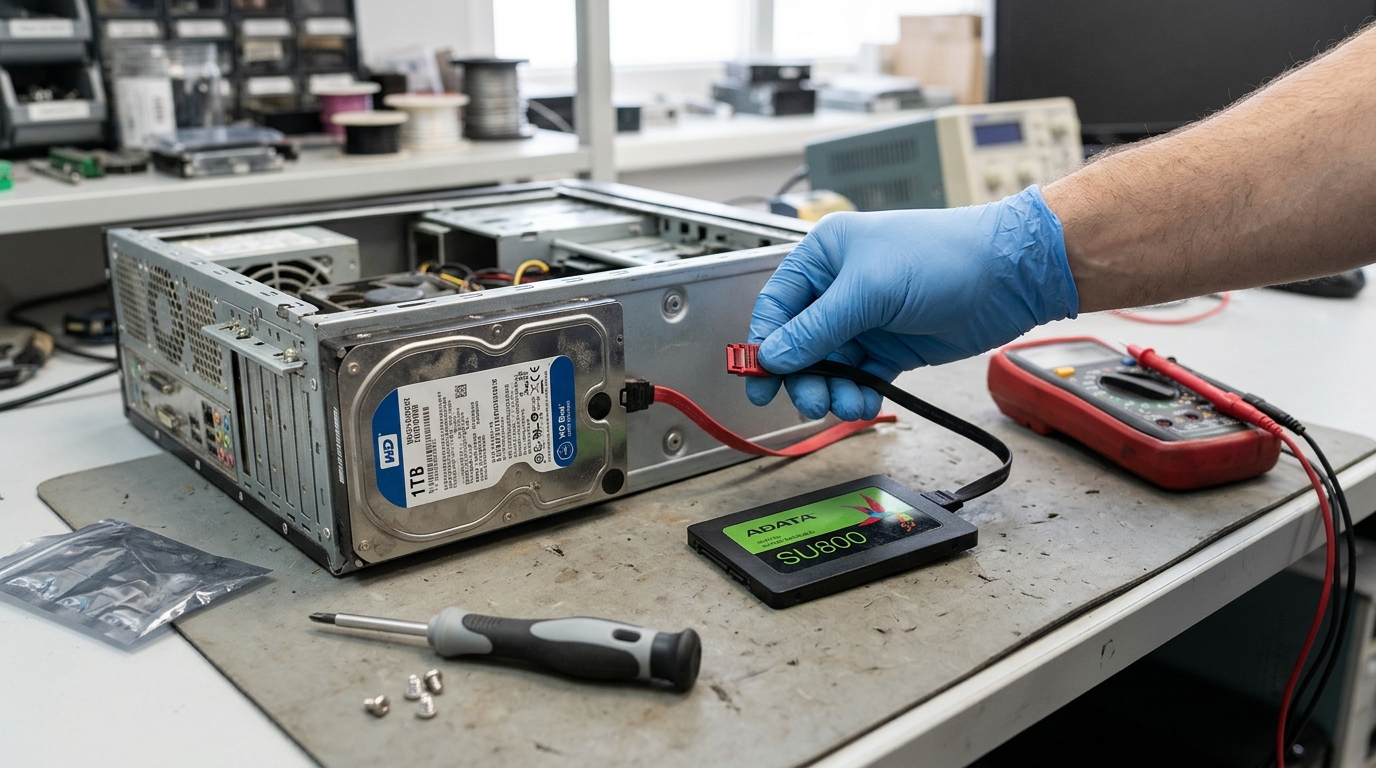
ก่อนจะสรุปว่าไดรฟ์ชำรุดเสียหาย ควรตรวจสอบจุดเชื่อมต่อภายนอกซึ่งเป็นสาเหตุที่พบได้บ่อยที่สุด การแก้ไขเบื้องต้นสามารถทำตามขั้นตอนดังนี้
- ตรวจสอบสายเคเบิล: หากเป็น HDD หรือ SSD แบบ SATA ภายใน ให้ลองเปลี่ยนสาย SATA Data เส้นใหม่ และสลับสายไฟเลี้ยงจากพาวเวอร์ซัพพลาย หากเป็นฮาร์ดดิสก์พกพาหรือ External SSD ให้เปลี่ยนสายเชื่อมต่อ USB และหลีกเลี่ยงการต่อผ่าน USB Hub แบบไม่มีไฟเลี้ยง
- เปลี่ยนช่องเสียบพอร์ต: สลับการเสียบสายเคเบิลไปยังพอร์ต SATA อื่นบนเมนบอร์ด หรือย้ายไปเสียบพอร์ต USB ด้านหลังเคสคอมพิวเตอร์ที่ต่อตรงกับเมนบอร์ดเพื่อตัดปัญหาไฟไม่เสถียร
- ตรวจสอบสล็อต M.2: สำหรับ SSD รูปแบบ M.2 NVMe ควรถอดอุปกรณ์ออกจากสล็อต ทำความสะอาดหน้าสัมผัสทองแดงอย่างระมัดระวัง แล้วเสียบขันน็อตให้แน่นหนาอีกครั้ง
หากเปลี่ยนจุดเชื่อมต่อทั้งหมดแล้วปัญหายังคงอยู่ ควรถอดไดรฟ์ไปทดสอบกับเครื่องคอมพิวเตอร์เครื่องอื่น หากพบข้อผิดพลาดเดิม จึงสามารถสรุปได้ว่าปัญหาอยู่ที่ตัวไดรฟ์หรือโครงสร้างข้อมูลภายใน
การตรวจสอบด้วยเครื่องมือระบบและการอัปเดตซอฟต์แวร์ควบคุม
ในระดับระบบปฏิบัติการ ความขัดแย้งของไดรเวอร์อุปกรณ์จัดเก็บข้อมูลก็อาจบล็อกการทำงานของคำสั่ง I/O ได้เช่นกัน ผู้ใช้งานสามารถเริ่มต้นด้วยการเปิด Device Manager จากนั้นค้นหาหัวข้อ Disk drives และ Storage controllers หากพบสัญลักษณ์ตกใจสีเหลือง ให้คลิกขวาเลือก Update driver หรือถอนการติดตั้งไดรเวอร์ (Uninstall device) แล้วรีสตาร์ตระบบเพื่อให้ Windows ค้นหาและติดตั้งไดรเวอร์ใหม่อีกครั้ง
อีกวิธีหนึ่งคือการตรวจสอบการตั้งค่าโหมดการทำงานของคอนโทรลเลอร์ใน BIOS/UEFI ว่าตั้งค่าเป็น AHCI หรือ NVMe ถูกต้องหรือไม่ หากฮาร์ดแวร์ยังคงตอบสนองใน Disk Management ผู้ใช้งานสามารถรันคำสั่งตรวจสอบเบื้องต้นผ่าน Command Prompt ด้วยสิทธิ์ Administrator โดยพิมพ์ chkdsk X: /f (โดยเปลี่ยน X: เป็นอักษรไดรฟ์ที่มีปัญหา) อย่างไรก็ตาม หากไดรฟ์ส่งเสียงผิดปกติหรือมีความร้อนสูงผิดปกติ ไม่ควรใช้คำสั่ง chkdsk เพราะการสแกนอย่างหนักอาจเร่งให้ชิ้นส่วนภายในเสียหายหนักกว่าเดิม
การกู้คืนข้อมูลกับการตัดสินใจส่งต่อหรือปลดระวางอุปกรณ์
เมื่อไดรฟ์เริ่มมีอาการ I/O Device Error และยังสามารถอ่านข้อมูลได้บางส่วน สิ่งสำคัญที่สุดคือการเร่งสำรองไฟล์ที่มีความสำคัญสูงออกไปยังไดรฟ์สำรองอื่นทันที โดยเริ่มจากไฟล์เอกสารหรือข้อมูลที่ไม่สามารถสร้างใหม่ได้ก่อน แล้วหลีกเลี่ยงการกู้คืนไฟล์ขนาดใหญ่ทั้งลูกในคราวเดียว เพราะอาจทำให้คอนโทรลเลอร์หรือหัวอ่านหยุดการทำงานกลางคัน
หลังจากสำรองข้อมูลเรียบร้อยแล้ว จำเป็นต้องประเมินว่าอุปกรณ์ดังกล่าวควรนำกลับมาใช้ต่อหรือไม่ หากผลการตรวจสุขภาพ S.M.A.R.T. พบค่า Reallocated Sectors Count หรือ Uncorrectable Error Count สูง ไดรฟ์นั้นไม่ควรนำมาใช้เก็บข้อมูลสำคัญอีกต่อไป สำหรับผู้ที่ต้องการอัปเกรดเครื่องใหม่และพบว่าไดรฟ์สำรองไม่ได้เสียหายหนัก เพียงแค่เปลี่ยนตามรอบการใช้งาน ช่องทางของตลาด รับซื้อ ssd m.2 และอุปกรณ์จัดเก็บข้อมูลมือสอง ก็เป็นอีกทางเลือกในการจัดการอุปกรณ์เก่าได้อย่างคุ้มค่า แต่ต้องมั่นใจว่าได้ทำการล้างข้อมูลอย่างปลอดภัยก่อนส่งมอบเสมอ
ข้อผิดพลาดที่พบบ่อยในการรับมือกับไดรฟ์ที่มีปัญหา I/O
ความผิดพลาดประการแรกที่พบบ่อยคือ การฝืนฟอร์แมตไดรฟ์ทันทีที่พบปัญหา การพยายามฟอร์แมตในขณะที่เกิด I/O Device Error มักจะไม่สำเร็จและมีโอกาสทำให้ข้อมูลดั้งเดิมสูญหายอย่างถาวรโดยไม่ได้ช่วยซ่อมแซมส่วนฮาร์ดแวร์ที่ชำรุดแต่อย่างใด
ข้อผิดพลาดต่อมาคือการใช้โปรแกรมกู้ข้อมูลเชิงลึกที่ต้องสแกนเซกเตอร์ต่อเนื่องเป็นเวลานาน หากตัวไดรฟ์มีข้อบกพร่องทางกายภาพอยู่แล้ว การสแกนต่อเนื่องหลายชั่วโมงอาจทำให้มอเตอร์หรือแผงวงจรพังลงโดยสมบูรณ์ และประการสุดท้ายคือการเปิดฝาครอบ HDD ด้วยตนเองในสภาพแวดล้อมทั่วไป อนุภาคฝุ่นในอากาศเพียงเล็กน้อยสามารถทำลายพื้นผิวจานแม่เหล็กจนไม่สามารถอ่านข้อมูลได้อีกต่อไป
แนวทางจัดการข้อมูลสำคัญและการเลือกบริการทำลายข้อมูลสำหรับองค์กร
ในระดับองค์กร ไดรฟ์ที่เกิดข้อผิดพลาด I/O จนไม่สามารถเข้าถึงได้ มักไม่สามารถล้างข้อมูลด้วยซอฟต์แวร์ทั่วไปได้เนื่องจากคำสั่งเขียนล้มเหลว หากอุปกรณ์นั้นเคยบรรจุข้อมูลความลับ ข้อมูลส่วนบุคคลตามกฎหมาย หรือข้อมูลทางการเงิน การนำไปทิ้งเป็นขยะอิเล็กทรอนิกส์โดยไม่ผ่านกระบวนการทำลายถือเป็นความเสี่ยงอย่างยิ่ง
กรณีที่จำเป็นต้องปลดระวางอุปกรณ์ชำรุดเหล่านี้ องค์กรควรเลือกใช้บริการทำลายฮาร์ดดิสก์และสื่อบันทึกข้อมูลอย่างถูกวิธี เช่น การใช้เครื่องบดทำลายทางกายภาพ (Shredding) ให้แตกเป็นชิ้นเล็ก หรือการลบล้างสนามแม่เหล็ก (Degaussing) สำหรับ HDD โดยควรขอใบรับรองการทำลายที่มีการบันทึกหมายเลข Serial Number อย่างครบถ้วน เพื่อยืนยันว่าข้อมูลไม่สามารถรั่วไหลออกสู่ภายนอกได้
คำถามที่พบบ่อยเกี่ยวกับปัญหา I/O Device Error
ไดรฟ์ขึ้น I/O Device Error แปลว่าข้อมูลหายทั้งหมดแล้วหรือไม่
ไม่เสมอไป ข้อผิดพลาดนี้หมายถึงระบบไม่สามารถสื่อสารเพื่ออ่านเขียนข้อมูลได้ในขณะนั้น ข้อมูลส่วนใหญ่ยังคงอยู่บนแผ่นจานหรือชิปหน่วยความจำ หากสาเหตุมาจากสายเคเบิลหรือไดรเวอร์ การแก้ไขจุดเชื่อมต่อจะทำให้เข้าถึงข้อมูลได้ตามปกติ แต่หากเกิดจากความเสียหายทางกายภาพ อาจต้องใช้อุปกรณ์เฉพาะทางในการกู้คืน
การฟอร์แมตไดรฟ์จะช่วยแก้ปัญหา I/O Device Error ได้หรือไม่
หากเกิดจากข้อผิดพลาดเชิงตรรกะของระบบไฟล์ (Logical Error) การฟอร์แมตอาจช่วยจัดระเบียบตารางพาร์ติชันใหม่ได้ แต่หากปัญหาเกิดจาก Bad Sector ฮาร์ดแวร์ขัดข้อง หรือสายหลวม การฟอร์แมตมักจะล้มเหลวและแจ้งเตือนข้อผิดพลาดซ้ำเดิม
สามารถซ่อมแซมไดรฟ์ที่เกิดปัญหานี้ให้กลับมาใช้งานตามปกติได้หรือไม่
หากเกิดจากสายเชื่อมต่อหรือพอร์ต สามารถใช้งานต่อได้ทันทีหลังเปลี่ยนอุปกรณ์เชื่อมต่อ แต่หากข้อผิดพลาดเกิดจากชิป NAND เสื่อมสภาพหรือหัวอ่าน HDD ชำรุด ไม่แนะนำให้นำกลับมาใช้งานเป็นไดรฟ์หลัก เพราะมีโอกาสสูงที่อุปกรณ์จะหยุดทำงานถาวรในระยะเวลาอันสั้น
เช็กลิสต์ขั้นตอนการตรวจสอบก่อนตัดสินใจปลดระวางหรือส่งซ่อม
เพื่อความถูกต้องในการแก้ปัญหาและเตรียมความพร้อมในการจัดการไดรฟ์ ควรปฏิบัติตามเช็กลิสต์ดังต่อไปนี้
- ตรวจเช็กสาย SATA, สาย USB และสลับพอร์ตเชื่อมต่อไปยังเมนบอร์ดโดยตรง
- ทดสอบนำไดรฟ์ไปเชื่อมต่อกับคอมพิวเตอร์เครื่องอื่นที่ทำงานปกติ
- ตรวจสอบสถานะการเชื่อมต่อในหน้า BIOS/UEFI และโปรแกรม Disk Management
- หากยังเข้าถึงข้อมูลได้ ให้คัดลอกไฟล์สำคัญออกมายังอุปกรณ์อื่นทันที
- หากมีข้อผิดพลาดทางฮาร์ดแวร์ชัดเจนและมีข้อมูลสำคัญ ให้เตรียมหมายเลข Serial Number และประเมินการส่งกู้ข้อมูลหรือทำลายอุปกรณ์ตามนโยบายความปลอดภัย