วิธีแก้ปัญหาเบื้องต้นเมื่อคอมพิวเตอร์มองเห็น SSD ชนิด NVMe บนไบออส แต่ไม่แสดงไดรฟ์ในระบบปฏิบัติการ
คู่มือแก้ปัญหา SSD NVMe มองเห็นใน BIOS แต่ไม่ขึ้นไดรฟ์ใน OS เจาะลึกการตรวจเช็ก Disk Management ไดรเวอร์ โหมด Storage Controller รวมถึงการจัดการสื่อบันทึกข้อมูลอย่างปลอดภัย
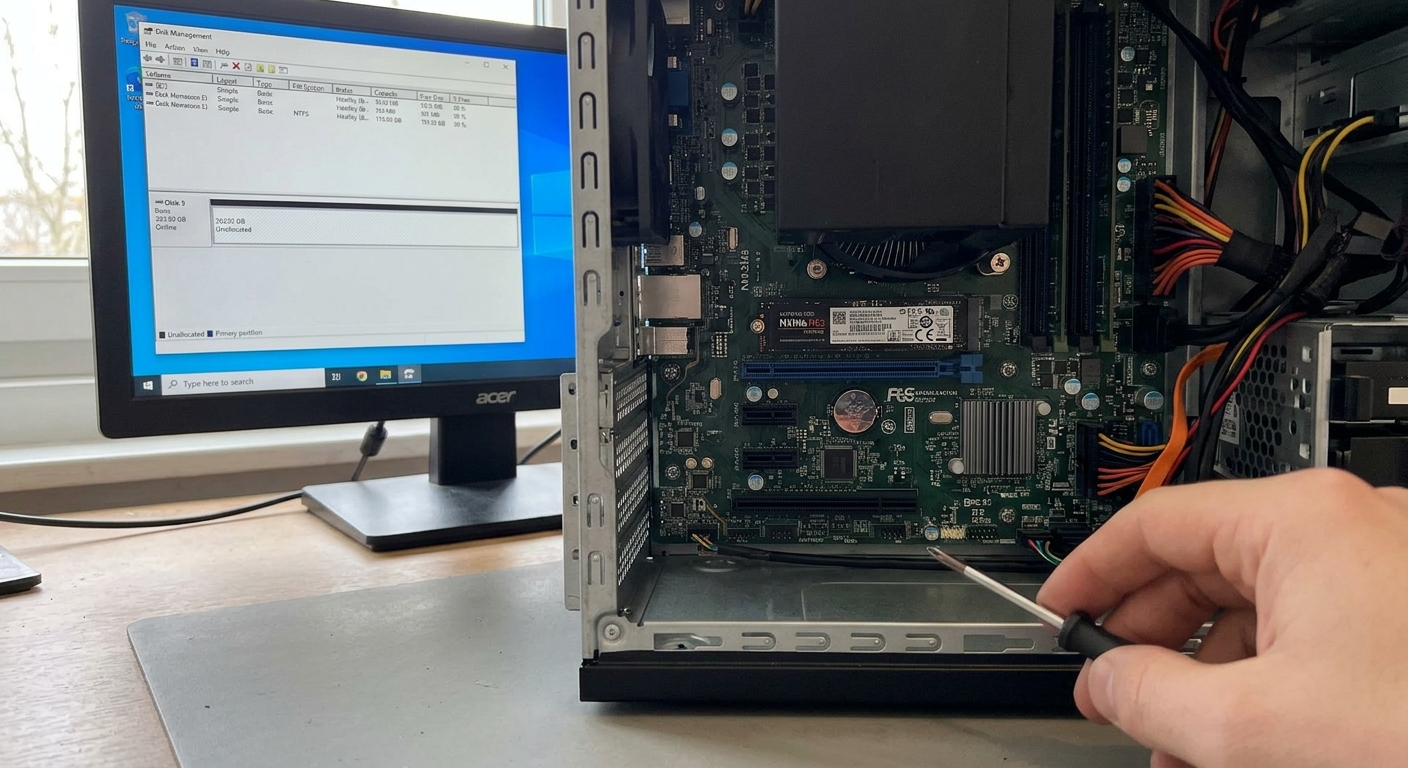
คำตอบหลัก: สาเหตุที่ BIOS มองเห็น NVMe แต่ระบบปฏิบัติการไม่แสดงไดรฟ์
ปัญหาที่คอมพิวเตอร์มองเห็น SSD แบบ NVMe ในหน้าจอ BIOS หรือ UEFI แต่กลับไม่พบไดรฟ์ในระบบปฏิบัติการ Windows หรือ OS อื่น มักไม่ได้เกิดจากความเสียหายทางกายภาพของฮาร์ดแวร์ แต่เกิดจากการที่ระบบปฏิบัติการยังไม่ได้จัดสรรพื้นที่ ยังไม่ได้กำหนดตัวอักษรประจำไดรฟ์ (Drive Letter) ไดรเวอร์ของคอนโทรลเลอร์ไม่ตรงกัน หรือระบบไฟล์ไม่เข้ากัน
เมื่อเปิดเครื่องแล้วเห็นอุปกรณ์ใน BIOS แสดงว่าเมนบอร์ดและช่อง M.2 สามารถจ่ายไฟและสื่อสารกับคอนโทรลเลอร์ของตัว SSD ผ่านบัส PCIe ได้แล้วในระดับฮาร์ดแวร์ สิ่งที่ผู้ใช้งานหรือฝ่ายไอทีต้องทำต่อไปไม่ใช่การเปลี่ยนอุปกรณ์ทันที แต่คือการเข้าไปตรวจสอบสถานะใน Disk Management ตรวจสอบไดรเวอร์ Storage Controller และตั้งค่าโหมดการทำงานของชิปเซ็ตให้ถูกต้อง
บทความนี้เหมาะสำหรับผู้ใช้งานทั่วไป ช่างเทคนิค และเจ้าหน้าที่ไอทีที่กำลังติดตั้ง SSD ลูกใหม่ หรือพบว่าไดรฟ์ลูกเดิมหายไปหลังจากอัปเดตระบบ โดยจะครอบคลุมตั้งแต่การวินิจฉัย การแก้ปัญหาเบื้องต้นทีละขั้นตอน ไปจนถึงการตัดสินใจจัดการข้อมูลอย่างปลอดภัยหากต้องการปลดระวางอุปกรณ์เดิม
ทำความเข้าใจความต่างของ SSD NVMe สถาปัตยกรรมไดรเวอร์ และระบบไฟล์
SSD ชนิด NVMe (Non-Volatile Memory Express) ทำงานผ่านอินเทอร์เฟซ PCIe โดยตรง ซึ่งแตกต่างจาก SSD แบบ SATA ดั้งเดิมที่สื่อสารผ่านคอนโทรลเลอร์ AHCI ความแตกต่างทางสถาปัตยกรรมนี้ทำให้ NVMe ต้องพึ่งพาสแต็กไดรเวอร์เฉพาะบนระบบปฏิบัติการเพื่อแปลคำสั่งจากระดับเคอร์เนลไปยังตัวคอนโทรลเลอร์ของชิป NAND Flash
การที่ BIOS ตรวจพบอุปกรณ์ แสดงเพียงว่าเฟิร์มแวร์ระดับต่ำสามารถอ่านค่า Identification Table ของคอนโทรลเลอร์ NVMe ได้ แต่การที่ระบบปฏิบัติการจะเปิดให้ผู้ใช้งานมองเห็นไดรฟ์และบันทึกไฟล์ได้ จำเป็นต้องมีองค์ประกอบครบทั้ง 3 ส่วน ได้แก่ ไดรเวอร์ระดับ OS การตั้งค่าพาร์ติชัน (Partition Table แบบ GPT หรือ MBR) และการฟอร์แมตระบบไฟล์ (เช่น NTFS, FAT32 หรือ exFAT)
หากไดรฟ์เพิ่งซื้อมาใหม่ มักจะอยู่ในสถานะ Unallocated ซึ่งหมายถึงยังไม่มีโครงสร้างพาร์ติชันและไดรฟ์ระบุตัวตน ระบบปฏิบัติการจึงเลือกที่จะไม่แสดงใน File Explorer เพื่อป้องกันความสับสน ผู้ใช้จึงต้องเข้าไปสั่ง Initialize Disk ก่อนจึงจะเริ่มใช้งานได้ตามปกติ
ขั้นตอนตรวจสอบและเปิดใช้งานไดรฟ์ผ่าน Disk Management
ขั้นตอนแรกที่ควรทำเมื่อพบปัญหานี้คือการเปิดยูทิลิตี Disk Management ในระบบปฏิบัติการ Windows โดยสามารถคลิกขวาที่ปุ่ม Start แล้วเลือก Disk Management หรือกดปุ่ม Windows + R พิมพ์คำสั่ง diskmgmt.msc แล้วกด Enter
เมื่อหน้าต่างโปรแกรมเปิดขึ้นมา ให้สังเกตรายการดิสก์ที่แถบด้านล่าง โดยแบ่งแนวทางแก้ไขตามสถานะที่พบได้ดังนี้
- กรณีพบสถานะ Not Initialized หรือ Unallocated: ให้คลิกขวาที่ชื่อดิสก์ด้านซ้าย เลือก Initialize Disk กำหนดรูปแบบเป็น GPT สำหรับระบบ UEFI จากนั้นคลิกขวาที่พื้นที่ว่าง Unallocated เลือก New Simple Volume เพื่อสร้างพาร์ติชัน กำหนดขนาด และฟอร์แมตเป็น NTFS
- กรณีพบพาร์ติชันแต่ไม่มีตัวอักษรไดรฟ์: ให้คลิกขวาที่พาร์ติชันนั้น เลือก Change Drive Letter and Paths จากนั้นกด Add เพื่อเลือกตัวอักษรประจำไดรฟ์ที่ว่างอยู่ เช่น D: หรือ E: แล้วกดยืนยัน ไดรฟ์จะปรากฏใน My PC ทันที
- กรณีแสดงสถานะ Offline: คลิกขวาที่ชื่อดิสก์แล้วเลือก Online เพื่อเปิดการเชื่อมต่อเข้ากับระบบปฏิบัติการ
- กรณีแสดงเป็น RAW หรือ Foreign Disk: มักเกิดจากไดรฟ์ถูกฟอร์แมตมาจากระบบปฏิบัติการอื่น เช่น Linux หรือ macOS หากจำเป็นต้องดึงข้อมูล ให้ใช้โปรแกรมเฉพาะทางอ่านข้อมูลออกมาก่อนที่จะกดฟอร์แมตใหม่
การตั้งค่า BIOS Storage Mode และการอัปเดตไดรเวอร์คอนโทรลเลอร์
หากเข้าไปใน Disk Management แล้วยังไม่ปรากฏรายการดิสก์ลูกนั้นเลย ทั้งที่ในหน้าแรกของ BIOS ระบุว่ามีอุปกรณ์เชื่อมต่ออยู่ สาเหตุส่วนใหญ่มักเกิดจากการตั้งค่าคอนโทรลเลอร์ใน BIOS หรือระบบปฏิบัติการขาดไดรเวอร์ที่เข้ากันได้
สิ่งที่ควรตรวจสอบใน BIOS หรือ UEFI ได้แก่
1. ตรวจสอบโหมด SATA / VMD / RAID Configuration: ในโน้ตบุ๊กหรือเมนบอร์ดฝั่ง Intel รุ่นใหม่มักเปิดฟังก์ชัน Intel VMD (Volume Management Device) หรือ Intel RST มาตั้งแต่โรงงาน ทำให้ Windows ทั่วไปมองไม่เห็น NVMe จนกว่าจะลงไดรเวอร์ Intel RST Storage Driver เพิ่มเติมขณะติดตั้ง OS หากไม่ได้ใช้งาน RAID ให้พิจารณาเปลี่ยนโหมดเป็น AHCI/NVMe มาตรฐาน
2. อัปเดตเฟิร์มแวร์ BIOS ของเมนบอร์ด: เมนบอร์ดบางรุ่นมีปัญหากับการสื่อสาร PCIe Lane เมื่อใช้งานร่วมกับ SSD คอนโทรลเลอร์รุ่นใหม่ การแฟลช BIOS เป็นรุ่นล่าสุดจะช่วยเพิ่มความเข้ากันได้ของฮาร์ดแวร์
3. ติดตั้งไดรเวอร์จากผู้ผลิต SSD: สำหรับ SSD ประสิทธิภาพสูงบางรุ่น ผู้ผลิตจะมีไดรเวอร์คอนโทรลเลอร์ NVMe เฉพาะตัว การลงไดรเวอร์ดังกล่าวบน Windows จะช่วยลดปัญหาข้อผิดพลาดในการรับส่งข้อมูล
4. ตรวจสอบแชร์เลน PCIe บนเมนบอร์ด: เมนบอร์ดบางตัวเมื่อเสียบพอร์ต SATA บางช่อง หรือเสียบการ์ดลงในช่อง PCIe ช่องรอง อาจทำให้ช่อง M.2 บางช่องถูกตัดการทำงานบางฟังก์ชัน ให้ศึกษาคู่มือของเมนบอร์ดเพื่อเลือกใช้สล็อตที่ไม่ชนกับอุปกรณ์อื่น
ตัวอย่างสถานการณ์สมมุติในการตรวจเช็ก SSD NVMe หลังอัปเกรดเครื่อง
เพื่อความเข้าใจที่ชัดเจน ขอยกตัวอย่างสถานการณ์สมมุติขององค์กรแห่งหนึ่งที่สั่งซื้อ SSD NVMe ความจุ 1TB มาเพื่อเพิ่มพื้นที่ทำงานให้คอมพิวเตอร์ตั้งโต๊ะของแผนกออกแบบ หลังติดตั้งลงบนสล็อต M.2 ฝ่ายไอทีเปิดเครื่องเข้า BIOS และพบชื่อรุ่นของ SSD อย่างชัดเจน แต่เมื่อบูตเข้า Windows 11 กลับไม่มีไดรฟ์ใหม่ขึ้นมาใน File Explorer
ทีมไอทีเริ่มทำการวิเคราะห์ตามลำดับขั้นตอน โดยเปิดโปรแกรม Disk Management ขึ้นมาดู พบว่า SSD แสดงสถานะเป็น Disk 1 แต่มีแถบสีดำกำกับว่า Unallocated ซึ่งแปลว่าไดรฟ์ยังไม่ถูกสร้างพาร์ติชัน ทีมไอทีจึงคลิกขวาเพื่อสั่ง New Simple Volume และฟอร์แมตเป็นระบบ NTFS หลังจากกระบวนการเสร็จสิ้น ไดรฟ์ก็ปรากฏใน My PC พร้อมใช้งานได้ทันทีโดยไม่ต้องถอดเปลี่ยนชิ้นส่วน
ในอีกกรณีสมมุติ หากเป็นเครื่องโน้ตบุ๊กรุ่นใหม่ที่นำ SSD มาใส่แล้ว Disk Management มองไม่เห็นอะไรเลย เมื่อตรวจสอบการตั้งค่า BIOS พบว่าระบบเปิดฟังก์ชัน Intel VMD เอาไว้ ทีมช่างจึงดาวน์โหลดไดรเวอร์ Intel Rapid Storage Technology ลงแฟลชไดรฟ์แล้วติดตั้งผ่าน Device Manager ตัว SSD จึงแสดงขึ้นมาในระบบได้อย่างถูกต้อง การทดสอบอย่างเป็นขั้นตอนนี้ช่วยลดการส่งเคลมสินค้าโดยไม่จำเป็น
ข้อผิดพลาดที่พบบ่อยและข้อควรระวังเรื่องความปลอดภัยของข้อมูล
ข้อผิดพลาดที่พบบ่อยที่สุดคือการด่วนตัดสินใจกดฟอร์แมต (Format) หรือสั่ง Clean ไดรฟ์ผ่านคำสั่ง Diskpart โดยไม่ได้ตรวจสอบให้แน่ใจว่าเป็นดิสก์ลูกใด หากเป็น SSD ที่มีข้อมูลสำคัญเดิมอยู่แล้ว แต่ระบบมองเห็นเป็น RAW หรือ Unallocated การกด Initialized หรือสั่งฟอร์แมตใหม่อาจส่งผลให้โครงสร้างตารางข้อมูลเดิมเสียหายและกู้คืนได้ยากยิ่งขึ้น
อีกข้อควรระวังคือการเปลี่ยนการตั้งค่า BIOS Storage Controller แบบกะทันหัน เช่น การสลับระหว่างโหมด RAID/VMD กับ AHCI อาจทำให้ระบบปฏิบัติการตัวหลักที่ติดตั้งอยู่เดิมไม่สามารถบูตเข้าสู่ Windows ได้ เกิดจอฟ้า (Blue Screen) แบบ Inaccessible Boot Device ดังนั้นก่อนปรับเปลี่ยนค่าใดๆ ใน BIOS ควรบันทึกค่าเดิมไว้เสมอ
ในกรณีที่ตรวจพบว่า SSD NVMe ลูกดังกล่าวมีปัญหาด้านสัญญาณหรือมีแบดเซกเตอร์จนคอนโทรลเลอร์ตัดเข้าสู่โหมด Read-Only หรือล็อกตัวเอง ผู้ใช้ควรสำรองข้อมูลสำคัญออกไปทันที และหากต้องการเปลี่ยนอุปกรณ์ใหม่หรือปลดระวางของเดิม บริษัทหลายแห่งอาจเลือกส่งต่อหรือมองหาบริการ รับซื้อเอสเอสดี เพื่อหมุนเวียนงบประมาณ อย่างไรก็ตาม ก่อนการส่งมอบอุปกรณ์ต่อให้บุคคลภายนอก จะต้องมั่นใจว่าได้ทำการลบข้อมูลอย่างปลอดภัยตามมาตรฐานความมั่นคงปลอดภัย เพื่อป้องกันข้อมูลสำคัญรั่วไหล
การตัดสินใจระหว่างการล้างข้อมูล การลบถาวร และการทำลายสื่อบันทึกข้อมูล
เมื่อแก้ไขปัญหาแล้วพบว่า SSD ลูกดังกล่าวเริ่มมีสัญญาณความเสื่อมสภาพ หรือเป็นอุปกรณ์เก่าที่ถูกถอดออกเพื่ออัปเกรดเป็นตัวใหม่ องค์กรจำเป็นต้องมีนโยบายชัดเจนว่าจะจัดการกับสื่อบันทึกข้อมูลเหล่านั้นอย่างไร โดยต้องแยกความแตกต่างระหว่างการฟอร์แมต การลบข้อมูลถาวร และการทำลายตัวสื่อให้ถูกต้อง
การฟอร์แมตทั่วไป (Quick Format) หรือการลบไฟล์ผ่านระบบปฏิบัติการ เป็นเพียงการลบดัชนีชี้ตำแหน่งไฟล์ แต่ข้อมูลประจุไฟฟ้าในชิป NAND Flash ยังคงอยู่ ซึ่งอาจสามารถกู้คืนกลับมาได้ด้วยซอฟต์แวร์เฉพาะทาง หากต้องการนำ SSD กลับมาใช้งานใหม่ในองค์กรหรือส่งต่อไปยังผู้อื่น ควรใช้คำสั่ง NVMe Sanitize หรือ Secure Erase ซึ่งเป็นการสั่งให้คอนโทรลเลอร์ปล่อยประจุและลบข้อมูลทุกบล็อกอย่างหมดจด
อย่างไรก็ตาม สำหรับฮาร์ดดิสก์แบบจานแม่เหล็ก (HDD) หรือ SSD ที่เก็บข้อมูลลับ ข้อมูลความมั่นคง หรือข้อมูลตามข้อกำหนดทางกฎหมาย และตัวอุปกรณ์ชำรุดจนไม่สามารถสั่งรันคำสั่ง Sanitize ได้ ทางเลือกเดียวที่ได้มาตรฐานสากลคือการทำลายตัวสื่อทางกายภาพ (Physical Destruction) เช่น การบดละเอียด (Shredding) หรือการเจาะทำลายชิปข้อมูล เพื่อไม่ให้สามารถนำชิ้นส่วนกลับมาประกอบหรืออ่านข้อมูลได้อีกเลย
คำถามที่พบบ่อยเกี่ยวกับการแก้ปัญหา SSD NVMe ไม่แสดงผล
SSD NVMe แสดงใน BIOS แต่ไม่ขึ้นใน Disk Management เลย เกิดจากอะไรได้บ้าง?
ปัญหานี้มักเกิดจากการขาดไดรเวอร์ชิปเซ็ตหรือคอนโทรลเลอร์ เช่น ระบบเปิด Intel VMD เอาไว้แต่ไม่มีไดรเวอร์บน Windows หรือเกิดจากการใช้สล็อต M.2 ที่ชนกับเลนของพอร์ต SATA หรือ PCIe อื่นบนเมนบอร์ด แนะนำให้ตรวจเช็ก Device Manager ภายใต้หัวข้อ Storage controllers ว่ามีเครื่องหมายตกใจสีเหลืองหรือไม่ และอัปเดตไดรเวอร์ให้ตรงรุ่น
การ Initialize Disk ใน Disk Management จะทำให้ข้อมูลเดิมหายหรือไม่?
หากดิสก์ลูกนั้นเป็นอุปกรณ์ใหม่ที่แกะกล่อง การ Initialize เป็นขั้นตอนที่ต้องทำและไม่มีผลต่อข้อมูลใดๆ แต่ถ้าเป็นดิสก์เก่าที่เคยมีข้อมูลสำคัญอยู่ การสั่ง Initialize หรือสร้างพาร์ติชันทับใหม่อาจทำให้โครงสร้างพาร์ติชันเดิมเสียหายและเข้าถึงข้อมูลเดิมไม่ได้ ดังนั้นหากเป็นดิสก์ที่มีข้อมูลเก่า ควรนำไปต่อกับเครื่องอื่นเพื่อตรวจสอบว่าระบบมองเห็นพาร์ติชันดั้งเดิมหรือไม่ก่อนตัดสินใจ
ควรเลือกรูปแบบพาร์ติชันเป็น MBR หรือ GPT เมื่อเริ่มตั้งค่า SSD NVMe?
ควรเลือก GPT (GUID Partition Table) เสมอ เพราะไดรฟ์แบบ NVMe ได้รับการออกแบบให้ทำงานร่วมกับระบบบูตแบบ UEFI เป็นหลัก รูปแบบ GPT รองรับความจุไดรฟ์ขนาดใหญ่ และมีความปลอดภัยของโครงสร้างตารางพาร์ติชันสูงกว่า MBR ซึ่งเป็นรูปแบบดั้งเดิมสำหรับระบบ BIOS รุ่นเก่า
หาก SSD ชำรุดและมองเห็นใน BIOS ติดๆ ดับๆ ควรทำอย่างไร?
อาการมองเห็นติดๆ ดับๆ อาจเกิดจากความร้อนสะสม หน้าสัมผัสของพอร์ต M.2 สกปรก หรือคอนโทรลเลอร์ภายในใกล้หมดสภาพ หากยังพอเข้าถึงได้ให้รีบโคลนหรือสำรองข้อมูลสำคัญออกมาเป็นอันดับแรกทันที และหลีกเลี่ยงการเขียนข้อมูลใหม่ทับลงไป
เช็กลิสต์การเตรียมตัวเมื่อต้องส่งมอบหรือทำลายอุปกรณ์จัดเก็บข้อมูล
หากขั้นตอนการแก้ปัญหาพบว่า SSD หรือฮาร์ดดิสก์เกิดความเสียหายทางกายภาพจนไม่คุ้มค่าต่อการซ่อมแซม หรือเป็นอุปกรณ์ที่ครบวงจรอายุการใช้งานและต้องปลดระวางตามนโยบายความปลอดภัยขององค์กร การเตรียมงานเพื่อส่งมอบให้ผู้ให้บริการทำลายข้อมูลควรมีขั้นตอนดังนี้
- สำรองข้อมูลสำคัญทั้งหมดที่จำเป็นต้องเก็บรักษาไว้ตามกฎหมายหรือนโยบายบริษัทลงในพื้นที่จัดเก็บข้อมูลสำรอง
- จดบันทึกและจัดทำรายการ Serial Number ของอุปกรณ์ทุกชิ้นอย่างละเอียด ตรวจสอบให้แน่ใจว่าหมายเลขบนสติกเกอร์ตรงกับฐานข้อมูลทรัพย์สินขององค์กร
- ตรวจสอบการอนุมัติตามขั้นตอนภายในสำหรับการตัดจำหน่ายทรัพย์สินและทำลายข้อมูลเพื่อป้องกันข้อพิพาทด้านการกำกับดูแล
- คัดแยกประเภทอุปกรณ์ให้ชัดเจนระหว่างฮาร์ดดิสก์จานแม่เหล็ก (HDD) และโซลิดสเตตไดรฟ์ (SSD/NVMe) เนื่องจากกระบวนการทำลายทางกายภาพอาจใช้เครื่องมือที่มีขนาดการบดละเอียดที่ต่างกัน
- เมื่อติดต่อผู้ให้บริการทำลายข้อมูล ให้ระบุจำนวน ชนิดของสื่อ สถานที่ดำเนินงาน และสอบถามเงื่อนไขการออกใบรับรองการทำลาย (Certificate of Destruction) รวมถึงการบันทึกภาพถ่ายหรือวิดีโอขณะปฏิบัติงานเพื่อใช้เป็นหลักฐานการตรวจสอบภายใน