คู่มือประเมินความคุ้มค่าก่อนอัปเกรดสตอเรจ: แล็ปท็อปเก่าควรเลือก SSD ความจุเท่าใดจึงจะพอดี
แนวทางตัดสินใจเลือกความจุ SSD สำหรับอัปเกรดแล็ปท็อปเครื่องเดิมให้คุ้มค่า วิเคราะห์ความต้องการใช้งานจริงระหว่าง 256GB, 512GB ถึง 1TB พร้อมขั้นตอนสำรองข้อมูลและการจัดการไดรฟ์เก่าอย่างปลอดภัย
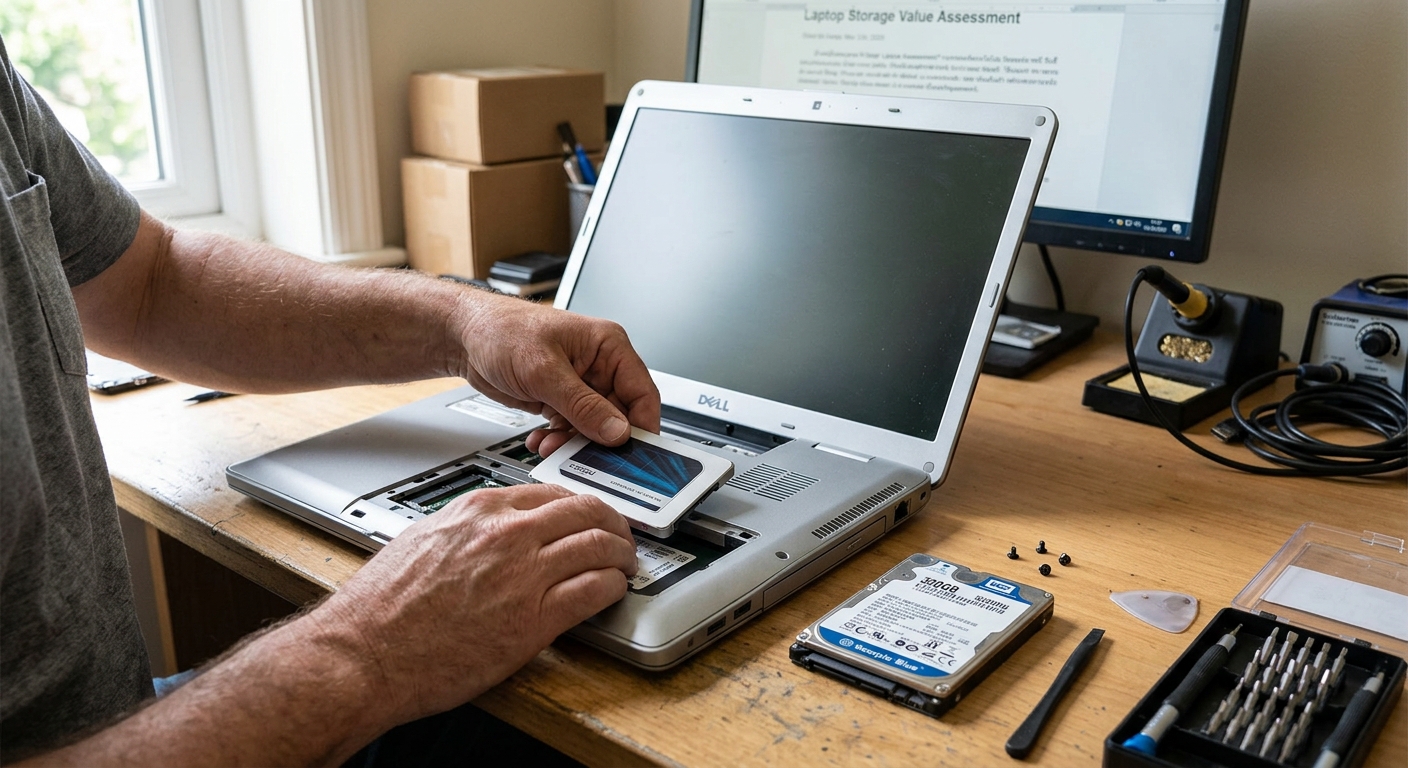
แล็ปท็อปเก่าควรเปลี่ยนเป็น SSD ความจุเท่าใดจึงจะคุ้มค่าที่สุด
คำตอบที่ตรงประเด็นสำหรับผู้ใช้งานส่วนใหญ่คือ ขนาด 512GB ถือเป็นจุดสมดุลที่ดีที่สุดระหว่างงบประมาณและพื้นที่ใช้สอยในปัจจุบัน หากเป็นการใช้งานเอกสารทั่วไป ท่องเว็บ และดูสื่อออนไลน์ ความจุ 256GB ก็เพียงพอสำหรับการติดตั้งระบบปฏิบัติการและโปรแกรมพื้นฐาน แต่หากเป็นคอมพิวเตอร์ที่ต้องตัดต่อภาพ วิดีโอ หรือจัดเก็บไฟล์ฐานข้อมูลขนาดใหญ่ การขยับไปที่ 1TB จะช่วยลดปัญหาพื้นที่เต็มในระยะยาวได้อย่างคุ้มค่า
การตัดสินใจเลือกขนาดความจุไม่ควรดูเพียงแค่ขนาดไฟล์ที่มีอยู่ในปัจจุบัน แต่ต้องคำนึงถึงอายุการใช้งานที่เหลืออยู่ของแล็ปท็อป อินเทอร์เฟซที่ตัวเครื่องรองรับ และพฤติกรรมการใช้งานในอนาคตด้วย การลงทุนซื้อความจุที่สูงเกินความจำเป็นอาจไม่คุ้มค่าหากตัวประมวลผลหรือเมนบอร์ดเดิมใกล้หมดอายุขัย ในทางกลับกัน การเลือกความจุที่จำกัดเกินไปจะทำให้ประสิทธิภาพโดยรวมลดลงเมื่อเนื้อที่ใกล้เต็ม
ทำความเข้าใจชนิดของ SSD และข้อจำกัดทางกายภาพของแล็ปท็อป
ก่อนที่จะพิจารณาเรื่องความจุ สิ่งสำคัญคือต้องตรวจสอบว่าแล็ปท็อปเครื่องเดิมรองรับสตอเรจประเภทใด โดยทั่วไปแล็ปท็อปรุ่นเก่ามักติดตั้งฮาร์ดดิสก์แบบจานแม่เหล็ก (HDD) ขนาด 2.5 นิ้ว อินเทอร์เฟซ SATA ซึ่งสามารถเปลี่ยนแทนที่ด้วย 2.5 inch SATA SSD ได้ทันทีโดยไม่ต้องดัดแปลง ขณะที่เครื่องบางรุ่นที่มีอายุไม่นานมากอาจมีสล็อต M.2 เพิ่มเติมมาให้
สำหรับสล็อต M.2 นั้นยังแบ่งออกเป็น M.2 SATA และ M.2 NVMe ซึ่งมีความเร็วและโปรโตคอลการทำงานต่างกัน หากนำ SSD แบบ NVMe ไปติดตั้งในช่องที่รองรับเฉพาะ SATA เครื่องจะไม่สามารถมองเห็นไดรฟ์ได้ การตรวจสอบคู่มือประจำรุ่นหรือโปรแกรมตรวจสอบฮาร์ดแวร์ก่อนสั่งซื้อจึงเป็นขั้นตอนสำคัญที่ป้องกันการเสียเวลาและงบประมาณโดยเปล่าประโยชน์
เปรียบเทียบความจุยอดนิยม 256GB, 512GB และ 1TB เหมาะกับใคร
ความจุ 256GB: เหมาะสำหรับการฟื้นคืนชีพแล็ปท็อปเพื่อใช้งานพื้นฐาน เช่น พิมพ์งาน ทำบัญชี การเรียนออนไลน์ หรือคอมพิวเตอร์ประจำเคาน์เตอร์บริการ มีพื้นที่เพียงพอสำหรับ Windows และโปรแกรมสำนักงาน แต่จะเหลือที่ว่างไม่มากนักสำหรับการเก็บวิดีโอหรือไฟล์สำรองขนาดใหญ่
ความจุ 512GB: ทางเลือกมาตรฐานที่มีความคุ้มค่าต่อราคามากที่สุด เหมาะสำหรับผู้ใช้ทั่วไป คนทำงานออฟฟิศที่ต้องเปิดไฟล์งานหลายประเภทพร้อมกัน หรือติดตั้งโปรแกรมกราฟิกระดับเบื้องต้น พื้นที่ขนาดนี้ช่วยให้ไดรฟ์ทำงานได้อย่างมีเสถียรภาพโดยมีที่ว่างเหลือสำหรับการจัดสรรแคชและอัปเดตระบบปฏิบัติการ
ความจุ 1TB ขึ้นไป: เหมาะสำหรับผู้ที่ใช้แล็ปท็อปเป็นเครื่องหลักในการทำงานระดับมืออาชีพ เช่น งานออกแบบ เขียนแบบ วิเคราะห์ข้อมูล หรือโปรแกรมเมอร์ที่ต้องรัน Virtual Machine รวมถึงผู้ที่มีแนวโน้มจะย้าย SSD ตัวนี้ไปใส่ในเครื่องใหม่หรือกล่อง External Box ในอนาคต
ขั้นตอนเตรียมความพร้อมและย้ายระบบปฏิบัติการอย่างปลอดภัย
การอัปเกรดสตอเรจต้องเริ่มต้นด้วยการปกป้องข้อมูลเดิมเสมอ ขั้นตอนแรกคือการสำรองไฟล์งานสำคัญออกไปยังคลาวด์หรือไดรฟ์ภายนอก จากนั้นจึงวางแผนเลือกว่าจะติดตั้งระบบปฏิบัติการใหม่ทั้งหมด (Clean Install) หรือจะทำการคัดลอกระบบเดิมทั้งลูก (Cloning)
หากเลือกวิธีโคลนนิ่งไดรฟ์ ควรเตรียมสายแปลง USB to SATA หรือกล่องต่อพ่วงภายนอกเพื่อเชื่อมต่อ SSD ตัวใหม่เข้ากับแล็ปท็อปก่อน แล้วใช้ซอฟต์แวร์โคลนพาร์ทิชันที่น่าเชื่อถือ ข้อควรระวังคือ ไดรฟ์เป้าหมายควรมีขนาดความจุที่มากกว่าปริมาณข้อมูลที่มีอยู่บนไดรฟ์ต้นทาง และควรตรวจสอบการเปิดใช้งานฟังก์ชัน BitLocker หรือการเข้ารหัสลับ หากมีการเข้ารหัสอยู่ต้องปลดล็อกหรือสำรองคีย์กู้คืนไว้ก่อนเสมอ
กรณีศึกษาเปรียบเทียบการเลือกความจุและการประเมินความคุ้มค่า
สมมุติสถานการณ์ของแผนกจัดซื้อในสำนักงานแห่งหนึ่ง ที่มีแล็ปท็อปอายุ 4-5 ปี จำนวน 15 เครื่องเดิมใช้ HDD 500GB เริ่มมีอาการทำงานช้า ฝ่ายไอทีประเมินทางเลือกระหว่างการเปลี่ยนเป็น SSD 256GB เพื่อประหยัดงบ กับการเลือกใช้ SSD 512GB เพื่อความคล่องตัวในระยะยาว
จากการสำรวจพบว่า ผู้ใช้งานส่วนใหญ่เก็บไฟล์บนเซิร์ฟเวอร์กลางของบริษัทเป็นหลัก มีข้อมูลบนเครื่องไม่เกิน 60GB แต่เมื่อพิจารณาว่าระบบปฏิบัติการและไฟล์ชั่วคราวต้องการพื้นที่ขยายตัว การเลือก 256GB ช่วยลดต้นทุนลงได้ชัดเจนและตอบโจทย์ได้ครบถ้วน ในขณะที่เครื่องของฝ่ายออกแบบจำเป็นต้องขยับไปใช้ 512GB หรือ 1TB แยกเป็นกรณีเฉพาะ การประเมินตามลักษณะงานจริงเช่นนี้ช่วยให้การบริหารงบประมาณขององค์กรเกิดประสิทธิภาพสูงสุด
การจัดการสตอเรจเดิม: การล้างข้อมูลถาวรและการส่งต่ออุปกรณ์
เมื่อติดตั้ง SSD ตัวใหม่เรียบร้อยแล้ว สื่อบันทึกข้อมูลเดิมไม่ว่าจะเป็น HDD จานแม่เหล็กหรือ SSD ตัวเก่า มักยังมีข้อมูลสำคัญ บัญชีผู้ใช้ หรือเอกสารส่วนตัวหลงเหลืออยู่ การสั่งฟอร์แมตแบบปกติ (Quick Format) ไม่สามารถลบข้อมูลได้อย่างแท้จริง เพราะไฟล์ยังสามารถกู้คืนกลับมาได้ผ่านซอฟต์แวร์กู้ข้อมูลทั่วไป
หากอุปกรณ์เดิมยังอยู่ในสภาพสมบูรณ์และต้องการนำไปขายต่อให้กับร้าน รับซื้อ SSD หรือส่งต่อให้บุคคลอื่น ควรทำลายข้อมูลด้วยโปรแกรมที่ทำการเขียนข้อมูลทับ (Data Overwrite) ทุกเซกเตอร์ หรือใช้คำสั่ง Secure Erase เพื่อให้มั่นใจว่าจะไม่มีข้อมูลรั่วไหล แต่หากเป็นอุปกรณ์ที่มีประวัติเก็บข้อมูลความลับขององค์กร ข้อมูลส่วนบุคคลตามกฎหมาย หรือเป็นไดรฟ์ที่ชำรุดจนอ่านเขียนไม่ได้ แนวทางที่ปลอดภัยที่สุดคือการใช้บริการทำลายฮาร์ดดิสก์และสื่อบันทึกข้อมูลด้วยเครื่องทำลายเชิงกายภาพหรือการบดย่อย ซึ่งเป็นมาตรฐานที่ไม่สามารถนำกลับมากู้ข้อมูลได้อีก
ข้อผิดพลาดที่พบบ่อยในการอัปเกรดแล็ปท็อปเก่า
ข้อผิดพลาดอันดับหนึ่งคือ การไม่ตรวจสอบความหนาของช่องใส่ไดรฟ์ 2.5 นิ้ว ซึ่งในแล็ปท็อปรุ่นเก่าบางรุ่นมีความหนา 9.5 มม. ขณะที่ SSD ปัจจุบันมีความหนา 7 มม. ทำให้ต้องใช้สเปเซอร์รองเพื่อให้ประกบแน่นหนาพอดี หรือในทางกลับกัน บางเครื่องออกแบบมาสำหรับไดรฟ์แบบบางเท่านั้น
ข้อผิดพลาดถัดมาคือ การลืมถอดสายแพร์แบตเตอรี่ภายในเครื่องก่อนแตะต้องฮาร์ดแวร์ ซึ่งอาจทำให้เกิดไฟฟ้าสถิตหรือไฟฟ้าลัดวงจรบนเมนบอร์ด และอีกประเด็นคือการลืมตรวจสอบรูปแบบการบูตระหว่าง Legacy BIOS กับ UEFI ซึ่งหากโคลนนิ่งมาผิดรูปแบบ แล็ปท็อปอาจเปิดไม่ติดและต้องเสียเวลาแก้ไขการตั้งค่าบูตใหม่อีกครั้ง
คำถามที่พบบ่อยเกี่ยวกับการเลือกความจุ SSD
ถาม: แล็ปท็อปเก่าใช้พอร์ต SATA II หากใส่ SSD SATA III จะใช้ร่วมกันได้หรือไม่
ตอบ: สามารถใช้งานร่วมกันได้ เนื่องจากมาตรฐาน SATA มีคุณสมบัติ Backward Compatible เครื่องจะมองเห็นไดรฟ์และทำงานตามปกติ เพียงแต่ความเร็วในการรับส่งข้อมูลจะถูกจำกัดไว้ที่ความเร็วสูงสุดของพอร์ต SATA II ซึ่งก็ยังเร็วกว่าฮาร์ดดิสก์จานแม่เหล็กเดิมอย่างเห็นได้ชัด
ถาม: ควรเว้นพื้นที่ว่างใน SSD ไว้เท่าใดเพื่อไม่ให้ประสิทธิภาพตก
ตอบ: ตามหลักการทำงานของคอนโทรลเลอร์ SSD และฟังก์ชัน TRIM ควรเหลือพื้นที่ว่างไว้อย่างน้อย 15-20% ของความจุทั้งหมด เพื่อให้มีบล็อกว่างเพียงพอสำหรับการจัดการข้อมูล การสึกหรอของชิป (Wear Leveling) และการทำ Garbage Collection ได้อย่างมีประสิทธิภาพ
ถาม: หากต้องการเปลี่ยนไปใช้ SSD แต่ยังมีไฟล์งานเก่าใน HDD หลายร้อยกิกะไบต์ ควรทำอย่างไร
ตอบ: สามารถซื้อกล่อง External Hard Drive Enclosure มาใส่ HDD ตัวเก่าเพื่อแปลงเป็นฮาร์ดดิสก์พกพาสำหรับเก็บไฟล์งาน ภาพถ่าย หรือวิดีโอ ส่วน SSD ในเครื่องให้ลงเฉพาะระบบปฏิบัติการและโปรแกรมที่ใช้งานประจำวัน ซึ่งเป็นวิธีที่ประหยัดงบและจัดการไฟล์ได้เป็นสัดส่วน
รายการตรวจสอบก่อนเริ่มดำเนินการอัปเกรดและส่งต่ออุปกรณ์
ก่อนลงมือแกะเครื่องหรือสั่งซื้ออุปกรณ์ ควรไล่เรียงตรวจสอบรายการต่อไปนี้เพื่อความราบรื่น:
- ตรวจสอบชนิดอินเทอร์เฟซ (2.5 นิ้ว SATA, M.2 SATA หรือ M.2 NVMe) จากคู่มือหรือการเปิดดูภายใน
- สำรองข้อมูลสำคัญทั้งหมดลงในแหล่งเก็บข้อมูลสำรองภายนอก
- เตรียมเครื่องมือช่างที่เหมาะสม เช่น ไขควงหัวแฉกขนาดเล็ก และแท่งพลาสติกสำหรับงัดเปิดฝาเครื่อง
- ตรวจสอบปริมาณการใช้พื้นที่ปัจจุบัน เพื่อกำหนดขนาด SSD ขั้นต่ำที่ไม่น้อยกว่าเดิม
- วางแผนจัดการไดรฟ์ตัวเก่า หากจะนำไปใช้ต่อหรือขายต่อ ต้องเตรียมโปรแกรมล้างข้อมูลถาวร แต่หากเป็นอุปกรณ์ปลดระวางของหน่วยงานที่มีข้อมูลสำคัญ ต้องส่งเข้ากระบวนการทำลายสื่อบันทึกข้อมูลตามมาตรฐานความปลอดภัย