ขั้นตอนการโคลนระบบปฏิบัติการจากฮาร์ดดิสก์เดิมไปยังไดรฟ์ SSD ตัวใหม่อย่างปลอดภัย
คู่มือขั้นตอนการโคลนระบบปฏิบัติการจาก HDD ตัวเก่าไปยัง SSD ตัวใหม่อย่างถูกต้อง ตั้งแต่การเตรียมไดรฟ์ การย้ายข้อมูล OS ให้บูตติด ไปจนถึงการลบข้อมูลและการจัดการสื่อบันทึกเดิมอย่างปลอดภัยตามมาตรฐานความปลอดภัยข้อมูล
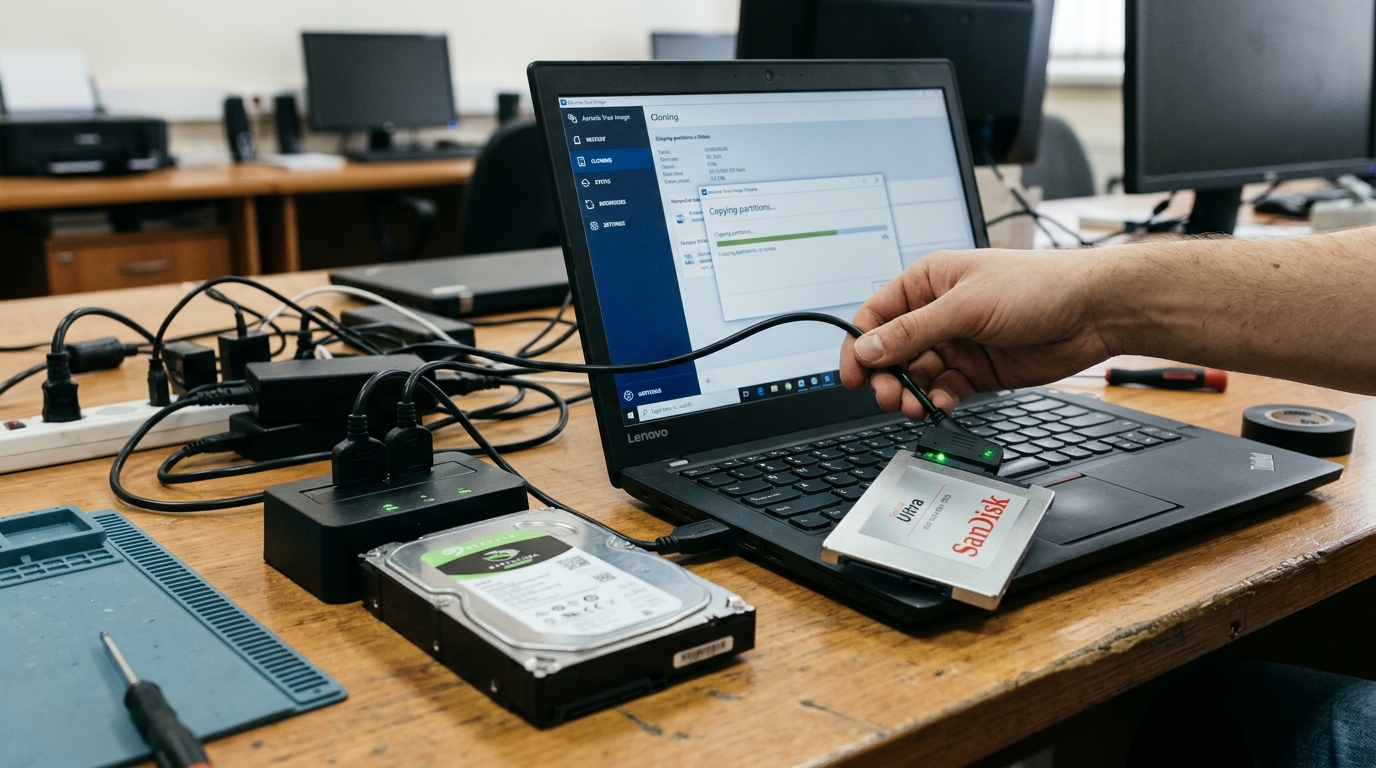
การโคลนระบบปฏิบัติการคืออะไร และช่วยย้ายข้อมูลได้อย่างไรโดยไม่ต้องลง Windows ใหม่
การโคลนระบบปฏิบัติการ (OS Cloning) คือกระบวนการคัดลอกข้อมูลทั้งหมดจากฮาร์ดดิสก์ (HDD) ต้นทางไปยังไดรฟ์ SSD ปลายทางแบบบิตต่อบิตหรือแบบโครงสร้างพาร์ติชันครบวงจร ซึ่งรวมถึงไฟล์ระบบปฏิบัติการ บูตโหลดเดอร์ ไดรเวอร์ โปรแกรมที่ติดตั้งไว้ และไฟล์ข้อมูลส่วนตัวทั้งหมด ทำให้ผู้ใช้งานสามารถเปิดใช้งานระบบต่อได้ทันทีโดยไม่ต้องเสียเวลาติดตั้งระบบใหม่ทีละขั้นตอน
บทความนี้จัดทำขึ้นสำหรับผู้ใช้งานทั่วไปที่ต้องการอัปเกรดเครื่องให้ทำงานเร็วขึ้น เจ้าหน้าที่ฝ่ายไอทีที่ดูแลคอมพิวเตอร์สำนักงาน รวมถึงผู้จัดซื้อที่ต้องการวางแผนจัดการอุปกรณ์บันทึกข้อมูล สิ่งสำคัญที่ต้องตัดสินใจไม่ใช่เพียงการเลือกโปรแกรมโคลนระบบ แต่ยังรวมถึงการตรวจเช็กความจุของ SSD ปลายทาง การตรวจสอบตารางพาร์ติชันเดิม และแผนการจัดการฮาร์ดดิสก์เดิมหลังย้ายระบบสำเร็จ
ข้อดีของการโคลนคือความสะดวกและการรักษาสภาพแวดล้อมการทำงานเดิมไว้ครบถ้วน แต่ความเสี่ยงที่มักเกิดขึ้นคือไดรฟ์ใหม่บูตไม่ขึ้น ปัญหาไดรฟ์ปลายทางมีขนาดเล็กกว่า หรือข้อมูลสำคัญตกค้างในดิสก์ลูกเก่า การทำความเข้าใจแต่ละขั้นตอนจะช่วยให้การย้ายระบบดำเนินไปอย่างราบรื่นและปลอดภัยต่อข้อมูลสูงสุด
ทำความเข้าใจความแตกต่างของอุปกรณ์ HDD, SSD แบบ SATA และ M.2 NVMe
ก่อนเริ่มขั้นตอนการโคลนระบบ จำเป็นต้องเข้าใจคุณลักษณะทางเทคนิคของสื่อบันทึกข้อมูลแต่ละชนิด เพราะมีผลต่อวิธีการเชื่อมต่อ ความเร็วในการโคลน และรูปแบบการทำงานของระบบบูต
- ฮาร์ดดิสก์จานแม่เหล็ก (HDD): อาศัยจานหมุนและหัวอ่านแม่เหล็กในการทำงาน มีความเร็วในการอ่านเขียนจำกัด มักส่งผลให้การบูตระบบและเปิดโปรแกรมทำงานช้าลงเมื่อใช้งานไปนาน ๆ
- โซลิดสเตตไดรฟ์แบบ SATA (2.5 นิ้ว หรือ M.2 SATA): ใช้ชิปหน่วยความจำแฟลช (NAND Flash) มีความเร็วในการส่งข้อมูลสูงสุดตามข้อจำกัดของพอร์ต SATA ประมาณ 500–600 MB/s เหมาะสำหรับการอัปเกรดคอมพิวเตอร์รุ่นเดิม
- ไดรฟ์ NVMe PCIe (M.2 NVMe): สื่อบันทึกข้อมูลความเร็วสูงที่สื่อสารผ่านบัส PCIe โดยตรง ให้ความเร็วในการอ่านเขียนสูงกว่าแบบ SATA หลายเท่า และเป็นมาตรฐานหลักของคอมพิวเตอร์ในปัจจุบัน
นอกเหนือจากอินเทอร์เฟซของสื่อแล้ว สิ่งที่ต้องให้ความสำคัญคือรูปแบบโครงสร้างพาร์ติชัน ฮาร์ดดิสก์เดิมอาจใช้ระบบ MBR (Master Boot Record) คู่กับ BIOS แบบ Legacy ในขณะที่เครื่องรุ่นใหม่มักใช้ GPT (GUID Partition Table) คู่กับ UEFI หากโคลนระบบข้ามโหมดโดยไม่ตั้งค่าให้สอดคล้องกัน ไดรฟ์ SSD ใหม่อาจไม่สามารถบูตเข้าระบบปฏิบัติการได้
เช็กลิสต์การเตรียมความพร้อมก่อนเริ่มโคลนระบบปฏิบัติการ
การเตรียมตัวที่ดีช่วยลดความเสี่ยงที่ข้อมูลจะสูญหายระหว่างการย้ายระบบ แนะนำให้ปฏิบัติตามเช็กลิสต์ต่อไปนี้ก่อนเริ่มลงมือจริง
- สำรองข้อมูลสำคัญภายนอก: แม้การโคลนจะไม่ลบข้อมูลจากฮาร์ดดิสก์ต้นทาง แต่ข้อผิดพลาดในการเลือกไดรฟ์อาจทำให้ข้อมูลสูญหายได้ ควรสำรองไฟล์งานสำคัญใส่ External Hard Drive หรือ Cloud Storage ไว้ล่วงหน้าเสมอ
- ทำความสะอาดข้อมูลที่ไม่จำเป็น: ลบไฟล์ชั่วคราว ถอนการติดตั้งโปรแกรมที่ไม่ใช้งาน และล้างโฟลเดอร์ดาวน์โหลด เพื่อลดขนาดข้อมูลที่ต้องคัดลอกและประหยัดพื้นที่บนไดรฟ์ SSD ใหม่
- ตรวจสอบขนาดความจุ: ตรวจดูว่าขนาดข้อมูลจริงบน HDD ต้นทางมีพื้นที่รวมน้อยกว่าความจุของ SSD ปลายทาง โดยทั่วไปไดรฟ์ SSD ควรมีพื้นที่ว่างเหลืออย่างน้อย 15–20% เพื่อประสิทธิภาพในการจัดการขยะ (TRIM และ Garbage Collection)
- ตรวจสอบสุขภาพของฮาร์ดดิสก์เดิม: ใช้โปรแกรมตรวจเช็กค่า S.M.A.R.T. เพื่อดูว่ามี Bad Sector หรือไม่ หากมีจุดชำรุด โปรแกรมโคลนอาจหยุดทำงานกลางคัน ทำให้ต้องพิจารณาใช้วิธีสำรองข้อมูลไฟล์แทนการโคลนทั้งพาร์ติชัน
- เตรียมอุปกรณ์เชื่อมต่อ: เช่น กล่องอ่านไดรฟ์ภายนอก (Enclosure) หรือสายแปลง USB to SATA / NVMe ให้พร้อมใช้งานและจ่ายไฟได้เสถียร
ขั้นตอนการโคลนระบบปฏิบัติการไปยัง SSD อย่างเป็นระบบ
เมื่อเตรียมอุปกรณ์และสำรองข้อมูลเรียบร้อยแล้ว ให้ปฏิบัติตามขั้นตอนการโคลนระบบปฏิบัติการดังต่อไปนี้
- เชื่อมต่อไดรฟ์ SSD เข้ากับเครื่อง: ต่อ SSD ใหม่ผ่านพอร์ต M.2 บนเมนบอร์ด หรือใช้กล่อง Enclosure ผ่านพอร์ต USB จากนั้นเปิด Disk Management ในระบบปฏิบัติการเพื่อตรวจสอบว่าระบบตรวจพบไดรฟ์และทำการ Initialize Disk ให้ตรงตามโครงสร้างเดิม (MBR หรือ GPT)
- เลือกโปรแกรมสำหรับโคลน: เลือกใช้ซอฟต์แวร์ย้ายระบบที่น่าเชื่อถือ ซึ่งผู้ผลิต SSD ชั้นนำหลายรายมักมีซอฟต์แวร์เฉพาะให้ดาวน์โหลด หรือใช้โปรแกรมจัดการพาร์ติชันระดับสากล
- กำหนดไดรฟ์ต้นทางและปลายทาง: ตรวจสอบความถูกต้องของ Source Disk (HDD เดิม) และ Target Disk (SSD ใหม่) อย่างรอบคอบที่สุด การเลือกสลับกันจะทำให้ข้อมูลทั้งหมดในดิสก์ต้นทางถูกเขียนทับ
- ปรับขนาดพาร์ติชันและการจัดแนว: กำหนดให้โปรแกรมปรับขนาดพาร์ติชันของไดรฟ์ C ตามความจุของ SSD และเลือกเปิดใช้งานฟังก์ชัน SSD Alignment หรือ 4K Alignment เพื่อให้บล็อกข้อมูลตรงกับสถาปัตยกรรมแฟลช ซึ่งช่วยให้อ่านเขียนได้เต็มประสิทธิภาพ
- เริ่มต้นกระบวนการและรอให้เสร็จสมบูรณ์: ยืนยันคำสั่งและรอให้ระบบคัดลอกข้อมูล ระยะเวลาขึ้นอยู่กับปริมาณข้อมูลและความเร็วในการส่งผ่านข้อมูล ห้ามถอดสายหรือปิดเครื่องในระหว่างขั้นตอนนี้เด็ดขาด
การสลับเปิดเครื่องและการตั้งค่า Boot Priority บน UEFI/BIOS
หลังจากกระบวนการโคลนเสร็จสมบูรณ์ ระบบยังอาจเปิดใช้งานจากฮาร์ดดิสก์ลูกเดิมหากไม่ได้ตั้งค่าลำดับการบูตใหม่อย่างถูกต้อง
ขั้นตอนแรกคือการปิดเครื่องและตัดกระแสไฟ จากนั้นถอดฮาร์ดดิสก์เดิมออก หรือติดตั้ง SSD ใหม่ลงในช่องเชื่อมต่อหลักภายในเครื่อง การทดสอบบูตโดยมีเพียง SSD ใหม่อยู่ในระบบจะช่วยยืนยันได้ชัดเจนว่าพาร์ติชันระบบและบูตโหลดเดอร์ทำงานได้สมบูรณ์โดยไม่อาศัยไฟล์จากดิสก์เก่า
หากเปิดเครื่องแล้วไม่สามารถเข้าระบบได้ ให้กดปุ่มเข้าสู่ UEFI/BIOS (เช่น Del, F2 หรือ F12 ตามที่ระบุบนหน้าจอของอุปกรณ์) เข้าไปที่เมนู Boot เพื่อกำหนดลำดับความสำคัญ (Boot Priority) ให้ระบบเรียกใช้ SSD ใหม่ก่อน ในกรณีที่เปลี่ยนโครงสร้างระบบ ควรตรวจสอบให้แน่ใจว่าได้เลือกโหมด UEFI อย่างถูกต้อง
เมื่อบูตเข้าสู่ระบบปฏิบัติการได้แล้ว ให้เปิดหน้าต่าง This PC หรือ Disk Management เพื่อตรวจสอบว่าไดรฟ์ระบบหลักแสดงผลเป็นไดรฟ์ C บนอุปกรณ์ SSD ใหม่แล้วหรือไม่ และทดลองเปิดโปรแกรมต่าง ๆ เพื่อตรวจสอบความสมบูรณ์ของระบบ
การจัดการฮาร์ดดิสก์เดิม การล้างข้อมูล และการปลดระวางอุปกรณ์อย่างปลอดภัย
เมื่อมั่นใจว่าระบบใหม่ทำงานได้เสถียรเป็นเวลาหลายวัน การจัดการฮาร์ดดิสก์เดิมเป็นสิ่งที่ต้องวางแผนอย่างรอบคอบ ไม่แนะนำให้เก็บข้อมูลเดิมทิ้งไว้ในสภาพที่พร้อมอ่านได้ หากต้องการนำดิสก์เดิมกลับมาใช้เป็นไดรฟ์สำรองข้อมูล ให้ทำการฟอร์แมตหรือลบพาร์ติชันเก่าออกเพื่อป้องกันความสับสนของระบบบูต
อย่างไรก็ตาม หากอุปกรณ์ดังกล่าวเคยใช้งานในองค์กร มีข้อมูลส่วนบุคคลของลูกค้า ข้อมูลบัญชี หรือความลับทางธุรกิจ การฟอร์แมตแบบปกติ (Quick Format) หรือการกด Delete ไม่เพียงพอ เพราะข้อมูลยังสามารถกู้คืนได้ด้วยโปรแกรมทั่วไป สำหรับองค์กรที่ต้องการปรับปรุงประสิทธิภาพโดยรวม อาจนำชิ้นส่วนเดิมไปจำหน่ายหรือส่งต่อ เช่น บริการ รับซื้อ ssd m.2 หรือชิ้นส่วนคอมพิวเตอร์มือสอง แต่การส่งต่อต้องกระทำหลังจากผ่านการลบข้อมูลถาวร (Data Sanitization) ตามมาตรฐานความปลอดภัยอย่างเคร่งครัดแล้วเท่านั้น
หากฮาร์ดดิสก์เดิมเริ่มมีอาการชำรุด มีเสียงดัง หรือหมดอายุการใช้งานจนไม่คุ้มค่าที่จะนำกลับมาใช้ใหม่ แนวทางที่ปลอดภัยที่สุดต่อข้อมูลองค์กรคือการนำไปทำลายเชิงกายภาพ เช่น การบดทำลาย (Shredding) หรือการเจาะทำลายจานแม่เหล็ก เพื่อให้มั่นใจว่าจะไม่มีข้อมูลรั่วไหลออกไปสู่ภายนอก
ตัวอย่างสถานการณ์สมมุติในการโคลนระบบและการรับมือข้อผิดพลาด
เพื่อความเข้าใจที่ชัดเจน ขอยกตัวอย่างสถานการณ์สมมุติของคอมพิวเตอร์ในแผนกบัญชีเครื่องหนึ่ง
คอมพิวเตอร์เครื่องนี้ใช้ HDD ขนาด 1 TB มีข้อมูลใช้งานจริงอยู่ 250 GB ฝ่ายไอทีต้องการอัปเกรดเป็น SSD ขนาด 500 GB เพื่อเพิ่มความเร็วในการเปิดโปรแกรมบัญชี แต่เมื่อเริ่มกระบวนการ โปรแกรมโคลนแจ้งเตือนว่าไม่สามารถดำเนินการได้เนื่องจากไดรฟ์ปลายทางมีขนาดเล็กกว่าไดรฟ์ต้นทาง
วิธีแก้ปัญหาในสถานการณ์นี้คือ ผู้ดูแลระบบต้องเข้าไปตรวจสอบและลดขนาดพาร์ติชัน (Shrink Volume) ของไดรฟ์ C บนฮาร์ดดิสก์เดิมผ่าน Disk Management ให้เล็กลงจนมีขนาดน้อยกว่าความจุของ SSD ใหม่ จากนั้นจึงสั่งโคลนเฉพาะพาร์ติชันระบบและพาร์ติชันข้อมูลที่จำเป็น
อีกกรณีสมมุติคือ เมื่อโคลนเสร็จและเปิดเครื่องพร้อมกันทั้งสองไดรฟ์ ระบบเกิดข้อผิดพลาดไดรฟ์ชนกัน (Disk Signature Collision) ทำให้หน้าจอค้าง วิธีแก้คือการถอด HDD ตัวเดิมออกก่อนในรอบการเปิดเครื่องครั้งแรก เมื่อเข้าสู่ระบบบน SSD เรียบร้อยแล้ว จึงนำ HDD เดิมมาเชื่อมต่อผ่านพอร์ตภายนอกเพื่อล้างข้อมูลและกำหนด Disk Signature ใหม่ผ่านเครื่องมือคำสั่ง Diskpart
ข้อผิดพลาดที่พบบ่อยในการโคลนไดรฟ์และสิ่งที่ควรระวัง
ข้อผิดพลาดหลายประการในการโคลนระบบปฏิบัติการอาจนำไปสู่ความล่าช้าหรือการสูญเสียข้อมูล ซึ่งควรทำความเข้าใจเพื่อหลีกเลี่ยงตั้งแต่เริ่มต้น
- การเลือกทิศทางการคัดลอกผิด: ความผิดพลาดที่ร้ายแรงที่สุดคือการเลือกไดรฟ์ปลายทางที่ว่างเปล่าเป็นต้นทาง แล้วสั่งเขียนทับไปยังไดรฟ์เดิม ทำให้ข้อมูลระบบหายไปทั้งหมด ต้องตรวจสอบรหัสโมเดลและขนาดความจุของไดรฟ์ก่อนกดยืนยันทุกครั้ง
- โคลนไม่ครบทุกพาร์ติชันที่จำเป็น: ระบบปฏิบัติการยุคใหม่ไม่ได้มีเพียงพาร์ติชัน C เท่านั้น แต่ยังมี EFI System Partition, Recovery Partition และ System Reserved หากเลือกโคลนเฉพาะไดรฟ์ C ไดรฟ์ใหม่จะไม่สามารถบูตได้
- การปล่อยให้แบตเตอรี่หมดหรือไฟดับระหว่างทาง: หากคอมพิวเตอร์ดับกลางคันระหว่างการเขียนข้อมูล โครงสร้างพาร์ติชันอาจเสียหาย จำเป็นต้องเสียบปลั๊กไฟหรือใช้ระบบสำรองไฟในระหว่างดำเนินการ
- ปัญหาสายแปลงหรือ Enclosure ไม่เสถียร: การใช้สายแปลงคุณภาพต่ำอาจทำให้การส่งข้อมูลขาดช่วงและเกิดข้อผิดพลาดในการตรวจสอบความถูกต้องของข้อมูล (Verification Error)
- การทิ้งข้อมูลไว้ในดิสก์เก่าโดยไม่ลบอย่างถูกต้อง: การถอดฮาร์ดดิสก์เดิมเก็บไว้โดยไม่มีการลบข้อมูลถาวร อาจกลายเป็นความเสี่ยงด้านความปลอดภัยหากฮาร์ดดิสก์นั้นสูญหายหรือถูกนำไปใช้งานต่อโดยบุคคลอื่น
คำถามที่พบบ่อยเกี่ยวกับการโคลนระบบปฏิบัติการ
จำเป็นต้องฟอร์แมต SSD ตัวใหม่ก่อนเริ่มโคลนระบบหรือไม่?
โดยทั่วไปไม่จำเป็นต้องฟอร์แมตล่วงหน้า เพราะโปรแกรมโคลนระบบจะทำการลบและสร้างโครงสร้างพาร์ติชันใหม่บนไดรฟ์ SSD ปลายทางโดยอัตโนมัติ อย่างไรก็ตาม การเปิด Disk Management เพื่อกำหนดรูปแบบดิสก์ (Initialize) ให้ตรงกับประเภทของไดรฟ์เดิมจะช่วยให้โปรแกรมตรวจพบอุปกรณ์ได้ง่ายขึ้น
การโคลนระบบปฏิบัติการจะทำให้ License ของระบบปฏิบัติการหลุดหรือไม่?
หากเป็นการเปลี่ยนสื่อบันทึกข้อมูลในคอมพิวเตอร์เครื่องเดิม License ของระบบปฏิบัติการส่วนใหญ่แบบ Digital License หรือ OEM จะผูกกับเมนบอร์ด ทำให้ระบบยังคงเปิดใช้งานได้ตามปกติ แต่หากเป็นการนำไดรฟ์ที่โคลนแล้วไปใส่ในเครื่องอื่นที่มีฮาร์ดแวร์ต่างกัน อาจจำเป็นต้องเปิดใช้งานลิขสิทธิ์ใหม่ตามเงื่อนไขของผู้พัฒนา
หากโคลนระบบแล้วเครื่องบูตไม่ติด ควรแก้ไขอย่างไรเป็นลำดับแรก?
ลำดับแรกให้ตรวจสอบการตั้งค่าใน BIOS/UEFI ว่าตั้งค่าโหมดบูตถูกต้องหรือไม่ (เช่น UEFI หรือ CSM/Legacy) และตรวจสอบว่าได้เลือก SSD เป็นลำดับแรกหรือยัง หากตั้งค่าถูกต้องแล้วยังไม่สามารถบูตได้ ให้ทดสอบใช้สื่อติดตั้งระบบปฏิบัติการเพื่อเข้าสู่โหมด Startup Repair ในการซ่อมแซมบูตโหลดเดอร์
การลบข้อมูลบนฮาร์ดดิสก์ตัวเก่าด้วยการกด Shift + Delete ปลอดภัยพอสำหรับข้อมูลสำคัญหรือไม่?
ไม่ปลอดภัยเพียงพอ การลบด้วยวิธีนี้เป็นเพียงการลบดัชนีของไฟล์ในระบบ แต่เนื้อหาจริงของไฟล์ยังคงอยู่บนจานแม่เหล็กจนกว่าจะมีข้อมูลใหม่เข้ามาเขียนทับ หากเป็นข้อมูลส่วนบุคคลหรือข้อมูลสำคัญ ต้องใช้คำสั่งล้างข้อมูลระดับลึก เช่น การเขียนทับข้อมูลซ้ำ หรือการทำลายตัวสื่อตามมาตรฐานความปลอดภัย
สิ่งที่ควรเตรียมเมื่อต้องการจัดการสื่อบันทึกข้อมูลเดิมในระดับองค์กร
สำหรับหน่วยงานหรือองค์กรที่ดำเนินการโคลนและเปลี่ยนอุปกรณ์เป็นจำนวนมาก การวางแผนจัดการฮาร์ดดิสก์หรือ SSD ตัวเดิมที่ปลดระวางเป็นเรื่องที่ต้องมีระเบียบปฏิบัติชัดเจน
สิ่งที่ควรเตรียมการเมื่อต้องส่งมอบหรือจัดการสื่อบันทึกข้อมูลเดิม ได้แก่:
- รายการหมายเลขประจำเครื่อง (Serial Number) ของอุปกรณ์ทุกชิ้นที่ปลดระวาง
- การระบุประเภทของสื่อบันทึกข้อมูลให้ชัดเจน เช่น ฮาร์ดดิสก์ขนาด 3.5 นิ้ว, 2.5 นิ้ว หรือ SSD แบบ M.2
- การจำแนกระดับชั้นความลับของข้อมูล เพื่อเลือกว่าอุปกรณ์ใดสามารถลบข้อมูลถาวรเพื่อนำกลับมาใช้ใหม่ และอุปกรณ์ใดต้องส่งทำลายเชิงกายภาพ
- การตรวจสอบเอกสารการส่งมอบและการขอรับใบรับรองการทำลายข้อมูลเพื่อใช้เป็นหลักฐานในการตรวจสอบมาตรฐานความปลอดภัยสารสนเทศ
การจัดการข้อมูลในสื่อบันทึกอย่างถูกต้องเป็นขั้นตอนสุดท้ายที่มีความสำคัญเท่าเทียมกับขั้นตอนการโคลนระบบ ช่วยป้องกันความเสี่ยงด้านข้อมูลรั่วไหลและทำให้การเปลี่ยนผ่านระบบคอมพิวเตอร์เป็นไปอย่างสมบูรณ์แบบ