สัญญาณเตือนฮาร์ดดิสก์ใกล้เสีย: เสียงดังผิดปกติ รอบหมุนสะดุด และแนวทางป้องกันข้อมูลสูญหาย
รวมสัญญาณเตือนสำคัญเมื่อฮาร์ดดิสก์เริ่มเสื่อมสภาพ ทั้งเสียงคลิกผิดปกติ รอบหมุนสะดุด และอาการค้าง พร้อมลำดับขั้นตอนการสำรองข้อมูลเร่งด่วน การตรวจสุขภาพไดรฟ์ และแนวทางจัดการสื่อบันทึกข้อมูลอย่างปลอดภัย
สัญญาณเตือนฮาร์ดดิสก์ใกล้เสียที่ต้องรับมือทันที
หากฮาร์ดดิสก์ของคุณเริ่มส่งเสียงดังผิดปกติ เช่น เสียงคลิกเป็นจังหวะ เสียงขูดขีด หรือมีอาการรอบหมุนสะดุด นี่คือสัญญาณทางกลไกที่ชัดเจนที่สุดว่าไดรฟ์กำลังเข้าสู่ภาวะเสื่อมสภาพขั้นวิกฤต การฝืนเปิดใช้งานต่อไปอาจทำให้หัวอ่านสัมผัสกับพื้นผิวจานแม่เหล็กจนข้อมูลเสียหายถาวร
บทความนี้จัดทำขึ้นสำหรับผู้ใช้งานทั่วไป เจ้าหน้าที่ฝ่ายไอที ตลอดจนฝ่ายจัดซื้อและเจ้าของกิจการที่กำลังเผชิญปัญหาอุปกรณ์จัดเก็บข้อมูลมีอาการผิดปกติ เพื่อให้สามารถตัดสินใจหยุดการทำงาน กู้หรือสำรองข้อมูลสำคัญได้อย่างถูกวิธี ก่อนจะวางแผนจัดการสื่อบันทึกข้อมูลที่หมดสภาพตามนโยบายความปลอดภัย
เป้าหมายเร่งด่วนเมื่อพบอาการเหล่านี้มีเพียงสองประการหลัก ได้แก่ การประเมินว่าจะยังสามารถอ่านข้อมูลเพื่อสำรองไฟล์ออกมาได้หรือไม่ และการตัดวงจรความเสี่ยงด้วยการไม่เขียนข้อมูลใหม่ทับลงไป เพื่อป้องกันไม่ให้โครงสร้างไฟล์เสียหายหนักขึ้น
ความแตกต่างของกลไกชำรุด: HDD จานหมุน เทียบกับ SSD และ NVMe
ฮาร์ดดิสก์แบบดั้งเดิม (HDD) ทั้งขนาด 2.5 นิ้วและ 3.5 นิ้วที่ใช้พอร์ต SATA หรือ SAS ทำงานด้วยชิ้นส่วนเชิงกล มีมอเตอร์หมุนแผ่นจานแม่เหล็ก (Platter) ด้วยความเร็วสูง และมีก้านหัวอ่าน (Actuator Arm) ขยับเข้าออกเหนือผิวจาน ดังนั้นอาการผิดปกติส่วนใหญ่จึงแสดงออกมาเป็นเสียงทางกายภาพ เช่น เสียงหมุนแล้วสะดุดดับ เสียงคลิกซ้ำๆ (Click of Death) หรือความร้อนที่พุ่งสูงขึ้นอย่างรวดเร็วจากการเสียดสีของลูกปืนมอเตอร์
ในทางกลับกัน สื่อบันทึกข้อมูลแบบโซลิดสเตตไดรฟ์ ไม่ว่าจะเป็น SSD แบบ SATA หรือโมดูล M.2 NVMe จะไม่มีชิ้นส่วนที่เคลื่อนไหวได้ การเสื่อมสภาพของ SSD จึงไม่ส่งเสียงใดๆ ทั้งสิ้น แต่อาการเสียมักจะมาในรูปแบบของไดรฟ์ตัดการทำงานเข้าสู่โหมดอ่านอย่างเดียว (Read-only), ความเร็วในการเขียนตกฮวบ, ระบบปฏิบัติการค้างขณะบูต หรือไดรฟ์หายไปจาก BIOS/UEFI อย่างกะทันหัน
การเข้าใจความแตกต่างเชิงโครงสร้างนี้มีความสำคัญมาก เพราะการกู้ข้อมูล การตรวจวัดสุขภาพ ไปจนถึงกระบวนการลบข้อมูลถาวรของสื่อทั้งสองประเภทต้องใช้วิธีการที่แตกต่างกันอย่างสิ้นเชิง การใช้คำสั่งลบไฟล์ธรรมดาหรือฟอร์แมตบนอุปกรณ์ที่กำลังชำรุดอาจกลายเป็นการเร่งให้ชิ้นส่วนฮาร์ดแวร์หยุดทำงานสนิทก่อนจะย้ายข้อมูลสำคัญออกมาได้ทัน
5 อาการผิดปกติบ่งชี้ว่าฮาร์ดดิสก์กำลังจะหยุดทำงาน
อาการเตือนของฮาร์ดดิสก์ใกล้พังมักแสดงออกผ่านพฤติกรรมของระบบและเสียงทางกายภาพ โดยสามารถสังเกตได้จาก 5 สัญญาณหลักต่อไปนี้
- เสียงคลิก เสียงขูด หรือเสียงหวีดแหลม: เสียงคลิกเป็นจังหวะมักเกิดจากหัวอ่านพยายามวิ่งไปอ่านข้อมูลซ้ำๆ แต่ไม่สำเร็จ ส่วนเสียงขูดแสดงถึงความเป็นไปได้ที่หัวอ่านแตะโดนผิวจานแม่เหล็ก ซึ่งเป็นภาวะอันตรายสูงสุด
- รอบหมุนสะดุดหรือมอเตอร์หยุดทำงานแล้วพยายามหมุนใหม่: หากได้ยินเสียงมอเตอร์เร่งรอบขึ้นแล้ววูบดับ หรือรู้สึกว่าตัวไดรฟ์สั่นกระตุกเป็นจังหวะ แสดงว่าระบบจ่ายไฟภายในตัวไดรฟ์หรือชุดลูกปืนมอเตอร์มีปัญหา
- ระบบเปิดไฟล์ช้าผิดปกติและมีอาการเครื่องค้าง (Freeze): เมื่อไดรฟ์พยายามอ่านเซกเตอร์ที่ชำรุด ระบบปฏิบัติการจะรอการตอบสนองจนทำให้หน้าต่าง File Explorer หรือโปรแกรมที่กำลังทำงานอยู่หยุดนิ่งไปชั่วขณะ
- ตรวจพบ Bad Sector หรือค่า S.M.A.R.T. แจ้งเตือนข้อผิดพลาด: การแจ้งเตือน Reallocated Sector Count หรือ Current Pending Sector Count ที่เพิ่มขึ้นอย่างต่อเนื่องผ่านโปรแกรมตรวจสุขภาพไดรฟ์ ชี้ชัดว่าพื้นที่เก็บข้อมูลเริ่มมีส่วนที่เสียหายถาวร
- ข้อมูลสูญหายหรือไฟล์เปิดไม่ได้กะทันหัน: หากไฟล์ที่เคยเปิดได้ปกติเกิดข้อความแจ้งเตือน Corrupted Data หรือไดรฟ์แสดงเป็นรูปแบบ RAW Format ในหน้าจัดการดิสก์ แสดงว่าตารางพาร์ติชันหรือโครงสร้างไฟล์เริ่มพังทลาย
ขั้นตอนรับมือเร่งด่วน: กู้และสำรองข้อมูลอย่างปลอดภัยก่อนสายเกินไป
เมื่อเริ่มพบสัญญาณเตือน สิ่งสำคัญอันดับแรกคือการรักษาสภาพของอุปกรณ์ไม่ให้ทำงานหนักเกินจำเป็น โดยควรปฏิบัติตามขั้นตอนอย่างเป็นลำดับเพื่อรักษาข้อมูลให้ได้มากที่สุด
- หยุดการทำงานที่ไม่จำเป็น: ปิดโปรแกรมที่ทำงานอยู่เบื้องหลังทั้งหมด และหลีกเลี่ยงการเปิดโปรแกรมสแกนไวรัสหรือรันโปรแกรม Defragment บนไดรฟ์นั้น เพราะจะทำให้หัวอ่านทำงานหนักอย่างต่อเนื่อง
- ย้ายเฉพาะไฟล์เอกสารหรือข้อมูลสำคัญที่สุดก่อน: ให้เลือกคัดลอกไฟล์งานสำคัญ ฐานข้อมูล หรือไฟล์ภาพที่ไม่สามารถหาใหม่ได้ก่อนเป็นลำดับแรก โดยไม่ควรสั่งคัดลอกโฟลเดอร์ขนาดใหญ่ทั้งไดรฟ์ในครั้งเดียว เพราะหากสะดุดระหว่างทางอาจทำให้ไดรฟ์ตัดการเชื่อมต่อ
- เลือกใช้วิธีโคลนไดรฟ์หากไดรฟ์เริ่มอ่านช้ามาก: ในกรณีของทีมไอที การสร้างอิมเมจแบบ Raw Sector ด้วยเครื่องมือเฉพาะทางไปยังดิสก์สำรองตัวใหม่เป็นทางเลือกที่ดีกว่าการพยายามเปิดอ่านผ่านระบบปฏิบัติการโดยตรง
- ปลดสายเชื่อมต่อทันทีที่งานเสร็จหรือเมื่อเริ่มมีเสียงผิดปกติชัดขึ้น: หากการอ่านข้อมูลทำให้เกิดเสียงขูดดังต่อเนื่อง ให้หยุดจ่ายไฟแก่อุปกรณ์ทันที เพื่อรอการประเมินจากผู้เชี่ยวชาญด้านการกู้ข้อมูลโดยเฉพาะ
ตัวอย่างสถานการณ์สมมุติ: การตัดสินใจในระดับผู้ใช้ทั่วไปและระบบไอทีสำนักงาน
สถานการณ์สมมุตินี้จัดทำขึ้นเพื่อเปรียบเทียบแนวทางการตัดสินใจระหว่างผู้ใช้งานระดับบุคคลและระดับองค์กร โดยไม่ใช่กรณีของลูกค้ารายใดรายหนึ่ง
กรณีสมมุติที่ 1: ผู้ใช้งานทั่วไปใช้คอมพิวเตอร์ตั้งโต๊ะที่มีฮาร์ดดิสก์เก็บภาพถ่ายและเอกสารเก่า ไดรฟ์เริ่มมีเสียงดังแกร๊กๆ ตอนเปิดเครื่อง ในกรณีนี้ ทางเลือกที่เหมาะสมคือการเสียบไดรฟ์สำรองภายนอก แล้วดึงเฉพาะโฟลเดอร์ภาพถ่ายออกมา จากนั้นจึงปลดฮาร์ดดิสก์ตัวเดิมออกและเปลี่ยนไปใช้ SSD ตัวใหม่เพื่อการทำงานที่เร็วกว่า ส่วนฮาร์ดดิสก์ตัวเดิมที่เริ่มเสีย หากไม่มีข้อมูลความลับทางการเงินก็สามารถพิจารณาส่งต่อให้ผู้ประกอบการที่ให้บริการ รับซื้อ HDD เก่าหรือซากอะไหล่เพื่อนำไปรีไซเคิลชิ้นส่วน แต่หากมีข้อมูลส่วนบุคคลสำคัญ ควรผ่านการทำลายโครงสร้างทางกายภาพก่อนทิ้ง
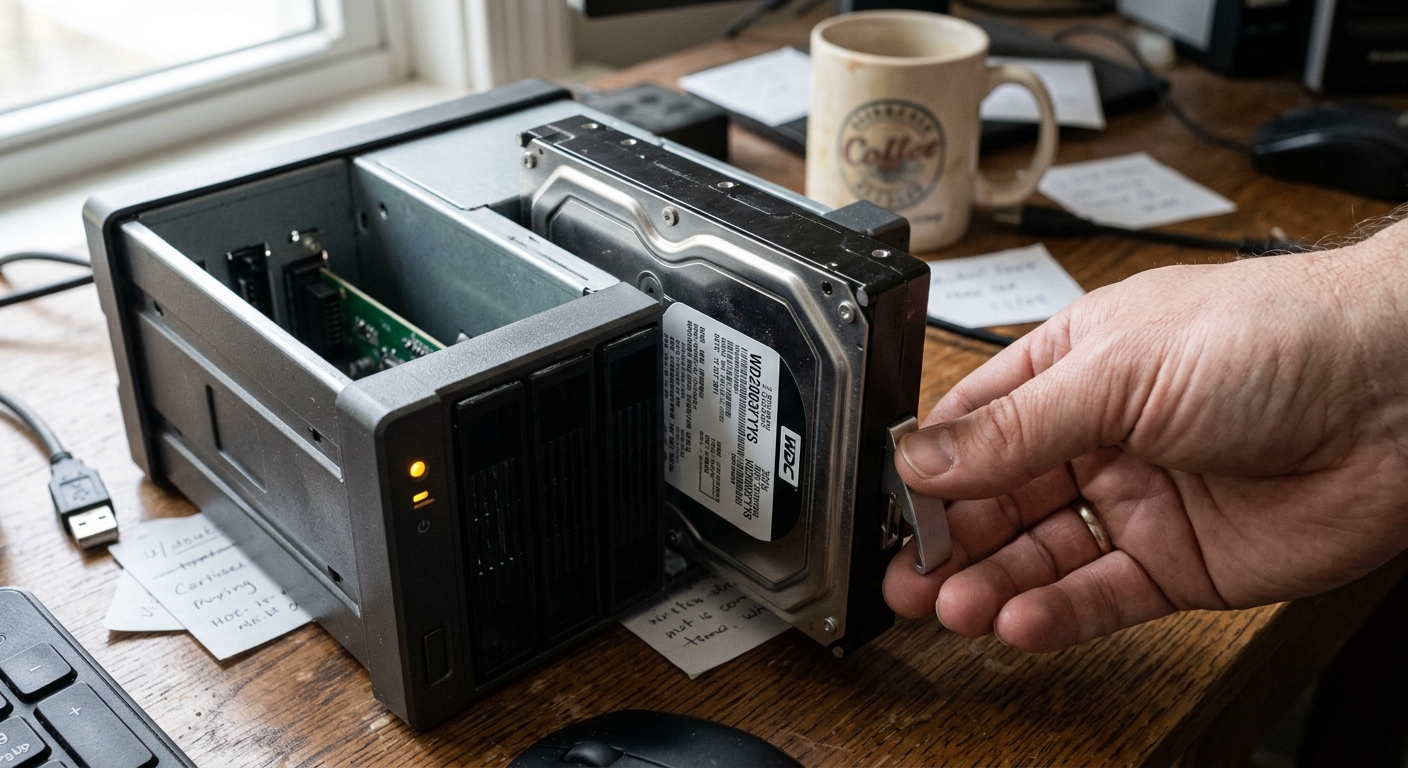
กรณีสมมุติที่ 2: ฝ่ายไอทีของบริษัทตรวจพบว่าฮาร์ดดิสก์ในเครื่องจัดเก็บข้อมูลส่วนกลาง (NAS) แจ้งเตือนค่า Bad Sector เพิ่มขึ้นในฮาร์ดดิสก์หนึ่งตัว แม้ระบบ RAID ยังทำงานได้ แต่มีความเสี่ยงที่ไดรฟ์จะพังทั้งระบบหากตัวถัดไปชำรุด ทางเลือกคือการนำไดรฟ์ใหม่ที่มีคุณสมบัติเทียบเท่ามาสลับเปลี่ยนทันที (Hot Swap) และปล่อยให้ระบบสร้างข้อมูลจำลอง (Rebuild) จนเสร็จสิ้น ไดรฟ์ตัวเดิมที่มีข้อมูลลูกค้าขององค์กรจะต้องถูกนำเข้ากระบวนการควบคุมทรัพย์สิน ห้ามนำไปทิ้งถังขยะหรือส่งจำหน่ายต่อโดยเด็ดขาด และต้องส่งเข้ากระบวนการทำลายข้อมูลเพื่อป้องกันการรั่วไหล
การจัดการสื่อบันทึกข้อมูลที่ชำรุด: ลบข้อมูลถาวร หรือทำลายทางกายภาพ?
เมื่อสำรองข้อมูลออกเรียบร้อยแล้ว คำถามถัดมาคือจะจัดการกับสื่อบันทึกข้อมูลนั้นอย่างไร โดยทั่วไปมีสองแนวทางหลักคือการลบข้อมูลเชิงตรรกะ และการทำลายตัวสื่อทางกายภาพ
การล้างข้อมูลฮาร์ดดิสก์ด้วยโปรแกรม (Data Sanitization หรือ Overwrite) เป็นการเขียนข้อมูลทับลงไปทุกเซกเตอร์ เหมาะสำหรับไดรฟ์ที่ยังทำงานได้ดี ไม่มีเสียงดัง และต้องการนำไปติดตั้งใหม่หรือส่งมอบต่อ แต่สำหรับฮาร์ดดิสก์ที่มีอาการรอบหมุนสะดุด หรือมีเสียงดังผิดปกติ การเขียนข้อมูลทับมักจะทำไม่สำเร็จ เพราะหัวอ่านจะหยุดทำงานกลางคัน ส่งผลให้มีข้อมูลบางส่วนหลงเหลืออยู่บนจานแม่เหล็ก
ในกรณีที่ฮาร์ดดิสก์ชำรุดทางกลไกแล้ว หรือเป็นสื่อบันทึกข้อมูลขององค์กรที่มีข้อกำหนดด้านความปลอดภัยเข้มงวด การทำลาย HDD ทางกายภาพ เช่น การบดทำลายด้วยเครื่องตัดย่อย (Shredding) หรือการลบล้างสนามแม่เหล็กด้วยเครื่องดีกอสเซอร์ (Degaussing) ถือเป็นทางเลือกที่ปลอดภัยที่สุด เพราะช่วยตัดโอกาสที่ชิ้นส่วนแผ่นจานแม่เหล็กจะถูกนำไปเปลี่ยนอะไหล่เพื่อกู้ข้อมูลขึ้นมาใหม่ได้
ข้อผิดพลาดที่พบบ่อยในการรับมือไดรฟ์เสีย และสิ่งที่ต้องระวัง
ข้อผิดพลาดที่มักเกิดขึ้นบ่อยครั้งเมื่ออุปกรณ์จัดเก็บข้อมูลมีปัญหา ซึ่งอาจทำให้สถานการณ์เลวร้ายลงโดยไม่ตั้งใจ ได้แก่
- การเคาะ เขย่า หรือแช่แข็งฮาร์ดดิสก์: เคล็ดลับดั้งเดิมบางอย่างที่ส่งต่อกันมาอาจสร้างความเสียหายร้ายแรงต่อแผ่นจานแม่เหล็กและตลับลูกปืนภายในตัวเรือนอย่างถาวร
- การเปิดฝาครอบไดรฟ์ในสภาพแวดล้อมทั่วไป: ฝุ่นละอองขนาดเล็กที่มองไม่เห็นด้วยตาเปล่าในอากาศห้องธรรมดา สามารถเข้าไปเกาะบนพื้นผิวจานแม่เหล็กและทำลายหัวอ่านได้ทันทีเมื่อจ่ายไฟเปิดใช้งาน
- การฝืนใช้โปรแกรมกู้ข้อมูลแบบเจาะลึกบนไดรฟ์ที่กลไกชำรุด: โปรแกรมกู้ข้อมูลจะสั่งให้หัวอ่านวิ่งสแกนซ้ำไปซ้ำมาหลายชั่วโมง หากหัวอ่านมีอาการบิดเบี้ยวอยู่แล้ว การกระทำนี้จะกลายเป็นการขูดหน้าจานแม่เหล็กจนผงสารเคลือบหลุดลอก
- การทิ้งอุปกรณ์ลงถังขยะขยะอิเล็กทรอนิกส์ทั่วไปโดยไม่ทำลายข้อมูล: ชิ้นส่วนไดรฟ์ที่ชำรุดอาจถูกเก็บไปและนำชิ้นส่วนจานแม่เหล็กไปอ่านข้อมูลผ่านห้องแล็บกู้ข้อมูลได้ หากข้อมูลนั้นเป็นเอกสารสำคัญขององค์กร อาจนำไปสู่ปัญหาการละเมิดข้อมูลส่วนบุคคล
เช็กลิสต์การตรวจนับและเตรียมส่งมอบฮาร์ดดิสก์เพื่อทำลายอย่างปลอดภัย
สำหรับองค์กรที่ต้องการส่งมอบฮาร์ดดิสก์ชำรุดเพื่อเข้าสู่กระบวนการทำลายข้อมูลอย่างถูกต้อง ควรมีขั้นตอนเตรียมงานที่เป็นระบบเพื่อความโปร่งใสในการตรวจสอบทรัพย์สิน
- ตรวจสอบการอนุมัติปลดระวาง: ยืนยันว่าอุปกรณ์ดังกล่าวไม่มีข้อมูลที่จำเป็นต้องสำรองเพิ่มเติม และได้รับการอนุมัติจำหน่ายออกจากบัญชีทรัพย์สินเรียบร้อยแล้ว
- จัดทำบันทึกหมายเลขประจำเครื่อง (Serial Number): ถอดฮาร์ดดิสก์ออกจากเซิร์ฟเวอร์หรือคอมพิวเตอร์ และบันทึกหมายเลข Serial Number, ยี่ห้อ, รุ่น และขนาดความจุลงในเอกสารรายการตรวจนับ
- คัดแยกประเภทสื่อบันทึกข้อมูล: แยกกลุ่ม HDD จานแม่เหล็ก, SSD แบบ SATA, และ SSD แบบ NVMe ออกจากกันอย่างชัดเจน เนื่องจากเครื่องมือในการทำลายแต่ละประเภทอาจมีความแตกต่างกัน
- ซักถามเงื่อนไขกับผู้ให้บริการ: ก่อนการว่าจ้าง ควรสอบถามวิธีการทำลาย เช่น การบดย่อยด้วยเครื่องจักรหรือการลบล้างสนามแม่เหล็ก, การขอหลักฐานภาพถ่ายหรือวิดีโอขณะปฏิบัติงาน และการออกเอกสารรับรองการทำลาย (Certificate of Destruction) ที่ระบุหมายเลข Serial Number ตรงตามบัญชีทรัพย์สิน
คำถามที่พบบ่อยเกี่ยวกับอาการฮาร์ดดิสก์ใกล้เสีย (FAQ)
ฮาร์ดดิสก์ส่งเสียงดังคลิกๆ แต่ยังเปิดไฟล์ได้ มีโอกาสพังจริงหรือไม่?
มีโอกาสสูงมาก เสียงคลิกแสดงถึงความยากลำบากของหัวอ่านในการค้นหาตำแหน่งแทร็กบนแผ่นจานแม่เหล็ก แม้จะยังอ่านไฟล์ได้ในขณะนี้ แต่หัวอ่านอาจหยุดทำงานสนิทหรือเกิดความเสียหายต่อผิวจานได้ตลอดเวลา จึงควรสำรองไฟล์สำคัญออกทันทีและหยุดการใช้งาน
หากใช้คำสั่งฟอร์แมตแบบด่วน (Quick Format) ข้อมูลจะหายถาวรหรือไม่?
ไม่หายถาวร การทำ Quick Format เป็นเพียงการลบตารางดัชนีไฟล์ของระบบปฏิบัติการเท่านั้น เนื้อหาไฟล์ทั้งหมดยังคงอยู่บนแผ่นจานแม่เหล็ก และสามารถกู้คืนได้ง่ายด้วยโปรแกรมกู้ข้อมูลทั่วไป
ฮาร์ดดิสก์ที่เปิดไม่ติดเลย ยังจำเป็นต้องนำไปทำลายข้อมูลก่อนทิ้งหรือไม่?
จำเป็นอย่างยิ่ง โดยเฉพาะในระดับองค์กร เพราะอาการเปิดไม่ติดมักเกิดจากแผงวงจรควบคุม (PCB) เสียหาย ในขณะที่แผ่นจานแม่เหล็กภายในยังคงเก็บข้อมูลไว้ครบถ้วน หากมีผู้เปลี่ยนแผงวงจรที่ตรงรุ่นเข้าไปใหม่ ข้อมูลเหล่านั้นก็สามารถเข้าถึงได้ทันที การทำลายทางกายภาพจึงเป็นวิธีเดียวที่กำจัดความเสี่ยงได้อย่างเด็ดขาด
การลบล้างสนามแม่เหล็ก (Degaussing) สามารถใช้กับ SSD ได้หรือไม่?
ไม่สามารถใช้ได้ การ Degaussing ทำงานโดยการปล่อยคลื่นแม่เหล็กความเข้มข้นสูงเพื่อทำลายขั้วแม่เหล็กบนแผ่นจานของ HDD เท่านั้น แต่ SSD และชิปหน่วยความจำแฟลชใช้การเก็บประจุไฟฟ้าในทรานซิสเตอร์ จึงต้องใช้วิธีการบดย่อยทางกายภาพ (Physical Shredding) ให้แตกเป็นชิ้นเล็กๆ เท่านั้น
สิ่งที่ต้องเตรียมเมื่อต้องการขอรับบริการทำลายฮาร์ดดิสก์
เมื่อคุณตรวจสอบพบว่าฮาร์ดดิสก์ในครอบครองหมดสภาพการใช้งาน และไม่ต้องการเก็บไว้เป็นความเสี่ยงต่อการรั่วไหลของข้อมูล การประสานงานกับผู้ให้บริการทำลายสื่อบันทึกข้อมูลควรเตรียมข้อมูลเบื้องต้นให้พร้อมดังนี้
- จำนวนอุปกรณ์และประเภทของสื่อบันทึกข้อมูล (เช่น HDD 3.5 นิ้ว จำนวนกี่ตัว, SSD แบบชิป M.2 จำนวนกี่ตัว)
- ความประสงค์ด้านสถานที่ปฏิบัติงาน ว่าต้องการให้เข้ารับอุปกรณ์มาทำลายที่โรงงาน หรือต้องการใช้บริการเครื่องบดทำลายเคลื่อนที่ ณ สถานที่ของท่าน (On-site Destruction)
- ข้อกำหนดด้านเอกสารและพยาน เช่น รายการบันทึก Serial Number, สิทธิ์ในการเข้าชมขั้นตอนการทำลาย, บันทึกภาพถ่ายหรือวิดีโอหลักฐาน และใบรับรองการทำลายเพื่อใช้ปิดรอบบัญชีทรัพย์สิน
การมีข้อมูลเหล่านี้พร้อมจะช่วยให้สามารถประเมินขอบเขตงาน ขั้นตอนความปลอดภัย และข้อกำหนดด้านเอกสารได้อย่างรวดเร็วและตรงตามมาตรฐานขององค์กร