คู่มือเลือกใช้ SSD ความเร็วสูงคู่กับ HDD ความจุสูงสำหรับคอมพิวเตอร์ทำงานและวิธีจัดการสื่อเดิมอย่างปลอดภัย
สรุปแนวทางการจัดสเปกคอมพิวเตอร์ทำงานด้วยการจับคู่ SSD ความเร็วสูงสำหรับระบบและโปรแกรม ควบคู่กับ HDD ความจุสูงเพื่อเก็บไฟล์งานอย่างคุ้มค่า พร้อมวิธีวางแผนข้อมูลและการจัดการสื่อเก่าอย่างถูกต้องตามมาตรฐานความปลอดภัย
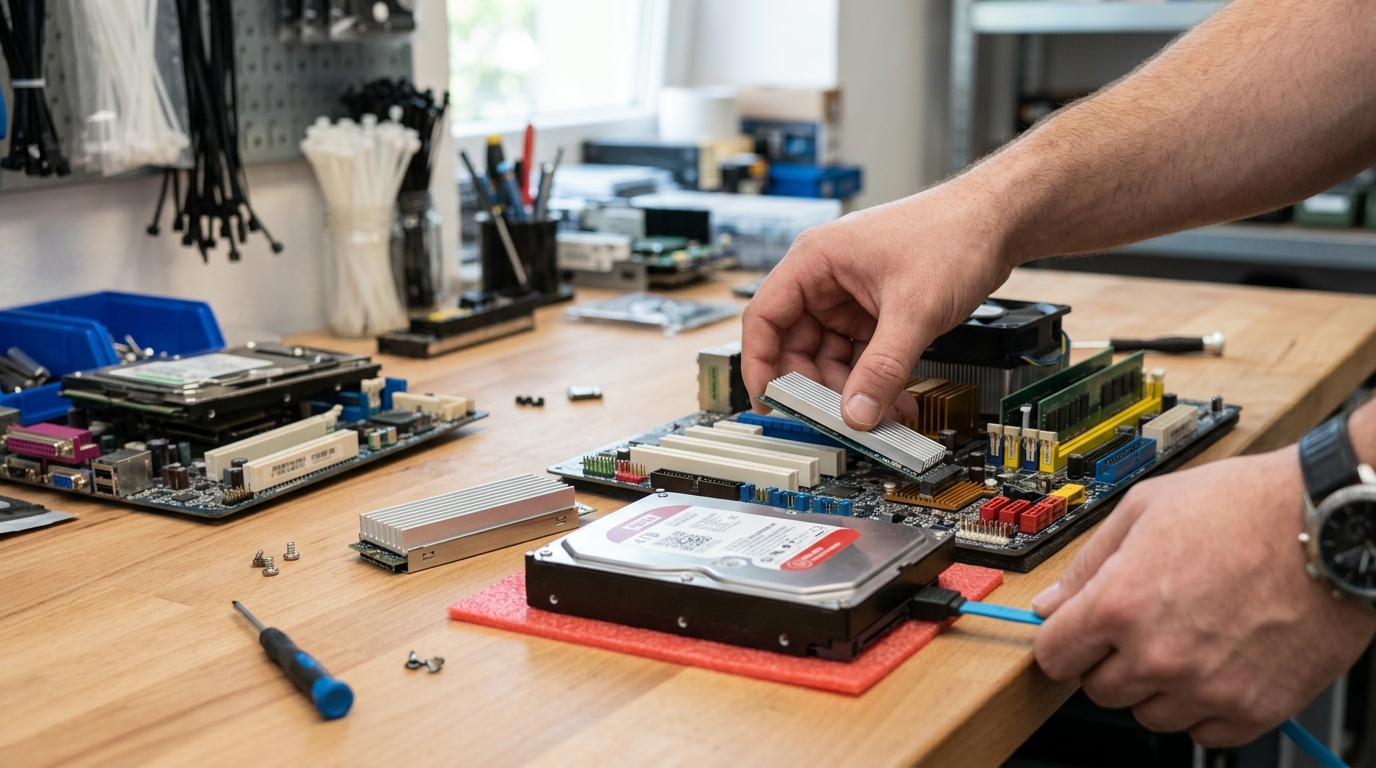
คำตอบสรุป: เมื่อใดที่ควรใช้ SSD ความเร็วสูงร่วมกับ HDD ความจุสูงในเครื่องเดียวกัน
การจัดสเปกคอมพิวเตอร์ทำงานโดยใช้ SSD ความเร็วสูงควบคู่กับ HDD ความจุสูง เป็นทางเลือกที่คุ้มค่าที่สุดเมื่อผู้ใช้ต้องการทั้งความรวดเร็วในการประมวลผลระบบปฏิบัติการและพื้นที่ขนาดใหญ่สำหรับเก็บข้อมูลถาวรภายใต้งบประมาณที่สมเหตุสมผล แนวทางนี้เหมาะอย่างยิ่งสำหรับงานตัดต่อวิดีโอ งานออกแบบกราฟิก งานวิเคราะห์ข้อมูลขนาดใหญ่ และคอมพิวเตอร์สำหรับสำนักงานทั่วไปที่มีปริมาณไฟล์เอกสารจำนวนมาก
หัวใจสำคัญของการจับคู่คือการแบ่งหน้าที่ของสื่อบันทึกข้อมูลให้ชัดเจน โดยใช้ SSD รับภาระงานที่ต้องการการอ่านเขียนสุ่มรวดเร็ว เช่น ไฟล์ระบบ Windows หรือ macOS โปรแกรมทำงาน และแคชไฟล์ชั่วคราว ในขณะที่ HDD ทำหน้าที่เป็นคลังจัดเก็บไฟล์โครงการเดิม ภาพถ่าย วิดีโอต้นฉบับ หรือไฟล์สำรองข้อมูลที่ไม่ได้เปิดใช้งานทุกนาที การวางแผนโครงสร้างนี้ช่วยประหยัดต้นทุนค่าความจุต่อกิกะไบต์ได้อย่างมหาศาลเมื่อเทียบกับการใช้ SSD ความจุสูงล้วนสำหรับทุกข้อมูลในระบบ
สำหรับผู้จัดซื้อและผู้ดูแลระบบไอที การตัดสินใจไม่ได้ขึ้นอยู่กับราคาของตัวไดรฟ์ใหม่เพียงอย่างเดียว แต่ยังครอบคลุมถึงรอบการบำรุงรักษา ความต่อเนื่องในการทำงานของพนักงาน และแผนการจัดการไดรฟ์เดิมที่ถูกถอดเปลี่ยนออกมา ซึ่งต้องมีกระบวนการลบข้อมูลถาวรหรือทำลายอย่างถูกต้องเพื่อป้องกันความเสี่ยงด้านความปลอดภัยของข้อมูลองค์กร
ทำความเข้าใจความแตกต่างของสื่อบันทึกข้อมูล: HDD, SATA SSD และ NVMe M.2
ในการจัดซื้อหรืออัปเกรดคอมพิวเตอร์ทำงาน การเข้าใจลักษณะทางกายภาพและประสิทธิภาพของสื่อบันทึกข้อมูลแต่ละประเภทจะช่วยให้เลือกรุ่นที่เหมาะสมกับปริมาณงานจริงได้ โดยสามารถจำแนกออกเป็น 3 กลุ่มหลักที่นิยมใช้งานในปัจจุบัน
- ฮาร์ดดิสก์แบบจานแม่เหล็ก (HDD): ใช้จานแม่เหล็กหมุนและหัวอ่านเชิงกล มีความเร็วในการอ่านเขียนตามลำดับอยู่ที่ประมาณ 100 ถึง 250 MB/s จุดเด่นคือราคาต่อความจุต่ำที่สุด มีขนาดให้เลือกตั้งแต่ 1TB จนถึงระดับมากกว่า 20TB เหมาะสำหรับการจัดเก็บข้อมูลนิ่งหรือข้อมูลที่มีการเข้าถึงไม่บ่อยนัก แต่มีจุดด้อยเรื่องความเปราะบางต่อแรงกระแทกและเวลาในการเข้าถึงไฟล์แบบสุ่มที่ช้ากว่าสื่อโซลิดสเตต
- SSD แบบ SATA: ใช้ชิปหน่วยความจำแฟลช NAND โดยเชื่อมต่อผ่านอินเทอร์เฟซ SATA III ซึ่งมีความเร็วสูงสุดจำกัดอยู่ที่ประมาณ 500 ถึง 550 MB/s แม้จะช้ากว่า NVMe รุ่นใหม่ แต่ยังคงทำงานเร็วกว่าฮาร์ดดิสก์แบบจานแม่เหล็กหลายเท่าตัว และมักนำมาใช้เพื่อปรับปรุงคอมพิวเตอร์รุ่นเก่าให้ตอบสนองการทำงานทั่วไปได้ดีขึ้น
- SSD แบบ NVMe M.2: เชื่อมต่อโดยตรงกับบัส PCIe บนเมนบอร์ด ให้ความเร็วการอ่านเขียนข้อมูลตั้งแต่ 2,000 MB/s ไปจนถึงมากกว่า 7,000 MB/s ในมาตรฐาน PCIe 4.0 หรือ 5.0 สื่อประเภทนี้มีความเร็วสุ่มสูงมาก จึงทำให้การบูตเครื่อง เปิดโปรแกรมขนาดใหญ่ หรือการเรนเดอร์งานกราฟิกทำงานได้อย่างราบรื่นที่สุด
ความแตกต่างเชิงโครงสร้างนี้ยังส่งผลต่อการจัดการข้อมูลเมื่อเลิกใช้งานด้วย เนื่องจากฮาร์ดดิสก์จานแม่เหล็กสามารถใช้วิธีล้างข้อมูลด้วยคลื่นแม่เหล็ก (Degaussing) ได้อย่างมีประสิทธิภาพ ในขณะที่ SSD ซึ่งใช้ชิป NAND flash จะไม่ได้รับผลกระทบจากสนามแม่เหล็ก และจำเป็นต้องใช้วิธีการทำลายทางกายภาพหรือการเขียนทับระดับเฟิร์มแวร์เฉพาะทางเท่านั้น
เกณฑ์การตัดสินใจเลือกใช้ SSD เดี่ยว หรือ SSD คู่กับ HDD สำหรับคอมพิวเตอร์ทำงาน
การเลือกระหว่างการติดตั้ง SSD ความจุขนาดกลางเพียงตัวเดียว หรือการใช้ SSD ความเร็วสูงคู่กับ HDD ขึ้นอยู่กับลักษณะงาน พื้นที่ที่ต้องการใช้งานจริง และงบประมาณในการจัดหา โดยมีเกณฑ์พิจารณาสำคัญดังนี้
- ปริมาณข้อมูลรวมและอัตราการเติบโตของไฟล์: หากผู้ปฏิบัติงานทำงานเอกสารทั่วไปบนคลาวด์ มีพื้นที่ใช้งานรวมไม่เกิน 500GB ถึง 1TB การเลือกใช้ SSD เพียงตัวเดียวขนาด 1TB จะให้ความเสถียรและความคล่องตัวสูงกว่า แต่หากทำงานที่สร้างไฟล์สะสมจำนวนมาก เช่น สื่อมัลติมีเดีย หรือไฟล์สำรองข้อมูลฐานข้อมูล การซื้อ SSD ตัวเดียวความจุ 4TB ขึ้นไปจะมีราคาสูงมาก การแบ่งงบประมาณไปใช้ SSD 500GB ร่วมกับ HDD 4TB ถึง 8TB จะให้ความคุ้มค่าด้านต้นทุนต่อความจุมากกว่าอย่างเห็นได้ชัด
- ลักษณะการเรียกใช้ข้อมูล: งานที่ต้องเปิดไฟล์ตัดต่อวิดีโอความละเอียดสูง งานทำโมเดลสามมิติ หรือการรันฐานข้อมูลทดสอบ จำเป็นต้องเข้าถึงข้อมูลด้วยความเร็วสูง จึงควรวางไฟล์งานปัจจุบันไว้บน SSD ส่วนโครงการที่ปิดงานแล้วหรือสื่ออ้างอิงที่นานๆ เปิดครั้ง สามารถย้ายไปเก็บไว้ใน HDD จานแม่เหล็กได้อย่างเหมาะสม
- สภาพแวดล้อมทางกายภาพและการพกพา: สำหรับคอมพิวเตอร์ตั้งโต๊ะในสำนักงาน การมี HDD ขนาด 3.5 นิ้วติดตั้งอยู่ภายในเคสไม่สร้างปัญหาเรื่องการสั่นสะเทือนหรือน้ำหนัก แต่สำหรับแล็ปท็อปที่ต้องพกพาไปทำงานนอกสถานที่ การใช้ SSD ทั้งหมดเป็นทางเลือกที่ปลอดภัยกว่าต่อการตกกระแทกระหว่างการเคลื่อนย้าย
ข้อจำกัดที่ควรคำนึงถึงในการใช้ HDD ควบคู่ไปด้วยคือเรื่องของเสียงการทำงานและการใช้พลังงานที่มากกว่า รวมถึงความร้อนสะสมภายในเคสคอมพิวเตอร์ ซึ่งผู้จัดซื้อและช่างไอทีต้องจัดทิศทางลมในตัวเครื่องให้ระบายความร้อนได้อย่างเพียงพอเพื่อรักษาอายุการใช้งานของอุปกรณ์ทั้งสองชนิด
ขั้นตอนเตรียมงานและเช็กลิสต์การจัดโครงสร้างไดรฟ์เมื่อติดตั้งอุปกรณ์ใหม่
เมื่อจัดซื้ออุปกรณ์บันทึกข้อมูลมาแล้ว การติดตั้งและวางโครงสร้างการจัดเก็บไฟล์อย่างเป็นระบบตั้งแต่เริ่มต้นจะช่วยลดความสับสนและป้องกันการสูญหายของข้อมูลในระยะยาว ผู้ดูแลระบบและผู้ใช้งานควรปฏิบัติตามเช็กลิสต์ดังต่อไปนี้
- ตรวจสอบความเข้ากันได้ของฮาร์ดแวร์: เช็กพอร์ตเชื่อมต่อบนเมนบอร์ดว่ารองรับ NVMe M.2 เวอร์ชันใด และมีพอร์ต SATA รวมถึงสายจ่ายไฟเพียงพอสำหรับ HDD หรือไม่
- กำหนดบทบาทของไดรฟ์ให้ชัดเจน: ติดตั้งระบบปฏิบัติการและซอฟต์แวร์ทำงานหลักลงในไดรฟ์ C: ซึ่งเป็น SSD ความเร็วสูง และกำหนดค่าให้ไดรฟ์ D: ซึ่งเป็น HDD ทำหน้าที่เป็นที่จัดเก็บโฟลเดอร์หลัก เช่น Documents, Downloads และโฟลเดอร์โครงการงาน
- สำรองข้อมูลเดิมอย่างรัดกุม: ก่อนทำการย้ายข้อมูลจากเครื่องเดิม ให้ทำการสำรองข้อมูลขึ้นระบบคลาวด์องค์กรหรือเอ็กซ์เทอร์นัลไดรฟ์อย่างน้อย 1 ชุด และตรวจสอบว่าไฟล์สามารถเปิดใช้งานได้จริงก่อนเริ่มฟอร์แมตเครื่องเดิม
- ทำรายการบันทึกครุภัณฑ์ (Asset Tagging): จดบันทึกหมายเลขซีเรียล (Serial Number), ยี่ห้อ, รุ่น, วันที่เริ่มใช้งาน และผู้รับผิดชอบเครื่อง เพื่อให้การติดตามวงจรชีวิตของอุปกรณ์ทำได้ง่ายขึ้นเมื่อถึงเวลาปลดระวาง
นอกจากนี้ ควรกำหนดนโยบายการสำรองข้อมูลอัตโนมัติจาก SSD ลงสู่ HDD ภายในเครื่อง และสำรองข้อมูลต่อไปยังอุปกรณ์จัดเก็บภายนอกตามหลักการ 3-2-1 เพื่อให้แน่ใจว่างานสำคัญจะไม่สูญหายแม้ไดรฟ์ใดไดรฟ์หนึ่งจะเกิดความเสียหายกะทันหัน
ตัวอย่างสถานการณ์สมมุติ: การปรับปรุงระบบบันทึกข้อมูลของฝ่ายผลิตสื่อและกราฟิก
เพื่อแสดงให้เห็นวิธีคิดในการจัดสรรงบประมาณและการเลือกใช้สื่อบันทึกข้อมูล ขอยกตัวอย่างสถานการณ์สมมุติของบริษัทออกแบบขนาดกลางแห่งหนึ่งที่มีคอมพิวเตอร์ทำงานกราฟิกและวิดีโอจำนวน 10 เครื่อง โดยเครื่องเดิมเริ่มทำงานช้าและพื้นที่จัดเก็บเต็ม
ในสถานการณ์นี้ ฝ่ายไอทีมีทางเลือก 2 แนวทางหลักในการจัดซื้ออุปกรณ์อัปเกรด:
- ทางเลือกที่ 1: เปลี่ยนมาใช้ SSD แบบ NVMe M.2 ความจุ 4TB ทุกเครื่อง เพื่อความเร็วสูงสุดในการทำงานทั้งหมด
- ทางเลือกที่ 2: ใช้ SSD แบบ NVMe M.2 ความจุ 1TB สำหรับระบบปฏิบัติการ โปรแกรมตัดต่อ และไฟล์งานปัจจุบัน ควบคู่กับ HDD ความจุ 8TB สำหรับเก็บฟุตเทจเก่าและไฟล์ผลงานที่ส่งมอบแล้ว
เมื่อฝ่ายจัดซื้อเปรียบเทียบงบประมาณ พบว่าทางเลือกที่ 2 ใช้งบประมาณน้อยกว่าทางเลือกที่ 1 อย่างมีนัยสำคัญ แต่ได้พื้นที่จัดเก็บข้อมูลรวมต่อเครื่องสูงถึง 9TB ซึ่งเพียงพอต่อการจัดเก็บไฟล์งานย้อนหลังได้หลายปี ในขณะที่ประสิทธิภาพในการตัดต่อวิดีโอของงานปัจจุบันไม่ได้ลดลง เพราะไฟล์แคชและโปรแกรมทำงานยังคงรันอยู่บน NVMe SSD ที่มีความเร็วสูง
จากตัวอย่างสมมุตินี้ การจับคู่ SSD และ HDD ช่วยให้บริษัทประหยัดต้นทุนได้อย่างชัดเจน และยังสามารถบริหารจัดการพื้นที่จัดเก็บไฟล์ได้อย่างเป็นระเบียบ โดยแบ่งแยกระหว่างพื้นที่ทำงานด่วนกับพื้นที่คลังเก็บข้อมูลอย่างเป็นรูปธรรม
การส่งต่อและการปลดระวางอุปกรณ์เดิม: เลือกระหว่างการขายต่อกับการทำลายความปลอดภัยสูง
หลังจากการติดตั้งและย้ายข้อมูลไปยังสื่อบันทึกข้อมูลชุดใหม่เรียบร้อยแล้ว ขั้นตอนที่มักถูกมองข้ามคือการจัดการสื่อบันทึกข้อมูลตัวเดิมที่ปลดระวางออกมา อุปกรณ์เหล่านี้อาจเป็นฮาร์ดดิสก์ลูกเก่าหรือ SSD ที่ยังใช้งานได้หรือเริ่มมีสัญญาณเสื่อมสภาพ
หากอุปกรณ์เดิมยังทำงานได้ดีและไม่มีข้อมูลที่เป็นความลับระดับสูง การส่งต่อให้บุคคลอื่นใช้งาน นำไปบริจาค หรือส่งขายให้กับแหล่งรับซื้อภายนอกเป็นแนวทางที่ช่วยหมุนเวียนทรัพยากรได้อย่างคุ้มค่า ซึ่งสำหรับหน่วยงานหรือผู้ใช้ทั่วไปที่มีอุปกรณ์ประเภทโซลิดสเตตสภาพดีและต้องการแปลงเป็นงบประมาณหมุนเวียน การตรวจสอบตลาดหรือผู้ให้บริการที่รับซื้อเอสเอสดีมือสองก็เป็นอีกทางเลือกที่น่าสนใจ อย่างไรก็ตาม ก่อนส่งมอบอุปกรณ์ไปใช้งานต่อ จะต้องดำเนินการลบข้อมูลด้วยคำสั่ง Secure Erase หรือการเขียนข้อมูลทับหลายรอบเพื่อไม่ให้ไฟล์ส่วนตัวหลงเหลืออยู่
ในทางกลับกัน หากสื่อบันทึกข้อมูลนั้นเคยใช้จัดเก็บข้อมูลที่มีความอ่อนไหวสูง เช่น ข้อมูลส่วนบุคคลตามกฎหมาย PDPA ข้อมูลทางการเงิน เอกสารสิทธิบัตร หรือข้อมูลความลับทางการค้าของบริษัท การส่งต่อหรือขายต่ออาจมีความเสี่ยงเกินไปสำหรับองค์กร ในกรณีเช่นนี้ การส่งให้อุปกรณ์เข้าสู่กระบวนการทำลายข้อมูลอย่างสมบูรณ์ ไม่ว่าจะเป็นการใช้บริการทำลายฮาร์ดดิสก์ด้วยเครื่องเจาะรู การบดทำลายชิป SSD ทางกายภาพ หรือการสับย่อย จึงเป็นทางเลือกที่ปลอดภัยที่สุดเพื่อป้องกันไม่ให้ข้อมูลรั่วไหลสู่ภายนอกโดยเด็ดขาด
ข้อผิดพลาดที่พบบ่อยในการจัดเก็บข้อมูลและการปลดระวางสื่อบันทึกข้อมูล
ในการปฏิบัติงานจริง ทั้งผู้ใช้ทั่วไปและฝ่ายไอทีขององค์กรมักพบข้อผิดพลาดที่ส่งผลต่อประสิทธิภาพและความปลอดภัยของข้อมูล ซึ่งสามารถสรุปประเด็นสำคัญที่ควรระวังได้ดังนี้
- ติดตั้งระบบปฏิบัติการและไฟล์ทำงานทั้งหมดลงใน HDD: ข้อผิดพลาดคลาสสิกคือการซื้อเครื่องที่มีทั้ง SSD และ HDD มา แต่ผู้ใช้ไม่ได้เปลี่ยนค่าเริ่มต้นในการบันทึกข้อมูล ทำให้ระบบยังคงทำงานบนฮาร์ดดิสก์ตัวที่ช้ากว่า ส่งผลให้คอมพิวเตอร์ทำงานได้ไม่เต็มประสิทธิภาพตามที่ลงทุนไป
- ปล่อยให้ SSD ทำงานจนพื้นที่เต็ม 100%: หน่วยความจำแฟลชใน SSD ต้องการพื้นที่ว่างบางส่วนสำหรับกระบวนการ Wear Leveling และ Garbage Collection หากปล่อยให้ไดรฟ์เต็ม ประสิทธิภาพการเขียนข้อมูลจะตกลงอย่างมาก และอาจทำให้อายุการใช้งานของชิปสั้นลง จึงควรเหลือพื้นที่ว่างอย่างน้อย 15 ถึง 20 เปอร์เซ็นต์เสมอ
- เข้าใจผิดว่าการฟอร์แมตแบบด่วน (Quick Format) เป็นการลบข้อมูลถาวร: การสั่งฟอร์แมตผ่านระบบปฏิบัติการเพียงแค่ลบตารางดัชนีไฟล์ แต่ตัวข้อมูลจริงยังคงอยู่บนจานแม่เหล็กหรือชิปหน่วยความจำ ซึ่งโปรแกรมกู้ข้อมูลทั่วไปสามารถดึงข้อมูลกลับมาได้อย่างง่ายดาย
- เก็บฮาร์ดดิสก์เก่าที่ไม่ได้ใช้งานไว้ในตู้โดยไม่มีการควบคุม: หลายองค์กรเลือกที่จะเก็บไดรฟ์เก่าไว้ในห้องเก็บของเพราะยังไม่ได้ตัดสินใจทำลาย ซึ่งมีความเสี่ยงสูงที่จะสูญหาย ถูกหยิบไปใช้งานโดยไม่ได้รับอนุญาต หรือเกิดการรั่วไหลของข้อมูลโดยไม่มีผู้ใดรับผิดชอบ
การมีนโยบายควบคุมวงจรชีวิตของสื่อบันทึกข้อมูลที่ชัดเจน ตั้งแต่วันที่จัดซื้อ จัดสรรพื้นที่ใช้งาน จนถึงวันที่ส่งมอบทำลาย จะช่วยป้องกันข้อผิดพลาดเหล่านี้ได้อย่างมีประสิทธิภาพ
คำถามที่พบบ่อยเกี่ยวกับการเลือกใช้สื่อบันทึกข้อมูลและการจัดการไดรฟ์เดิม
ถาม: หากใช้งานคอมพิวเตอร์ทั่วไป จำเป็นต้องซื้อ SSD ความจุสูงเพื่อเก็บไฟล์ทั้งหมดหรือไม่?
ตอบ: ไม่จำเป็น หากไฟล์ส่วนใหญ่เป็นไฟล์เอกสาร ภาพถ่าย หรือวิดีโอที่ไม่ได้เปิดใช้งานทุกวัน การใช้ SSD ขนาดความจุเริ่มต้น เช่น 500GB ร่วมกับ HDD 1TB ถึง 2TB สำหรับเก็บไฟล์ จะช่วยประหยัดงบประมาณได้มากกว่าการซื้อ SSD ขนาดใหญ่เพียงอย่างเดียว
ถาม: สามารถกู้ข้อมูลจาก SSD ที่เสียแล้วได้ง่ายเหมือนกับ HDD จานแม่เหล็กหรือไม่?
ตอบ: กู้ข้อมูลได้ยากกว่าอย่างมาก เนื่องจากโครงสร้างการบันทึกข้อมูลของ SSD มีการกระจายเซลล์ข้อมูลผ่านคอนโทรลเลอร์ที่ซับซ้อน และมีคำสั่ง TRIM เข้ามาเกี่ยวข้อง หากชิปคอนโทรลเลอร์หรือชิปหน่วยความจำเสียหาย การกู้ข้อมูลจะต้องใช้เครื่องมือเฉพาะทางระดับห้องปฏิบัติการและมีค่าใช้จ่ายสูงกว่า HDD อย่างมาก จึงควรสำรองข้อมูลสม่ำเสมอ
ถาม: เมื่อต้องการทำลายฮาร์ดดิสก์เก่า การทุบด้วยค้อนเองปลอดภัยเพียงพอหรือไม่?
ตอบ: การทุบด้วยค้อนด้วยตนเองมีความเสี่ยงทั้งต่อความปลอดภัยของผู้ทำ และอาจไม่สามารถทำลายพื้นผิวจานแม่เหล็กหรือชิปหน่วยความจำได้อย่างทั่วถึง จานแม่เหล็กอาจเพียงแค่คดงอแต่ยังสามารถนำชิ้นส่วนไปอ่านข้อมูลบางส่วนด้วยเทคนิคขั้นสูงได้ การใช้เครื่องมือเจาะทำลายเฉพาะทางหรือการบดย่อยผ่านผู้ให้บริการจึงเป็นวิธีที่มีมาตรฐานและตรวจสอบได้แน่นอนกว่า
ถาม: ทำไมเครื่องล้างสนามแม่เหล็ก (Degausser) ถึงไม่สามารถใช้ทำลายข้อมูลใน SSD ได้?
ตอบ: เพราะหลักการทำงานของฮาร์ดดิสก์แบบจานแม่เหล็กใช้การเรียงตัวของขั้วแม่เหล็กในการบันทึกข้อมูล สนามแม่เหล็กเข้มข้นจึงสามารถล้างข้อมูลได้ แต่ SSD บันทึกข้อมูลด้วยประจุไฟฟ้าภายในทรานซิสเตอร์ของชิปแฟลช NAND ซึ่งไม่มีปฏิกิริยาต่อสนามแม่เหล็ก การทำลาย SSD จึงต้องใช้วิธีทางกลไก เช่น การสับย่อยหรือการบดละเอียดเท่านั้น
เช็กลิสต์ขั้นตอนการเตรียมตัวก่อนส่งมอบสื่อบันทึกข้อมูลเพื่อทำลายอย่างปลอดภัย
สำหรับองค์กรหรือบุคคลที่กำลังวางแผนปลดระวางอุปกรณ์บันทึกข้อมูลเดิม และต้องการส่งมอบให้หน่วยงานทำลายข้อมูลอย่างถูกต้องตามระเบียบความปลอดภัย ควรเตรียมความพร้อมตามขั้นตอนดังนี้
- ตรวจสอบและสำรองข้อมูลสำคัญที่ยังต้องใช้: ยืนยันกับผู้ใช้งานหรือเจ้าของข้อมูลว่าไม่มีไฟล์งานสำคัญค้างอยู่ในไดรฟ์ที่จะทำลาย และทำการโอนย้ายไปยังระบบจัดเก็บข้อมูลใหม่เรียบร้อยแล้ว
- จัดทำบัญชีรายการอุปกรณ์ (Inventory Sheet): บันทึกรายละเอียดของไดรฟ์แต่ละตัวให้ครบถ้วน ได้แก่ ประเภทอุปกรณ์ (HDD 3.5 นิ้ว, HDD 2.5 นิ้ว, SATA SSD หรือ NVMe M.2), ยี่ห้อ, รุ่น และหมายเลขซีเรียลนัมเบอร์ เพื่อใช้เทียบเคียงกับรายงานหลังการทำลาย
- คัดแยกประเภทสื่อบันทึกข้อมูล: แยกกองระหว่าง HDD และ SSD ออกจากกัน เนื่องจากกรรมวิธีในการทำลายทางกายภาพอาจใช้เครื่องมือคนละประเภท
- ปลดล็อกรหัสผ่านและถอดอุปกรณ์ออกจากถาดหรือเคส: ตรวจสอบว่าไดรฟ์ถูกถอดแยกออกจากถาด Server Tray หรือกล่องครอบภายนอก เพื่อให้พร้อมเข้าสู่กระบวนการเจาะ บด หรือสับย่อยได้อย่างรวดเร็ว
- กำหนดเงื่อนไขและเอกสารที่ต้องใช้: เตรียมข้อกำหนดที่องค์กรต้องการ เช่น ต้องการให้ทำลาย ณ สถานที่ของลูกค้า (On-site) หรือนำกลับไปทำลายที่ศูนย์บริการ (Off-site), การขอภาพถ่ายหรือวิดีโอบันทึกขณะทำลาย และการออกใบรับรองการทำลายข้อมูล (Certificate of Destruction) เพื่อใช้เป็นหลักฐานในการตรวจสอบบัญชีและมาตรฐานความปลอดภัย