ขั้นตอนแปลงพาร์ติชัน MBR เป็น GPT โดยข้อมูลไม่สูญหาย เพื่อใช้งานระบบบูต UEFI ร่วมกับ NVMe SSD
คู่มือขั้นตอนแปลงรูปแบบพาร์ติชันดิสก์จาก MBR เป็น GPT โดยไม่ต้องฟอร์แมตข้อมูล เพื่อเปิดใช้งาน UEFI บูตระบบร่วมกับ NVMe SSD ได้อย่างเต็มประสิทธิภาพ เหมาะสำหรับผู้ใช้ทั่วไปและฝ่าย IT ที่ต้องการอัปเกรดระบบ
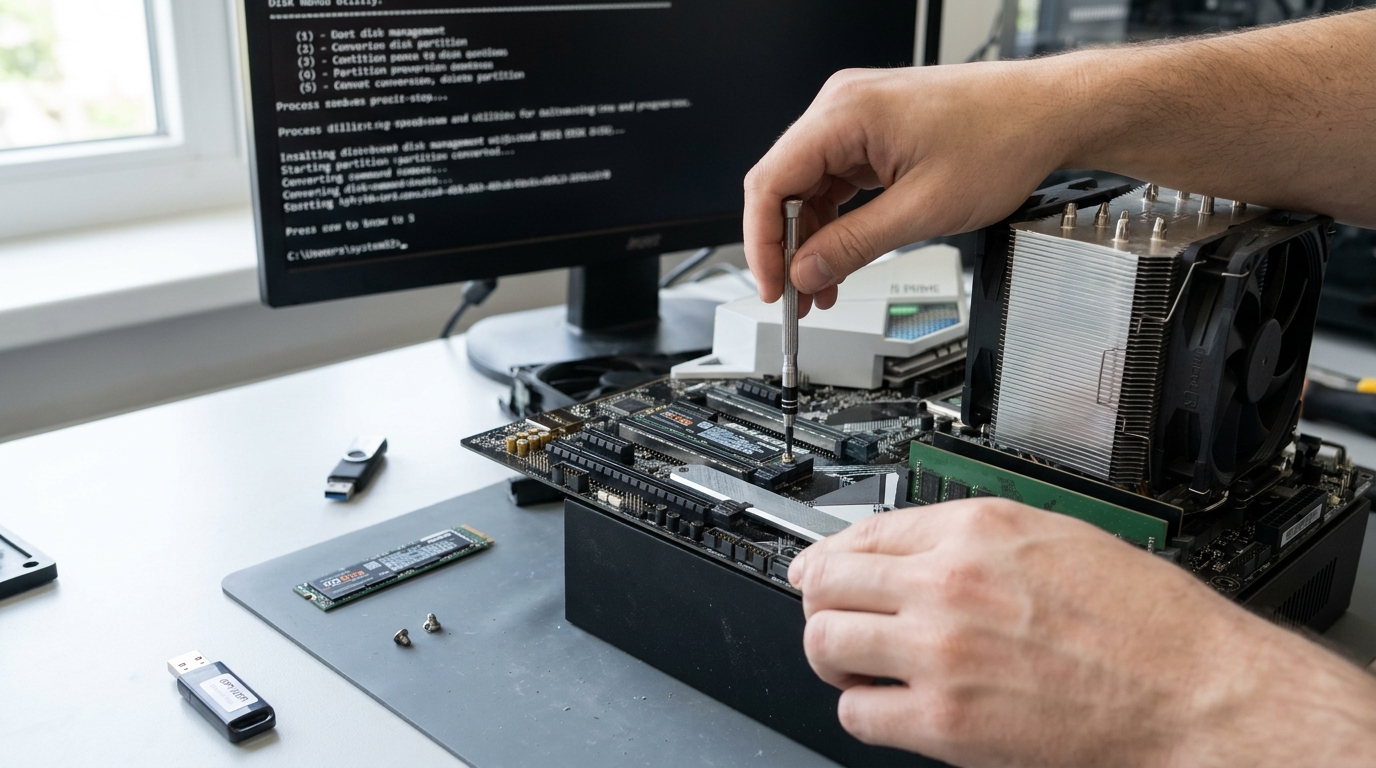
ทำไมการบูตระบบด้วย NVMe SSD จำเป็นต้องใช้รูปแบบพาร์ติชัน GPT และโหมด UEFI
การอัปเกรดสตอเรจมาใช้ NVMe SSD มักพบปัญหาว่าระบบไม่สามารถมองเห็นไดรฟ์เป็นตัวบูตหลัก หรือไม่สามารถติดตั้งและบูตเข้าสู่ Windows ได้ หากโครงสร้างของดิสก์ยังเป็น Master Boot Record (MBR) แบบดั้งเดิม ซึ่งทำงานภายใต้ระบบไบออสแบบ Legacy BIOS สาเหตุหลักเกิดจากสถาปัตยกรรมของไดรฟ์ NVMe ส่วนใหญ่ถูกออกแบบมาให้บูตผ่านเฟิร์มแวร์แบบ Unified Extensible Firmware Interface (UEFI) เท่านั้น และมาตรฐาน UEFI จำเป็นต้องทำงานคู่กับโครงสร้างพาร์ติชันแบบ GUID Partition Table (GPT)
การแปลงพาร์ติชันเดิมจาก MBR มาเป็น GPT โดยไม่ต้องลงระบบปฏิบัติการใหม่และข้อมูลไม่สูญหาย ช่วยให้คุณไม่ต้องเสียเวลาฟอร์แมตไดรฟ์ ติดตั้งซอฟต์แวร์ใหม่ หรือจัดการการตั้งค่าระบบใหม่ทั้งหมด ประโยชน์ที่ได้รับทันทีคือความเร็วในการบูตเครื่องที่สั้นลง การรองรับความจุไดรฟ์มากกว่า 2TB การเพิ่มจำนวนพาร์ติชันหลักได้มากกว่า 4 ส่วน รวมถึงการเปิดใช้งานระบบความปลอดภัยขั้นสูงในคอมพิวเตอร์สมัยใหม่ เช่น Secure Boot และ BitLocker
บทความนี้เหมาะสำหรับผู้ใช้งานทั่วไปที่ต้องการอัปเกรดดิสก์ระบบเดิม ฝ่ายไอทีที่ต้องปรับปรุงเครื่องคอมพิวเตอร์ในสำนักงานให้พร้อมใช้งานร่วมกับ Windows เวอร์ชันใหม่ และผู้ดูแลระบบที่วางแผนเปลี่ยนผ่านโครงสร้างสตอเรจอย่างเป็นระเบียบและปลอดภัย
ความแตกต่างเชิงเทคนิคระหว่าง MBR กับ GPT และข้อจำกัดที่ควรรู้ก่อนแปลงระบบ
โครงสร้าง MBR เป็นมาตรฐานที่มีมานาน โดยจัดเก็บข้อมูลตารางพาร์ติชันไว้ที่เซกเตอร์แรกของดิสก์ ทำให้มีข้อจำกัดด้านความปลอดภัย หากข้อมูลส่วนดังกล่าวเสียหาย ระบบปฏิบัติการจะไม่สามารถบูตได้เลย นอกจากนี้ MBR ยังรองรับพื้นที่ความจุสูงสุดเพียง 2TB ต่อดิสก์หนึ่งลูก และสร้าง Primary Partition ได้ไม่เกิน 4 พาร์ติชัน ซึ่งไม่เพียงพอต่อการจัดสรรพื้นที่ในปัจจุบัน
ในทางกลับกัน โครงสร้าง GPT ทำงานร่วมกับ UEFI มีการเก็บสำเนาตารางพาร์ติชันไว้ทั้งส่วนหัวและส่วนท้ายของดิสก์ พร้อมระบบตรวจสอบความสมบูรณ์แบบ CRC32 ทำให้ระบบสามารถกู้คืนข้อมูลพาร์ติชันได้เองเมื่อเกิดข้อผิดพลาด รองรับขนาดความจุที่มหาศาล และสามารถสร้างพาร์ติชันได้มากกว่า 128 พาร์ติชันบนระบบปฏิบัติการ Windows ซึ่งตอบโจทย์การทำงานของ NVMe SSD ที่มีประสิทธิภาพการอ่านเขียนความเร็วสูงได้อย่างเต็มที่
ก่อนดำเนินการ มีข้อกำหนดสำคัญที่ต้องตรวจสอบ ได้แก่ เครื่องคอมพิวเตอร์ต้องเป็นเมนบอร์ดที่รองรับโหมด UEFI โดยมีตัวเลือกให้ปิดการใช้งาน Legacy หรือ CSM (Compatibility Support Module) และระบบปฏิบัติการต้องเป็น Windows 10 เวอร์ชัน 1703 ขึ้นไป หรือ Windows 11 ที่เป็นเวอร์ชัน 64 บิตเท่านั้น
เช็กลิสต์การเตรียมความพร้อมและการสำรองข้อมูลก่อนเริ่มกระบวนการแปลงพาร์ติชัน
แม้ว่าเครื่องมือของระบบปฏิบัติการจะออกแบบมาให้แปลงพาร์ติชันโดยตรง แต่การทำงานในระดับโครงสร้างดิสก์มีความเสี่ยงที่จะเกิดเหตุสุดวิสัยเสมอ เช่น ไฟฟ้าดับระหว่างทำงาน หรือมีเซกเตอร์ของไดรฟ์ชำรุด การเตรียมความพร้อมอย่างรัดกุมจึงเป็นหัวใจสำคัญสูงสุด
ขั้นตอนและสิ่งที่ต้องตรวจสอบก่อนเริ่มดำเนินงาน ได้แก่:
- สำรองข้อมูลสำคัญทั้งหมด (Full Backup) ของไดรฟ์ระบบไปยังสื่อภายนอกหรือคลาวด์สตอเรจ และตรวจสอบว่าข้อมูลที่สำรองไว้เปิดอ่านได้จริง
- ตรวจสอบจำนวนพาร์ติชันบนดิสก์ที่ต้องการแปลง ต้องมีพาร์ติชันไม่เกิน 4 พาร์ติชัน (ตามข้อจำกัดเดิมของ MBR)
- ตรวจสอบว่าไม่มีการเข้ารหัสไดรฟ์ด้วย BitLocker อยู่ หากเปิดใช้งานอยู่ ให้สั่งระงับการทำงาน (Suspend Protection) ชั่วคราวก่อนเริ่มแปลงระบบ
- เตรียมตัวสำรองไฟ (UPS) สำหรับเครื่องคอมพิวเตอร์ตั้งโต๊ะ หรือเสียบสายชาร์จแบตเตอรี่ให้เต็มสำหรับแล็ปท็อปเพื่อป้องกันไฟดับขณะรันคำสั่ง
- ตรวจสอบสิทธิ์ของบัญชีผู้ใช้ โดยต้องดำเนินการด้วยสิทธิ์ Administrator เท่านั้น
วิธีแปลง MBR เป็น GPT ผ่านเครื่องมือ MBR2GPT.EXE โดยข้อมูลไม่สูญหาย
Windows มีเครื่องมือในตัวที่ชื่อว่า MBR2GPT.EXE ซึ่งถูกพัฒนาขึ้นมาเพื่อแปลงดิสก์ระบบปฏิบัติการจาก MBR เป็น GPT โดยเฉพาะ โดยไม่มีการลบข้อมูลในไดรฟ์ และจะสร้างโครงสร้าง EFI System Partition (ESP) ให้โดยอัตโนมัติ
ขั้นตอนการทำงานสามารถทำได้ดังนี้:
1. ตรวจสอบหมายเลขดิสก์:
กดปุ่ม Windows + X แล้วเลือก Disk Management เพื่อดูว่าดิสก์ของระบบปฏิบัติการ (Drive C:) อยู่ที่ Disk หมายเลขใด เช่น โดยทั่วไปจะเป็น Disk 0
2. ตรวจสอบความพร้อมของดิสก์ก่อนแปลง:
เปิดโปรแกรม Command Prompt ด้วยสิทธิ์ Administrator แล้วพิมพ์คำสั่งเพื่อตรวจสอบความถูกต้องของโครงสร้าง:
mbr2gpt /validate /disk:0 /allowFullOS
(หากดิสก์ระบบเป็นหมายเลขอื่น ให้เปลี่ยนเลข 0 เป็นหมายเลขดิสก์นั้น) หากระบบแสดงข้อความว่า Validation completed successfully แสดงว่าพร้อมสำหรับการแปลง
3. เริ่มต้นการแปลงโครงสร้างพาร์ติชัน:
พิมพ์คำสั่งถัดไปเพื่อเริ่มกระบวนการ:
mbr2gpt /convert /disk:0 /allowFullOS
ระบบจะทำการย่อพาร์ติชันเพื่อสร้าง EFI System Partition และปรับปรุงข้อมูลบูตตัวใหม่ โดยกระบวนการนี้ใช้เวลาเพียงไม่กี่วินาทีจนถึงไม่กี่นาที เมื่อเสร็จสิ้นจะมีข้อความแจ้งว่า Conversion completed successfully
คำแนะนำเพิ่มเติม: หากทำผ่าน Windows โดยตรงไม่ได้ผล สามารถบูตเข้าสู่ Windows Recovery Environment (WinRE) โดยไปที่ Settings > Update & Security > Recovery > Restart now แล้วเลือก Command Prompt จากนั้นพิมพ์คำสั่ง mbr2gpt /validate /disk:0 และ mbr2gpt /convert /disk:0 โดยไม่ต้องใส่พารามิเตอร์ /allowFullOS
การตั้งค่าเฟิร์มแวร์ BIOS/UEFI หลังการแปลงพาร์ติชันเพื่อเปิดระบบอย่างสมบูรณ์
หลังจากรันคำสั่งแปลงพาร์ติชันเสร็จเรียบร้อยแล้ว ห้ามรีสตาร์ตเครื่องเข้าสู่ Windows ทันทีตามปกติ เนื่องจากระบบเดิมยังตั้งค่าให้บูตผ่าน Legacy BIOS ซึ่งจะไม่สามารถบูตเข้าดิสก์ที่เป็นโครงสร้าง GPT ได้
สิ่งที่ต้องทำทันทีหลังเสร็จสิ้นกระบวนการในหน้าต่างคำสั่ง คือสั่งรีสตาร์ตคอมพิวเตอร์ แล้วกดปุ่มลัดเพื่อเข้าสู่หน้าจอ BIOS Setup (เช่น ปุ่ม Del, F2, F10 หรือ F12 ขึ้นอยู่กับรุ่นของเมนบอร์ด) จากนั้นไปที่เมนู Boot Settings เพื่อทำการปรับเปลี่ยนการตั้งค่าดังนี้:
- เปลี่ยน Boot Mode จากเดิม Legacy BIOS หรือ CSM (Compatibility Support Module) ให้เป็น UEFI Native หรือ Disable CSM
- ตรวจสอบลำดับการบูต (Boot Priority) โดยเลือก Windows Boot Manager ที่อยู่บนไดรฟ์ NVMe SSD นั้นให้เป็นลำดับแรกสุด (Boot Option #1)
- หากต้องการใช้งานฟังก์ชันด้านความปลอดภัย ให้เปิดใช้งาน Secure Boot เพิ่มเติมได้ในขั้นตอนนี้
เมื่อปรับแต่งเรียบร้อยแล้ว ให้เลือก Save Changes and Exit เพื่อให้เครื่องเริ่มทำงานใหม่ หากทุกอย่างถูกต้อง คอมพิวเตอร์จะสามารถบูตเข้าสู่ระบบปฏิบัติการ Windows ได้อย่างรวดเร็วภายใต้สถาปัตยกรรม UEFI
สถานการณ์สมมุติ: การเปรียบเทียบระหว่างการแปลงพาร์ติชันเดิมกับการติดตั้งระบบใหม่ทั้งหมด
เพื่อช่วยในการตัดสินใจของฝ่าย IT หรือผู้ใช้งาน ลองพิจารณาสถานการณ์สมมุติต่อไปนี้ ซึ่งยกขึ้นมาเพื่อแสดงความคุ้มค่าและผลกระทบของแต่ละทางเลือก:
กรณีศึกษาที่ 1: เครื่องคอมพิวเตอร์สำหรับงานบัญชีและงานเอกสาร มีการติดตั้งโปรแกรมเฉพาะทางและตั้งค่าฐานข้อมูลในเครื่องไว้ซับซ้อน การใช้วิธีแปลงพาร์ติชันด้วย MBR2GPT ถือเป็นทางเลือกที่เหมาะสมที่สุด เพราะใช้เวลาในการแปลงระบบไม่เกิน 30 นาที และเมื่อตั้งค่า UEFI เรียบร้อย ผู้ใช้งานสามารถเปิดเครื่องกลับมาทำงานต่อได้ทันทีโดยไม่ต้องลงทะเบียนลิขสิทธิ์ซอฟต์แวร์ใหม่หรือตั้งค่าสภาพแวดล้อมระบบใหม่ทั้งหมด
กรณีศึกษาที่ 2: เครื่องคอมพิวเตอร์ที่ใช้งานมาหลายปี ระบบปฏิบัติการเริ่มทำงานช้า มีไฟล์ขยะสะสม และต้องการเปลี่ยนจากไดรฟ์ SATA SSD เดิมไปเป็น M.2 NVMe SSD ตัวใหม่ การสำรองเฉพาะไฟล์งานสำคัญแล้วเลือกติดตั้ง Windows ใหม่แบบ Clean Install บนโครงสร้าง GPT จะช่วยลดปัญหาไฟล์ระบบตกค้างหรือข้อผิดพลาดเก่า ๆ ได้มีประสิทธิภาพมากกว่า
ทั้งสองแนวทางมีข้อดีแตกต่างกัน การแปลงพาร์ติชันตอบโจทย์เรื่องความต่อเนื่องของการทำงาน ส่วนการติดตั้งใหม่ให้ความสะอาดและความเสถียรสูงสุดในระยะยาว
ข้อผิดพลาดที่พบบ่อยระหว่างแปลงระบบ และแนวทางแก้ไขก่อนระบบบูตไม่ได้
ในระหว่างการใช้งานคำสั่ง MBR2GPT อาจพบข้อผิดพลาดบางประการที่ทำให้ไม่สามารถผ่านขั้นตอนตรวจสอบได้ ข้อผิดพลาดที่พบบ่อยมีดังนี้:
- ข้อผิดพลาด Disk layout validation failed for disk 0: สาเหตุหลักเกิดจากไดรฟ์มีพาร์ติชันเกิน 4 พาร์ติชัน หรือไม่มีพื้นที่ว่างที่ไม่ได้จัดสรร (Unallocated space) เพียงพอสำหรับสร้างพาร์ติชันระบบ EFI แก้ไขได้โดยการเข้าไปที่ Disk Management แล้วลบพาร์ติชันที่ไม่จำเป็นออก หรือรวมพาร์ติชันให้เหลือไม่เกิน 3 ส่วนก่อนแปลง
- ข้อผิดพลาด Cannot find OS partition: มักพบในกรณีที่ Windows ติดตั้งอยู่ในสภาพแวดล้อมที่มีหลายดิสก์เชื่อมต่ออยู่ แล้วไฟล์บูตกระจายตัวอยู่ผิดไดรฟ์ แก้ไขได้โดยการถอดฮาร์ดดิสก์ลูกอื่น ๆ ที่ไม่ได้ใช้งานออกให้เหลือเฉพาะไดรฟ์ที่ติดตั้งระบบปฏิบัติการตัวจริงเท่านั้นก่อนดำเนินการ
- เครื่องบูตไม่ติด ขึ้นหน้าจอ No bootable device: สาเหตุเกิดจากการลืมเปลี่ยนโหมดใน BIOS จาก Legacy เป็น UEFI หรือเมนบอร์ดไม่รองรับการบูตแบบ UEFI ร่วมกับ NVMe ให้เข้าไปตรวจสอบการตั้งค่า BIOS อีกครั้ง หากเมนบอร์ดไม่รองรับจริง จำเป็นต้องแปลงระบบกลับหรือเปลี่ยนอุปกรณ์เมนบอร์ดที่รองรับ
การบริหารจัดการสตอเรจเก่าและการเลือกส่งต่ออุปกรณ์อย่างเหมาะสม
เมื่อการอัปเกรดระบบไปสู่ NVMe SSD และการปรับระบบบูตเป็น UEFI เสร็จสิ้นเรียบร้อย สตอเรจเดิม เช่น ฮาร์ดดิสก์จานหมุน หรือ SSD ตัวเก่า อาจถูกถอดออกจากการใช้งาน หากอุปกรณ์ดังกล่าวยังอยู่ในสภาพสมบูรณ์และไม่มีข้อมูลความลับขององค์กร ผู้ใช้ทั่วไปมักนำไปใช้เป็นไดรฟ์สำรอง หรือนำไปส่งต่อในตลาดมือสอง ซึ่งปัจจุบันมีช่องทางทางธุรกิจ เช่น ศูนย์ รับซื้อ ssd m.2 และอุปกรณ์สตอเรจมือสองที่รับแลกเปลี่ยนเป็นทุนหมุนเวียน
อย่างไรก็ตาม หากไดรฟ์เดิมเคยใช้บันทึกข้อมูลสำคัญ บัญชีลูกค้า ข้อมูลส่วนบุคคลตามกฎหมาย PDPA หรือความลับทางการค้า การฟอร์แมตแบบปกติหรือการลบไฟล์ผ่านถังขยะไม่สามารถป้องกันการกู้คืนข้อมูลได้ หากต้องการนำอุปกรณ์ไปจำหน่ายต่อ ต้องใช้กระบวนการล้างข้อมูลแบบเขียนทับตามมาตรฐาน หรือใช้วิธีทางซอฟต์แวร์เฉพาะทางที่เชื่อถือได้
แต่ในกรณีที่สื่อบันทึกข้อมูลชำรุด มีอายุการใช้งานยาวนานจนเสื่อมสภาพ หรือเป็นอุปกรณ์ของหน่วยงานที่มีนโยบายความมั่นคงปลอดภัยเข้มงวด แนวทางที่ปลอดภัยที่สุดคือการปลดระวางด้วยการทำลายสื่อบันทึกข้อมูลทางกายภาพ เพื่อป้องกันไม่ให้ข้อมูลรั่วไหลสู่ภายนอกได้อย่างถาวร
คำถามที่พบบ่อยเกี่ยวกับการแปลงดิสก์ MBR เป็น GPT และการบูต NVMe (FAQ)
ข้อมูลในไดรฟ์ C: หรือข้อมูลงานจะหายหรือไม่เมื่อรันคำสั่ง MBR2GPT
หากทำตามขั้นตอนที่ถูกต้องและกระบวนการผ่านการ Validate อย่างสมบูรณ์ ข้อมูลทั้งหมดจะยังคงอยู่เหมือนเดิมทุกประการ เครื่องมือนี้จะทำการแปลงโครงสร้างตารางพาร์ติชันและสร้างส่วนบูต EFI โดยไม่แตะต้องไฟล์ข้อมูลของผู้ใช้ อย่างไรก็ตาม เพื่อความปลอดภัยสูงสุด ควรสำรองข้อมูลสำคัญเก็บไว้เสมอ
หากแปลงเป็น GPT แล้ว แต่พบว่าเมนบอร์ดไม่รองรับ UEFI สามารถย้อนกลับได้หรือไม่
เครื่องมือ MBR2GPT ถูกออกแบบมาสำหรับการแปลงขาเดียว (One-way conversion) จาก MBR เป็น GPT เท่านั้น หากต้องการย้อนกลับไปใช้ MBR จะไม่สามารถทำผ่านคำสั่งนี้ได้ จำเป็นต้องใช้โปรแกรมจัดการพาร์ติชันภายนอก หรือต้องสำรองข้อมูลแล้วลบพาร์ติชันทั้งหมดเพื่อแปลงกลับด้วยคำสั่ง Diskpart
ฮาร์ดดิสก์ที่เป็นไดรฟ์ข้อมูลสำรอง ไม่ใช่ไดรฟ์บูตระบบ จำเป็นต้องแปลงด้วยวิธีนี้หรือไม่
ไม่จำเป็น หากเป็นไดรฟ์ที่ใช้เก็บข้อมูลอย่างเดียวโดยไม่มีระบบปฏิบัติการติดตั้งอยู่ คุณสามารถสำรองไฟล์ไปไว้ที่อื่นก่อน แล้วใช้เมนู Disk Management คลิกขวาที่ชื่อดิสก์แล้วเลือก Convert to GPT Disk ได้ทันทีโดยไม่ต้องใช้คำสั่ง MBR2GPT
เมนบอร์ดรุ่นเก่าที่ไม่มีตัวเลือก NVMe Boot ใน UEFI สามารถบูตเข้าสู่ Windows ได้หรือไม่
เมนบอร์ดรุ่นเก่ามาก (เช่น ชิปเซ็ตยุคก่อน Intel 100-series) อาจไม่มีโมดูล NVMe อยู่ในไบออส แม้จะแปลงดิสก์เป็น GPT แล้ว ระบบก็อาจมองไม่เห็นเป็นตัวเลือกสำหรับบูตเครื่อง ในกรณีนี้ต้องใช้อุปกรณ์สตอเรจแบบ SATA เพื่อบูตระบบแทน หรือต้องปรับปรุงเฟิร์มแวร์เฉพาะทาง
สรุปขั้นตอนและสิ่งสำคัญที่ต้องตรวจสอบเพื่อความปลอดภัยของระบบและข้อมูล
การแปลงพาร์ติชันจาก MBR ไปเป็น GPT เป็นก้าวสำคัญที่ช่วยปลดล็อกสมรรถนะของไดรฟ์ NVMe SSD และระบบปฏิบัติการยุคใหม่ ทำให้คอมพิวเตอร์ทำงานได้รวดเร็วและปลอดภัยยิ่งขึ้น กุญแจสำคัญของความสำเร็จอยู่ที่การตรวจสอบสภาพแวดล้อมให้ตรงตามเงื่อนไขทางเทคนิคก่อนเริ่มดำเนินการเสมอ
ก่อนลงมือปฏิบัติงานจริง ให้สรุปขั้นตอนตรวจสอบดังต่อไปนี้:
- ตรวจสอบว่าเมนบอร์ดรองรับ UEFI และพร้อมปิดโหมด CSM
- ตรวจสอบว่าระบบปฏิบัติการเป็น Windows 64-bit และมีพาร์ติชันไม่เกิน 4 ส่วน
- ทำการสำรองข้อมูลสำคัญทั้งหมดของระบบและตรวจสอบไฟล์สำรอง
- รันคำสั่ง MBR2GPT ตรวจสอบผลลัพธ์ว่าผ่านโดยไม่มีข้อผิดพลาด
- เข้าสู่ BIOS เพื่อเปลี่ยนโหมดบูตเป็น UEFI ทันทีหลังแปลงเสร็จสิ้น
สำหรับอุปกรณ์สตอเรจเดิมที่ไม่ได้ใช้งานต่อ หากมีข้อมูลสำคัญขององค์กรที่ต้องทำลายอย่างเด็ดขาดตามมาตรฐานความปลอดภัย ควรวางแผนจัดการอย่างเป็นระบบ ทั้งการทำรายการอุปกรณ์ ตรวจสอบหมายเลขกำกับ และเลือกใช้วิธีการทำลายที่ถูกต้องตามข้อกำหนดขององค์กร