วิธีแก้ปัญหาไดรฟ์ขึ้นสถานะ Read-Only บน SSD พร้อมแนวทางกู้ข้อมูลฉุกเฉินก่อนชิปล็อกถาวร
สรุปสาเหตุและขั้นตอนแก้ไขเมื่อไดรฟ์ SSD ขึ้นสถานะ Read-Only หรือ Write-Protected เรียนรู้วิธีกู้ข้อมูลฉุกเฉินก่อนคอนโทรลเลอร์สั่งล็อก NAND Flash ถาวร พร้อมแนวทางจัดการข้อมูลและปลดระวางอุปกรณ์อย่างปลอดภัยสำหรับผู้ใช้และองค์กร
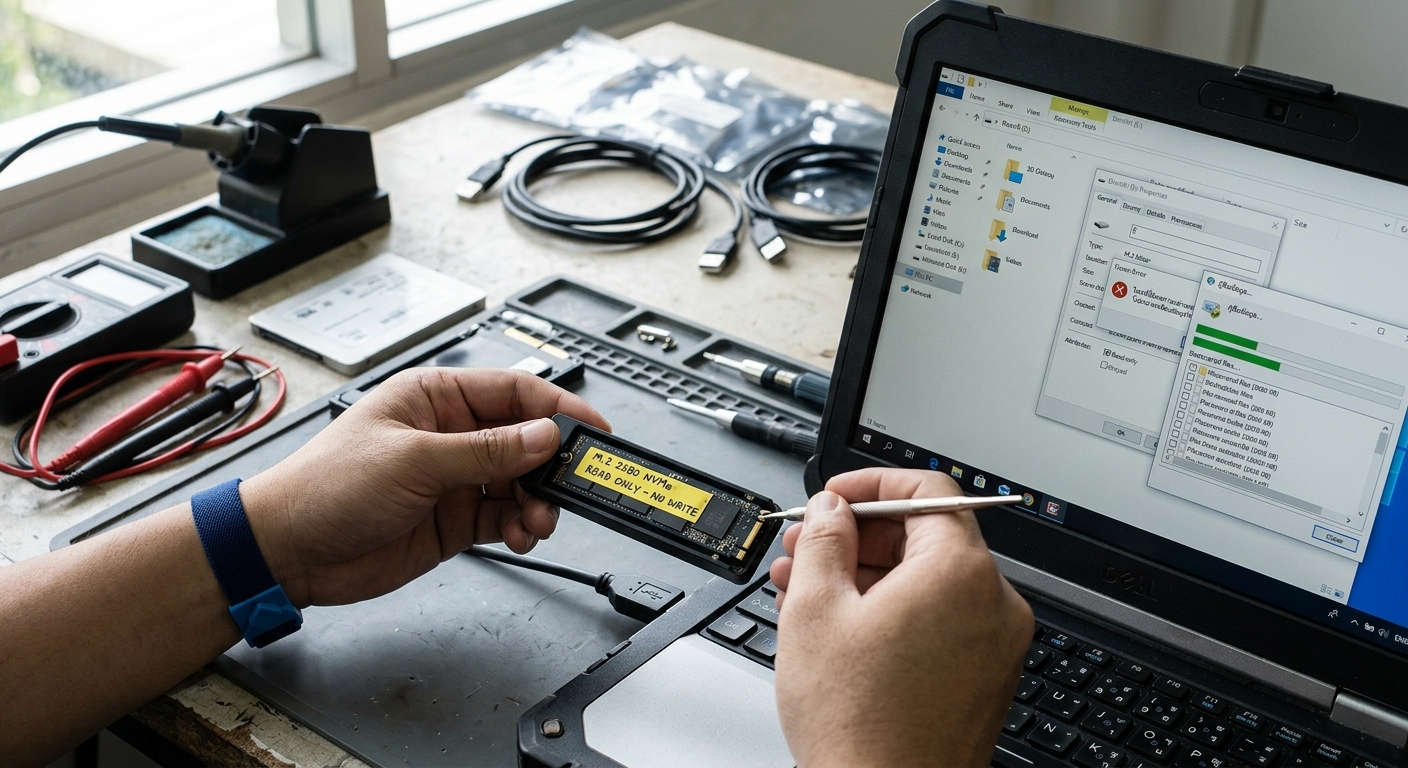
SSD ขึ้นสถานะ Read-Only หมายถึงอะไร และต้องรับมืออย่างไรในทันที
เมื่อไดรฟ์ SSD ทั้งแบบ SATA หรือ NVMe M.2 แสดงสถานะ Read-Only หรือ Write-Protected แปลว่าระบบควบคุมของตัวไดรฟ์ไม่อนุญาตให้เขียน บันทึก หรือแก้ไขข้อมูลลงบนไดรฟ์ได้อีกต่อไป โดยผู้ใช้งานจะยังสามารถเปิดอ่านหรือคัดลอกไฟล์เดิมออกมาได้เท่านั้น สิ่งแรกที่ต้องทำทันทีไม่ใช่การพยายามสั่งฟอร์แมตหรือใช้โปรแกรมซ่อมแซมไดรฟ์ แต่เป็นการคัดลอกข้อมูลสำคัญทั้งหมดออกไปยังพื้นที่จัดเก็บข้อมูลอื่นให้เร็วที่สุด
ปัญหานี้มักเกิดขึ้นจากสองสาเหตุหลัก ได้แก่ ความผิดพลาดชั่วคราวระดับซอฟต์แวร์ เช่น แฟ้มระบบเสียหาย มีการตั้งค่าแอตทริบิวต์ให้อ่านอย่างเดียว หรือสาเหตุที่อันตรายกว่านั้นคือตัวคอนโทรลเลอร์ของ SSD ตรวจพบว่าเซลล์ความจำ NAND Flash เสื่อมสภาพจนถึงขีดจำกัด จึงสั่งตัดระบบการเขียนเพื่อรักษาข้อมูลเดิมไม่ให้เสียหาย การจำแนกสาเหตุให้ถูกต้องจะช่วยให้คุณรักษาข้อมูลสำคัญไว้ได้ทันเวลาโดยไม่ทำให้ชิปหน่วยความจำเสียหายถาวร
กลไกความปลอดภัยของ NAND Flash ทำไมคอนโทรลเลอร์ถึงสั่งล็อกการเขียน
SSD ทำงานแตกต่างจากฮาร์ดดิสก์จานแม่เหล็ก (HDD) โดยสิ้นเชิง เนื่องจากฮาร์ดดิสก์แบบดั้งเดิมใช้หัวอ่านเขียนข้อมูลลงบนจานแม่เหล็ก แต่ SSD จัดเก็บข้อมูลในรูปแบบอิเล็กตรอนบนชิป NAND Flash ซึ่งแต่ละบล็อกจะมีจำนวนรอบการเขียนและลบ (P/E Cycles) ที่จำกัด เมื่อใช้งานไปนานจนเซลล์หน่วยความจำเริ่มเสื่อมสภาพหรือมีจำนวน Bad Block เพิ่มขึ้นจนพื้นที่สำรอง (Spare Blocks) หมดลง SSD จะเข้าสู่ภาวะวิกฤต
คอนโทรลเลอร์ (SSD Controller) มีกลไกป้องกันข้อมูลขั้นสุดท้าย เรียกว่า Fallback Mode หรือ Read-Only Mode ซึ่งเป็นฟังก์ชันที่ออกแบบมาเพื่อไม่ให้เกิดข้อผิดพลาดในการเขียนทับจนไฟล์เสียหาย หากคอนโทรลเลอร์ตรวจพบข้อผิดพลาดร้ายแรงของวงจรหรือฮาร์ดแวร์ ระบบจะเปลี่ยนโหมดตัวเองเป็นอ่านอย่างเดียวโดยอัตโนมัติ ซึ่งในจุดนี้ถือเป็นสัญญาณเตือนขั้นสุดท้ายว่าไดรฟ์กำลังจะหมดสภาพการทำงาน
ขั้นตอนตรวจสอบและปลดล็อก Read-Only กรณีเกิดจากซอฟต์แวร์และระบบปฏิบัติการ
หากไดรฟ์ยังไม่ได้เสียหายทางกายภาพ ปัญหาอาจเกิดจากการตั้งค่าในระดับระบบปฏิบัติการ ซึ่งสามารถทดสอบและแก้ไขได้ตามขั้นตอนต่อไปนี้
- ตรวจสอบผ่าน Diskpart บน Windows โดยเปิด Command Prompt ในฐานะ Administrator พิมพ์คำสั่ง diskpart จากนั้นพิมพ์ list disk เพื่อดูหมายเลขไดรฟ์ แล้วพิมพ์ select disk X (ตามหมายเลขของ SSD นั้น) และพิมพ์ attributes disk clear readonly เพื่อล้างค่าอ่านอย่างเดียว
- ตรวจสอบ Registry Editor โดยเข้าไปที่คีย์ HKEY_LOCAL_MACHINE\SYSTEM\CurrentControlSet\Control\StorageDevicePolicies หากพบค่า WriteProtect ให้ดับเบิลคลิกเปลี่ยนค่าจาก 1 ให้เป็น 0 แล้วรีสตาร์ตระบบ
- สแกนตรวจสอบความผิดพลาดของระบบไฟล์ด้วยคำสั่ง chkdsk /f บนไดรฟ์ที่เกิดปัญหาเพื่อซ่อมแซมตารางดัชนีไฟล์
หากดำเนินการตามขั้นตอนนี้แล้วยังไม่สามารถเขียนข้อมูลได้ หรือมีข้อความแจ้งเตือนว่าไม่สามารถแก้ไขสถานะได้ มีความเป็นไปได้สูงมากที่ปัญหาจะเกิดจากตัวฮาร์ดแวร์ SSD เอง
แนวทางกู้ข้อมูลฉุกเฉินเมื่อ SSD มีสัญญาณฮาร์ดแวร์เสียหาย
ในกรณีที่ชิปควบคุมสั่งล็อกฮาร์ดแวร์ สิ่งสำคัญที่สุดคือการสำรองข้อมูลอย่างปลอดภัยก่อนที่ไดรฟ์จะหยุดทำงานไปโดยสิ้นเชิง ควรปฏิบัติตามแนวทางฉุกเฉินดังนี้
- ยุติการเปิดใช้งานโปรแกรมที่พยายามเขียนข้อมูลลงไดรฟ์ เช่น การดาวน์โหลดไฟล์ หรือโปรแกรมที่สร้างไฟล์ชั่วคราว (Temp files) ตลอดเวลา
- เชื่อมต่อ SSD ไปยังพอร์ตสำรองหรือใช้กล่องเชื่อมต่อภายนอก (Enclosure) กับคอมพิวเตอร์เครื่องอื่นที่มีระบบปฏิบัติการพร้อมใช้งาน เพื่อหลีกเลี่ยงการบูตระบบทับลงบนไดรฟ์ที่มีปัญหา
- ทำการคัดลอกไฟล์เอกสาร ฐานข้อมูล และรูปภาพสำคัญที่สุดออกมาก่อน โดยเรียงลำดับจากไฟล์ที่มีความสำคัญสูงไปหาไฟล์ขนาดใหญ่ทั่วไป
- หลีกเลี่ยงการใช้คำสั่ง Clone หรือทำ Disk Image ทั้งลูกหากไดรฟ์มีอาการอ่านช้ามากหรือค้างบ่อยครั้ง เพราะการอ่านข้อมูลต่อเนื่องในปริมาณมหาศาลอาจทำให้ตัวคอนโทรลเลอร์ตัดการทำงานถาวรในระหว่างกระบวนการ
- ตรวจสอบความถูกต้องและเปิดทดสอบไฟล์ปลายทางที่สำรองออกไปว่าสามารถใช้งานได้สมบูรณ์
กรณีศึกษาเปรียบเทียบ: ทางเลือกในการจัดการ SSD หลังจากกู้ข้อมูลสำเร็จ
ตัวอย่างสถานการณ์สมมุติ: แผนกไอทีของสำนักงานแห่งหนึ่งตรวจพบว่า SSD ชนิด M.2 NVMe ในเครื่องคอมพิวเตอร์ประมวลผลงานขึ้นสถานะ Read-Only หลังจากกู้ข้อมูลงานสำคัญออกมาเรียบร้อยแล้ว ทีมงานต้องตัดสินใจว่าจะดำเนินการอย่างไรกับอุปกรณ์ชิ้นนี้ต่อไป
ทางเลือกที่ 1: การส่งเคลมประกัน หากอุปกรณ์ยังอยู่ในระยะเวลารับประกัน ผู้ดูแลต้องพิจารณาว่าข้อมูลที่ยังค้างอยู่ในไดรฟ์มีความอ่อนไหวหรือไม่ เนื่องจากไดรฟ์ที่ติด Read-Only จะไม่สามารถสั่ง Secure Erase หรือลบข้อมูลทิ้งได้ หากเป็นข้อมูลลับขององค์กร การส่งเคลมอาจมีความเสี่ยงที่ข้อมูลจะรั่วไหลไปยังบุคคลภายนอก
ทางเลือกที่ 2: การทำลายทางกายภาพเพื่อความปลอดภัย หากข้อมูลใน SSD เป็นข้อมูลความลับสูง นโยบายความปลอดภัยส่วนใหญ่มักไม่อนุญาตให้นำอุปกรณ์ออกจากองค์กร ทางเลือกที่ถูกต้องคือการทำลายตัวชิป NAND Flash ให้แตกหักเสียหายจนไม่สามารถอ่านข้อมูลได้ แม้จะต้องสละสิทธิ์การรับประกันก็ตาม
ทางเลือกที่ 3: การจัดการอุปกรณ์ที่ยังไม่เสียหายและไม่มีข้อมูลลับ ในกรณีที่ผู้ใช้งานทำการอัปเกรดเครื่องใหม่ และไดรฟ์เดิมไม่มีปัญหาการใช้งานรวมถึงไม่มีข้อมูลองค์กรค้างอยู่ หลายคนเลือกส่งต่อหรือมองหาแหล่ง รับซื้อ ssd m.2 มือสองเพื่อนำงบประมาณกลับมาหมุนเวียน แต่หากเป็นไดรฟ์ที่เกิดสถานะล็อกถาวรและมีข้อมูลสำคัญค้างอยู่ จะไม่สามารถนำไปขายต่อได้และต้องเข้าสู่กระบวนการปลดระวางอย่างปลอดภัยเท่านั้น
ความแตกต่างระหว่างการล้างข้อมูลกับการทำลายชิป SSD ทางกายภาพ
ผู้ใช้งานหลายท่านมักสับสนระหว่างการลบข้อมูล (Data Sanitization) กับการทำลายสื่อจัดเก็บข้อมูล (Physical Destruction) ซึ่งมีความแตกต่างกันอย่างมากในทางปฏิบัติและผลลัพธ์ที่ได้
การลบข้อมูลถาวร เช่น การสั่ง ATA Secure Erase, การทำ NVMe Format (Sanitize) หรือการใช้ซอฟต์แวร์เขียนข้อมูลทับ เป็นวิธีที่ใช้กับไดรฟ์ที่ยังทำงานได้ปกติ เพื่อให้สามารถนำอุปกรณ์กลับมาใช้งานใหม่ได้ แต่สำหรับ SSD ที่ติดสถานะ Read-Only ตัวคอนโทรลเลอร์จะปฏิเสธคำสั่งเขียนทับทุกชนิด ทำให้ไม่สามารถใช้วิธีลบข้อมูลใดๆ ได้เลย
ในสภาวะดังกล่าว หากต้องการป้องกันข้อมูลรั่วไหล จำเป็นต้องใช้วิธีทำลาย SSD ทางกายภาพเท่านั้น เช่น การบดย่อยด้วยเครื่องจักร (Shredding) ให้ชิ้นส่วนมีขนาดเล็กกว่าชิปหน่วยความจำ หรือการเจาะทำลายทะลุตัวชิป NAND Flash ทั้งหมด เพื่อให้วงจรภายในแตกละเอียดจนไม่สามารถนำกลับมาต่อเชื่อมหรือดึงข้อมูลด้วยเครื่องมือในห้องปฏิบัติการได้อีก
ข้อควรระวังและสิ่งที่องค์กรต้องตรวจสอบก่อนส่งมอบอุปกรณ์จัดเก็บข้อมูล
การจัดการกับอุปกรณ์จัดเก็บข้อมูลที่ชำรุดเป็นกระบวนการที่ต้องอาศัยความรัดกุม โดยเฉพาะหน่วยงานที่มีข้อกำหนดด้านการคุ้มครองข้อมูลส่วนบุคคลหรือมาตรฐานความปลอดภัยระดับสากล มีข้อผิดพลาดหลายประการที่พบบ่อยและควรหลีกเลี่ยง ดังนี้
- การทิ้ง SSD ปะปนกับขยะอิเล็กทรอนิกส์ทั่วไปโดยไม่ได้ทำลายชิปอย่างถูกต้อง เนื่องจากสถานะ Read-Only หมายความว่าบุคคลอื่นยังคงสามารถเปิดอ่านไฟล์ข้างในได้ตามปกติ
- การส่งมอบไดรฟ์โดยไม่ได้บันทึกหมายเลข Serial Number (S/N) ไว้อย่างชัดเจน ทำให้ไม่สามารถติดตามสถานะการทำลายได้ในภายหลัง
- การไม่ตรวจสอบสิทธิและกระบวนการอนุมัติการตัดจำหน่ายทรัพย์สินก่อนทำลายอุปกรณ์
- สำหรับองค์กรที่เลือกใช้บริการทำลายฮาร์ดดิสก์และสื่อบันทึกข้อมูล สิ่งสำคัญที่ต้องตรวจสอบล่วงหน้าคือ วิธีการทำลายตรงตามมาตรฐานที่กำหนดหรือไม่ สามารถเข้าสังเกตการณ์การทำลายได้หรือไม่ และผู้ให้บริการสามารถออกเอกสารใบรับรองการทำลายข้อมูลระบุหมายเลขประจำตัวอุปกรณ์ได้ตรงตามความจริงหรือไม่
คำถามที่พบบ่อยเกี่ยวกับการแก้ปัญหา SSD และไดรฟ์ Read-Only
SSD ที่ขึ้นสถานะ Read-Only สามารถฟอร์แมตเพื่อนำกลับมาใช้ใหม่ได้หรือไม่
ไม่สามารถทำได้ หากอาการดังกล่าวเกิดจากคอนโทรลเลอร์ตรวจพบว่าชิป NAND Flash หมดอายุการเขียน ตัวไดรฟ์จะปฏิเสธคำสั่งฟอร์แมตทั้งหมดเพื่อป้องกันความเสียหายของข้อมูล การแก้ไขด้วยซอฟต์แวร์จะไม่สามารถกู้คืนอายุของชิปฮาร์ดแวร์ที่เสื่อมสภาพแล้วได้
สามารถใช้แม่เหล็กแรงสูงลบข้อมูลใน SSD เหมือนกับฮาร์ดดิสก์จานแม่เหล็กได้หรือไม่
ไม่ได้ เครื่องลบล้างสนามแม่เหล็ก (Degausser) ใช้ได้ผลเฉพาะกับสื่อแม่เหล็ก เช่น HDD หรือแถบเทปบันทึกข้อมูลเท่านั้น เนื่องจาก SSD บันทึกข้อมูลด้วยประจุไฟฟ้าในวงจรเซมิคอนดักเตอร์ การใช้สนามแม่เหล็กจึงไม่สามารถลบข้อมูลใน SSD ได้ ต้องใช้วิธีการทำลายทางกายภาพเท่านั้น
หากไดรฟ์ติดสถานะ Read-Only จะสามารถเคลมประกันกับผู้ผลิตได้หรือไม่
โดยทั่วไปอาการคอนโทรลเลอร์ล็อกตัวเองจากข้อผิดพลาดของไดรฟ์สามารถส่งเคลมเปลี่ยนตัวใหม่ได้หากยังอยู่ในเงื่อนไขและระยะเวลาประกัน แต่ผู้ส่งเคลมต้องยอมรับว่าข้อมูลภายในจะไม่สามารถลบออกได้ก่อนส่งมอบ ดังนั้นหากมีข้อมูลสำคัญที่ไม่สามารถเปิดเผยได้ องค์กรส่วนใหญ่จะเลือกทำลายทิ้งแทนการส่งเคลม
การใช้โปรแกรมกู้ข้อมูลทั่วไปจะทำให้ SSD เสียหายมากขึ้นหรือไม่
หากไดรฟ์ยังมีสถานะอ่านได้ปกติ โปรแกรมกู้ข้อมูลจะไม่ส่งผลเสียต่อการเขียนเพราะโปรแกรมทำหน้าที่เพียงอ่านข้อมูลเท่านั้น แต่หาก SSD มีปัญหาชิปร้อนจัดหรือคอนโทรลเลอร์เริ่มรวน การสแกนข้อมูลต่อเนื่องเป็นเวลานานอาจทำให้ไดรฟ์หยุดทำงานถาวรได้ จึงแนะนำให้สำรองข้อมูลแบบคัดลอกไฟล์ตรงก่อนเป็นอันดับแรก
เช็กลิสต์การเตรียมงานก่อนส่งมอบอุปกรณ์จัดเก็บข้อมูลเพื่อทำลายความปลอดภัย
เมื่อยืนยันแล้วว่า SSD หรือฮาร์ดดิสก์ไม่สามารถใช้งานต่อได้ และมีข้อมูลที่ไม่สามารถปล่อยออกสู่ภายนอกได้ การส่งมอบใหักับผู้ให้บริการทำลายควรมีการจัดเตรียมข้อมูลดังนี้ เพื่อให้การดำเนินงานเป็นไปอย่างรวดเร็วและถูกต้องตามระเบียบ
- จัดทำบัญชีรายการอุปกรณ์ บันทึกประเภทของสื่อ (เช่น SATA SSD, M.2 NVMe, HDD 3.5 นิ้ว หรือ 2.5 นิ้ว) พร้อมบันทึกหมายเลข Serial Number ทุกชิ้นอย่างครบถ้วน
- แยกกองอุปกรณ์ระหว่างชิ้นที่ต้องการทำลายออกจากชิ้นส่วนที่ยังใช้งานได้ เพื่อป้องกันการหยิบผิดพลาดในขั้นตอนปฏิบัติงาน
- ตรวจสอบข้อกำหนดภายในว่าต้องดำเนินการทำลายแบบต่อหน้า (Witness) หรือต้องการบันทึกวิดีโอขณะทำลายหรือไม่
- กำหนดพื้นที่และรูปแบบการรับมอบอุปกรณ์ให้ชัดเจน ไม่ว่าจะเป็นการส่งมอบ ณ สถานที่ของผู้ให้บริการ หรือการขอรับบริการทำลาย ณ สถานที่ของลูกค้า (On-site Service)
- ยืนยันเงื่อนไขการออกเอกสารรับรองการทำลาย (Certificate of Destruction) ที่ต้องระบุรายละเอียดรุ่นและหมายเลขกำกับของสื่อจัดเก็บข้อมูลให้สอดคล้องกับรายการทรัพย์สินที่ตัดจำหน่าย