คู่มือตั้งค่าระบบไฟล์บนสื่อบันทึกข้อมูล: เปรียบเทียบ NTFS, exFAT และ ext4 เลือกระบบใดให้เหมาะสมกับอุปกรณ์ใช้งาน
สรุปข้อแตกต่างเชิงลึกระหว่างระบบไฟล์ NTFS, exFAT และ ext4 ทั้งด้านความจุ สิทธิ์การเข้าถึง และการรองรับข้ามระบบปฏิบัติการ เพื่อช่วยให้ผู้ใช้ทั่วไป ฝ่ายไอที และองค์กรเลือกฟอร์แมตสื่อบันทึกข้อมูลได้อย่างถูกต้อง ปลอดภัย และตรงกับการใช้งานจริง
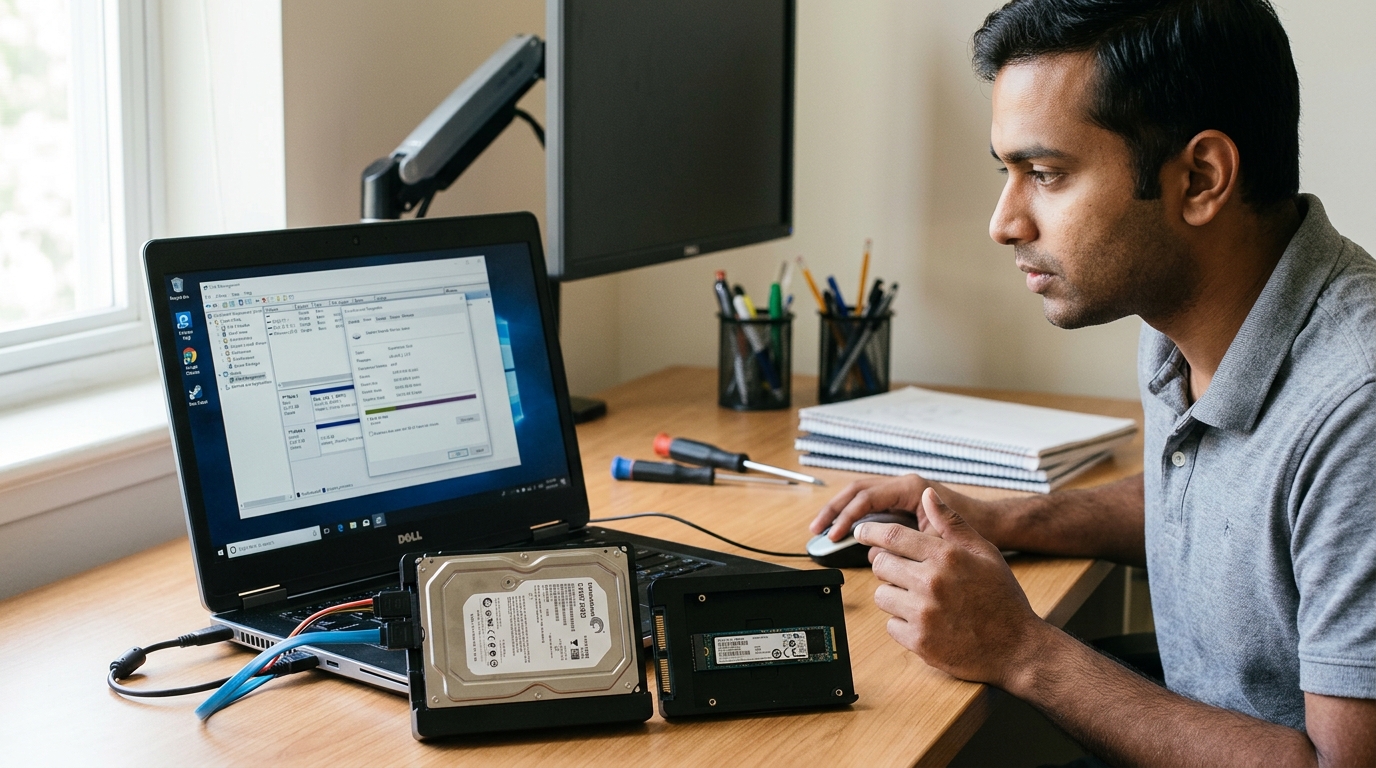
คำตอบสรุป: เลือกระบบไฟล์ NTFS, exFAT หรือ ext4 ให้เหมาะกับการใช้งานทันที
ระบบไฟล์ (File System) คือโครงสร้างหลักในการจัดระเบียบ การบันทึก และการเรียกค้นข้อมูลบนสื่อบันทึก ไม่ว่าจะเป็น Hard Disk Drive (HDD) หรือ Solid State Drive (SSD) การเลือกระบบไฟล์ที่ถูกต้องขึ้นอยู่กับระบบปฏิบัติการหลักที่คุณใช้งานและการพกพาข้ามอุปกรณ์
หากคุณใช้อุปกรณ์บนระบบปฏิบัติการ Windows เป็นหลักและต้องการความเสถียร สิทธิ์ความปลอดภัยระดับไฟล์ รวมถึงการจัดการข้อมูลขนาดใหญ่ NTFS คือตัวเลือกมาตรฐานที่ดีที่สุด แต่หากเป้าหมายคือการใช้งานเอ็กซ์เทอร์นัลไดรฟ์ แฟลชไดรฟ์ หรือ SSD พกพาที่ต้องสลับใช้งานระหว่าง Windows และ macOS อย่างราบรื่นโดยไม่ต้องลงโปรแกรมเสริม exFAT คือคำตอบที่ตอบโจทย์ที่สุด ในขณะที่ระบบไฟล์ ext4 ถูกออกแบบมาเพื่อเครื่องแม่ข่าย อุปกรณ์จัดเก็บข้อมูลบนเครือข่าย (NAS) และคอมพิวเตอร์ที่รันระบบปฏิบัติการ Linux โดยให้ประสิทธิภาพและความทนทานต่อความเสียหายของโครงสร้างไฟล์สูงที่สุด
การตัดสินใจเลือกฟอร์แมตระบบไฟล์อย่างถูกต้องตั้งแต่เริ่มต้นใช้งาน จะช่วยป้องกันปัญหาข้อมูลเสียหาย ไฟล์เปิดไม่ได้ หรือข้อจำกัดด้านขนาดไฟล์เดี่ยวที่ไม่สามารถเขียนลงดิสก์ได้ในอนาคต
ทำความรู้จักระบบไฟล์และประเภทของสื่อบันทึกข้อมูล HDD และ SSD
ก่อนเจาะลึกระบบไฟล์ จำเป็นต้องเข้าใจธรรมชาติของสื่อบันทึกข้อมูลที่ใช้งานร่วมกัน ฮาร์ดดิสก์แบบจานแม่เหล็ก (HDD) ไม่ว่าจะเป็นอินเทอร์เฟซแบบ SATA หรือ SAS ทำงานโดยใช้หัวอ่านเขียนข้อมูลลงบนแผ่นจานแม่เหล็กหมุน ในขณะที่โซลิดสเตตไดรฟ์ (SSD) ทั้งแบบ 2.5 นิ้ว SATA, M.2 SATA และ M.2 NVMe ที่เชื่อมต่อผ่านบัส PCIe จัดเก็บข้อมูลลงบนชิปหน่วยความจำแฟลช (NAND Flash) ซึ่งมีความเร็วในการเข้าถึงข้อมูลเร็วกว่ามากและไม่มีชิ้นส่วนที่เคลื่อนไหว
โครงสร้างระบบไฟล์ทำหน้าที่เปรียบเสมือนสมุดดัชนีชี้ตำแหน่งว่าข้อมูลแต่ละบล็อกจัดเก็บอยู่ ณ ตำแหน่งใดของจานแม่เหล็กหรือเซลล์แฟลช การฟอร์แมต (Formatting) จะสร้างตารางดัชนีเหล่านี้ขึ้นมาใหม่ โดยการฟอร์แมตทั่วไป (Quick Format) เป็นเพียงการล้างตารางระบุตำแหน่งไฟล์ ทำให้ระบบปฏิบัติการมองเห็นพื้นที่ว่าง แต่เนื้อหาข้อมูลเดิมยังคงค้างอยู่ในระดับคลัสเตอร์หรือบล็อกความจำ ซึ่งต่างจากการล้างข้อมูลถาวรหรือการทำลายสื่อบันทึกทางกายภาพโดยสิ้นเชิง
ความแตกต่างระหว่างการทำงานของ HDD และ SSD ยังส่งผลต่อคำสั่งของระบบไฟล์ เช่น คำสั่ง TRIM บน SSD ซึ่งระบบไฟล์อย่าง NTFS และ ext4 รองรับอย่างสมบูรณ์ ช่วยให้คอนโทรลเลอร์ของ SSD สามารถจัดการบล็อกข้อมูลที่ไม่ได้ใช้งานได้อย่างมีประสิทธิภาพ ยืดอายุการใช้งานและรักษาความเร็วในการเขียนข้อมูลต่อเนื่อง
เปรียบเทียบเชิงลึก: NTFS, exFAT และ ext4 ข้อดี ข้อจำกัด และการรองรับ
NTFS (New Technology File System) พัฒนาโดย Microsoft เป็นระบบไฟล์ที่มีฟีเจอร์ระดับองค์กรครบถ้วน รองรับการทำ Journaling ซึ่งช่วยบันทึกการเปลี่ยนแปลงก่อนเขียนจริงเพื่อป้องกันไฟล์เสียหายเมื่อระบบไฟดับกะทันหัน มีระบบกำหนดสิทธิ์การเข้าถึงไฟล์ (ACLs) การบีบอัดข้อมูล และการเข้ารหัส (EFS) รองรับขนาดไฟล์เดี่ยวและขนาดพาร์ทิชันระดับเทราไบต์จนถึงเอกซาไบต์อย่างไม่มีปัญหา ข้อจำกัดสำคัญคือ macOS และ Linux สามารถอ่านไฟล์จาก NTFS ได้โดยตรง แต่การเขียนข้อมูลลงไดรฟ์บน macOS มักต้องอาศัยซอฟต์แวร์เสริมจากภายนอก
exFAT (Extensible File Allocation Table) ออกแบบมาเพื่อลบข้อจำกัดของ FAT32 เดิมที่บันทึกไฟล์เดี่ยวได้ไม่เกิน 4GB โดย exFAT รองรับไฟล์ขนาดใหญ่มาก เหมาะกับไฟล์วิดีโอ 4K/8K หรือแบ็กอัปอิมเมจขนาดใหญ่ จุดเด่นสูงสุดคือความเข้ากันได้ข้ามแพลตฟอร์ม สามารถอ่านและเขียนได้ทั้งบน Windows, macOS, iPadOS และระบบ Linux รุ่นใหม่โดยไม่ต้องติดตั้งเครื่องมือเสริม อย่างไรก็ตาม exFAT ไม่มีระบบ Journaling ทำให้มีความเสี่ยงต่อปัญหาไฟล์เสียหาย (Data Corruption) ได้ง่ายกว่า หากมีการถอดไดรฟ์ออกโดยไม่ได้สั่ง Safely Remove หรือเกิดเหตุไฟกระชาก
ext4 (Fourth Extended Filesystem) เป็นระบบไฟล์มาตรฐานของโลก Linux รวมถึงระบบปฏิบัติการในกล่อง NAS ส่วนใหญ่ ext4 มีความเสถียรสูงมาก มีระบบ Journaling ที่พัฒนามาอย่างต่อเนื่อง ลดการเกิดความแตกแยกของข้อมูล (Fragmentation) ได้ดีเยี่ยม แต่ข้อจำกัดคือ Windows และ macOS ไม่สามารถอ่านหรือเขียนพาร์ทิชัน ext4 ได้โดยตรง ต้องใช้โปรแกรมเฉพาะทางในการเชื่อมต่อ
ตารางเกณฑ์ตัดสินใจเลือกระบบไฟล์ตามประเภทอุปกรณ์และรูปแบบการใช้งาน
เพื่อช่วยให้ผู้ใช้ทั่วไป ฝ่ายไอที และผู้ดูแลระบบตัดสินใจได้รวดเร็วขึ้น สามารถพิจารณาตามลักษณะการใช้งานจริงได้ดังนี้
- ไดรฟ์ติดตั้งระบบปฏิบัติการและโปรแกรมบน Windows: เลือก NTFS เสมอ เพื่อให้ระบบปฏิบัติการใช้งานฟังก์ชันสิทธิ์ความปลอดภัย การจัดทำดัชนีค้นหา และระบบ Journaling ได้เต็มประสิทธิภาพ
- เอ็กซ์เทอร์นัลฮาร์ดดิสก์ และแฟลชไดรฟ์สำหรับย้ายงานข้ามเครื่อง: เลือก exFAT เพื่อให้สามารถนำไดรฟ์ไปเสียบใช้งานระหว่างคอมพิวเตอร์ Windows และเครื่อง Mac ของฝ่ายกราฟิกหรือตัดต่อได้ทันทีโดยไม่มีปัญหาเรื่องสิทธิ์การเขียนไฟล์
- เซิร์ฟเวอร์ Linux และอุปกรณ์จัดเก็บข้อมูลเครือข่าย (NAS): เลือก ext4 เพื่อความทนทานต่อการอ่านเขียนข้อมูลตลอด 24 ชั่วโมง และการจัดการโครงสร้างความปลอดภัยของบัญชีผู้ใช้ระบบ Linux
- สื่อบันทึกสำหรับกล้องวงจรปิด หรืออุปกรณ์พกพาเฉพาะทาง: ควรตรวจสอบคู่มืออุปกรณ์ หากอุปกรณ์รองรับเฉพาะโครงสร้างพื้นฐาน exFAT มักเป็นตัวเลือกที่เข้ากันได้ดีที่สุด แต่หากเป็นเครื่องบันทึก NVR ระบบปิด อุปกรณ์มักฟอร์แมตเป็นระบบไฟล์เฉพาะของตนเอง
ขั้นตอนและเช็กลิสต์การเตรียมสื่อบันทึกข้อมูลก่อนฟอร์แมตหรือเปลี่ยนระบบไฟล์
การเปลี่ยนระบบไฟล์จำเป็นต้องล้างข้อมูลและฟอร์แมตใหม่ทั้งหมด เพื่อความปลอดภัยของข้อมูลในองค์กร ควรดำเนินการตามขั้นตอนดังต่อไปนี้
- ตรวจสอบและสำรองข้อมูล: ดำเนินการคัดลอกข้อมูลสำคัญไปยังพื้นที่จัดเก็บอื่น เช่น ไดรฟ์สำรอง หรือ Cloud Storage พร้อมทั้งตรวจสอบความสมบูรณ์ของไฟล์หลังการสำรองข้อมูล (Verification)
- ตรวจสอบการอนุมัติและระเบียบองค์กร: กรณีเป็นเครื่องจักรของสำนักงาน ควรตรวจสอบกับฝ่ายสารสนเทศว่าไดรฟ์ดังกล่าวมีข้อมูลที่เป็นความลับหรือต้องปฏิบัติตามมาตรฐานการควบคุมข้อมูลหรือไม่
- คัดแยกประเภทสื่อบันทึกและตรวจสุขภาพ: ตรวจสอบค่า S.M.A.R.T. ของ HDD หรือ SSD เพื่อให้มั่นใจว่าอุปกรณ์ไม่มีปัญหา Bad Sector ก่อนที่จะนำไปฟอร์แมตใช้งานระยะยาว
- บันทึกรายละเอียดอุปกรณ์: จดบันทึกหมายเลขลำดับ (Serial Number), ยี่ห้อ, ความจุ และรุ่นของอุปกรณ์ไว้ในทะเบียนทรัพย์สินไอที เพื่อความสะดวกในการติดตามสถานะอุปกรณ์ในอนาคต
- ดำเนินการฟอร์แมต: เลือก Allocation Unit Size (Cluster Size) ตามค่ามาตรฐานที่ระบบแนะนำ เว้นแต่กรณีใช้งานเฉพาะทาง เช่น บันทึกไฟล์วิดีโอขนาดใหญ่มากอย่างเดียว จึงอาจปรับขนาดคลัสเตอร์ให้ใหญ่ขึ้นเพื่อประสิทธิภาพในการอ่านเขียน
กรณีศึกษาเปรียบเทียบ: การเลือกใช้ระบบไฟล์ในสภาพแวดล้อมสำนักงานผสมผสาน
สถานการณ์สมมุติ: บริษัทตัวอย่างด้านงานออกแบบและสื่อโฆษณา มีคอมพิวเตอร์ประจำการเป็น Windows 11 สำหรับงานบัญชีและงานทั่วไป ส่วนฝ่ายตัดต่อใช้อุปกรณ์ Mac และมีเซิร์ฟเวอร์กลางสำหรับแชร์ไฟล์ทำงานร่วมกัน
ในสถานการณ์นี้ การจัดสรรระบบไฟล์อย่างเป็นระบบช่วยลดปัญหาการทำงานติดขัดได้อย่างมีนัยสำคัญ สำหรับเซิร์ฟเวอร์กลางที่ติดตั้งระบบ Linux ฝ่ายไอทีเลือกฟอร์แมตไดรฟ์อาเรย์เป็น ext4 เพื่อความเสถียรและแชร์โฟลเดอร์ผ่านโปรโตคอล SMB ซึ่งทำให้ทั้งผู้ใช้ Windows และ Mac เข้าถึงไฟล์ได้ตามสิทธิ์โดยไม่ต้องกังวลเรื่องระบบไฟล์ของดิสก์ต้นทาง
ส่วนเอ็กซ์เทอร์นัล SSD ที่ฝ่ายตัดต่อต้องพกพาไปถ่ายทำนอกสถานที่และนำกลับมาดึงฟุตเทจลงเครื่อง Windows ในออฟฟิศ ได้รับการตั้งค่าเป็น exFAT ทั้งหมด ช่วยลดปัญหาเรื่องการเขียนไฟล์ข้ามระบบปฏิบัติการ
อย่างไรก็ตาม เมื่ออุปกรณ์จัดเก็บข้อมูลเหล่านี้หมดอายุการใช้งานหรือถูกปลดระวางจากการอัปเกรดความจุ อุปกรณ์ที่มีข้อมูลงานลูกค้าหรือข้อมูลธุรกิจจำเป็นต้องผ่านการล้างข้อมูลอย่างถูกต้อง องค์กรไม่ควรส่งต่อไปยังตลาด รับซื้อฮาร์ดดิสก์ หรือนำไปขายต่อมือสองโดยไม่ได้จัดการข้อมูลอย่างปลอดภัย เพราะการฟอร์แมตแบบ exFAT หรือ NTFS ไม่ได้ลบข้อมูลจริง และอาจถูกกู้คืนได้ง่ายผ่านโปรแกรมกู้ข้อมูลทั่วไป
ข้อผิดพลาดที่พบบ่อยเกี่ยวกับการฟอร์แมตระบบไฟล์และสิ่งที่ต้องระวัง
ข้อผิดพลาดประการแรกคือความเข้าใจผิดว่า การฟอร์แมตแบบธรรมดาหรือ Quick Format ทำให้ข้อมูลหายไปอย่างถาวร ในความเป็นจริง โครงสร้างข้อมูลเดิมยังอยู่ครบ การฟอร์แมตเพียงแค่ลบตารางดัชนีและบอกระบบว่าพื้นที่นั้นสามารถเขียนทับได้ หากต้องการลบข้อมูลให้ปลอดภัย ต้องใช้คำสั่งเขียนทับ (Zero Fill / Overwrite) หรือใช้ฟังก์ชัน Secure Erase ตามมาตรฐานสื่อบันทึกข้อมูล
ข้อผิดพลาดที่สองคือการนำไดรฟ์ exFAT ไปใช้งานต่อเนื่องในลักษณะงานที่มีการเขียนข้อมูลตลอดเวลา เช่น การบันทึกฐานข้อมูล หรือใช้เป็นไดรฟ์ตัดต่อหลักโดยไม่มีการสำรองข้อมูล เนื่องจาก exFAT ขาดฟังก์ชัน Journaling หากเกิดสายหลุดระหว่างเขียนไฟล์ โอกาสที่พาร์ทิชันจะเสียหายจนไม่สามารถกู้คืนได้จะสูงกว่า NTFS อย่างเห็นได้ชัด
ข้อผิดพลาดที่สามคือการละเลยการถอดอุปกรณ์อย่างปลอดภัย (Safely Remove Hardware) บนระบบปฏิบัติการ Windows หรือ Eject บน macOS การถอดสายทันทีในขณะที่แคชข้อมูลยังเขียนไม่เสร็จสิ้น เป็นสาเหตุอันดับต้นๆ ที่ทำให้ตาราง Master File Table (MFT) บน NTFS หรือ File Allocation Table บน exFAT เสียหาย
แนวทางปฏิบัติเมื่อปลดระวางอุปกรณ์จัดเก็บข้อมูล: ทำลายข้อมูล vs ทำลายตัวสื่อ
เมื่อฮาร์ดดิสก์หรือเอสเอสดีสิ้นสุดอายุการใช้งาน ไม่ว่าจะด้วยอาการชำรุด มีข้อผิดพลาดในการเขียนข้อมูล หรือการเปลี่ยนผ่านเทคโนโลยี องค์กรต้องตัดสินใจระหว่างการล้างข้อมูลถาวรกับการทำลายตัวสื่อทางกายภาพ
การล้างข้อมูลถาวรด้วยซอฟต์แวร์ (Data Sanitization) เหมาะสำหรับอุปกรณ์ที่สภาพยังสมบูรณ์และต้องการนำกลับมาหมุนเวียนใช้ใหม่ภายในองค์กร โดยใช้กระบวนการเขียนทับตามมาตรฐาน เช่น DoD 5220.22-M หรือ NIST SP 800-88 แต่ข้อจำกัดคือต้องใช้เวลาในการดำเนินการนานมากสำหรับไดรฟ์ความจุสูง และไม่สามารถใช้ได้กับฮาร์ดดิสก์หรือ SSD ที่เสีย เปิดไม่ติด หรือไม่สามารถเข้าถึงคำสั่งควบคุมได้
การทำลายสื่อบันทึกทางกายภาพ (Physical Destruction) เช่น การบดทำลายด้วยเครื่องย่อย (Shredding) หรือการเจาะทำลายแผ่นจานแม่เหล็กและชิป NAND เป็นทางเลือกที่ปลอดภัยสูงสุดสำหรับข้อมูลชั้นความลับ อุปกรณ์ชำรุด หรืออุปกรณ์ที่หมดรอบการใช้งานขององค์กร โดยควรคัดแยกประเภทสื่อ จัดทำบันทึกหมายเลขซีเรียล และเลือกผู้ให้บริการที่มีระบบออกใบรับรองการทำลายข้อมูลเพื่อใช้เป็นหลักฐานในการตรวจสอบบัญชีทรัพย์สิน
คำถามที่พบบ่อยเกี่ยวกับการตั้งค่าระบบไฟล์และการจัดการไดรฟ์ (FAQ)
ถาม: สามารถเปลี่ยนระบบไฟล์จาก NTFS เป็น exFAT โดยที่ข้อมูลเดิมไม่หายได้หรือไม่?
ตอบ: ไม่สามารถทำได้ การเปลี่ยนชนิดระบบไฟล์ระหว่าง NTFS, exFAT หรือ ext4 จำเป็นต้องฟอร์แมตไดรฟ์ใหม่ทั้งหมด ซึ่งจะล้างข้อมูลเดิมในไดรฟ์ออก ผู้ใช้ต้องสำรองข้อมูลออกไปยังอุปกรณ์อื่นให้เรียบร้อยก่อนสั่งฟอร์แมตเสมอ
ถาม: ทำไมเครื่อง Mac ถึงเปิดอ่านไฟล์ในฮาร์ดดิสก์ NTFS ได้ แต่ไม่สามารถบันทึกหรือลบไฟล์ได้?
ตอบ: ระบบปฏิบัติการ macOS รองรับการอ่านระบบไฟล์ NTFS ตามค่ามาตรฐาน แต่ไม่มีไดรเวอร์สำหรับการเขียนไฟล์ติดตั้งมาด้วยเพื่อป้องกันปัญหาความไม่เข้ากันของสิทธิ์ระบบ หากต้องการใช้งานบน Mac ให้เขียนได้โดยตรง ควรฟอร์แมตไดรฟ์เป็น exFAT หรือใช้ซอฟต์แวร์ไดรเวอร์เฉพาะทางบน macOS
ถาม: ระหว่าง NTFS กับ exFAT ระบบใดช่วยให้เปิดอ่านข้อมูลได้เร็วกว่าบน SSD พกพา?
ตอบ: ในการใช้งานทั่วไปด้านความเร็วการอ่านเขียนข้อมูลต่อเนื่อง ทั้งสองระบบไฟล์ให้ประสิทธิภาพใกล้เคียงกัน แต่ NTFS จะมีความเสถียรและการจัดการพื้นที่ที่ดีกว่าสำหรับไฟล์ขนาดเล็กจำนวนมาก ส่วน exFAT ได้เปรียบเรื่องการไม่ต้องประมวลผลสิทธิ์ความปลอดภัยที่ซับซ้อน ทำให้เข้ากันได้ดีกับอุปกรณ์หลากหลายชนิด
ถาม: การทำลายทางกายภาพด้วยวิธี Deegaussing (ล้างสนามแม่เหล็ก) ใช้กับ SSD ที่ฟอร์แมตระบบไฟล์ต่างๆ ได้หรือไม่?
ตอบ: ไม่สามารถใช้ได้ การดีกอสใช้ได้ผลเฉพาะกับสื่อบันทึกข้อมูลแบบแม่เหล็ก เช่น จานฮาร์ดดิสก์ (HDD) หรือเทปบันทึกข้อมูลเท่านั้น ส่วน SSD จัดเก็บข้อมูลด้วยประจุไฟฟ้าบนชิป NAND Flash การทำลาย SSD ต้องใช้วิธีการบดละเอียด (Shredding) ให้ชิปแตกหักจนไม่สามารถต่อวงจรได้เท่านั้น
เช็กลิสต์และสิ่งที่ควรเตรียมก่อนติดต่อขอรับบริการทำลายสื่อบันทึกข้อมูล
หากองค์กรของคุณมีสื่อบันทึกข้อมูลทั้ง HDD และ SSD ที่ปลดระวางจากการใช้งาน และต้องการทำลายข้อมูลอย่างสมบูรณ์ตามมาตรฐานความปลอดภัย ควรจัดเตรียมข้อมูลดังต่อไปนี้ก่อนประสานงานกับทีมงานผู้ให้บริการ:
- สำรวจจำนวนและประเภทของสื่อบันทึก: แยกรายการระหว่าง Hard Disk Drive (SATA, SAS ขนาด 2.5 นิ้ว หรือ 3.5 นิ้ว) และ Solid State Drive (SATA, M.2 NVMe)
- จัดทำบัญชี Serial Number: ตรวจสอบและลงทะเบียนหมายเลขซีเรียลของอุปกรณ์แต่ละชิ้น เพื่อใช้สำหรับกระทบยอดกับใบรับรองการทำลาย (Certificate of Destruction)
- กำหนดรูปแบบการดำเนินงาน: พิจารณาว่าองค์กรต้องการบริการทำลาย ณ สถานที่ของลูกค้า (On-site Destruction) เพื่อให้เจ้าหน้าที่กำกับดูแลอย่างใกล้ชิด หรือต้องการส่งมอบให้เข้าไปทำลายที่ศูนย์บริการ
- ตรวจสอบข้อกำหนดด้านเอกสาร: ระบุความต้องการภาพถ่าย วิดีโอบันทึกกระบวนการทำลาย หรือเอกสารรับรองมาตรฐานที่ฝ่ายตรวจสอบภายใน (Auditor) ขององค์กรกำหนด
- สอบถามเงื่อนไขและยืนยันรายละเอียด: ติดต่อทีมงานผู้เชี่ยวชาญเพื่อยืนยันขอบเขตงาน ขั้นตอนการรักษาความปลอดภัยของพื้นที่รับมอบ และประเมินราคาตามปริมาณอุปกรณ์จริงก่อนเริ่มกระบวนการ