วิธีรับมือเมื่อฮาร์ดดิสก์ส่งเสียงคลิกผิดปกติ (Click of Death) แนวทางกู้ข้อมูล และการจัดการเมื่ออุปกรณ์เสียหายถาวร
สรุปวิธีตรวจสอบและแก้ไขปัญหาเมื่อฮาร์ดดิสก์เกิดเสียงคลิกซ้ำ ๆ (Click of Death) สาเหตุเชิงกายภาพ ลำดับขั้นตอนการเซฟข้อมูลอย่างปลอดภัย พร้อมข้อควรระวังก่อนตัดสินใจส่งกู้ข้อมูล ปลดระวาง หรือทำลายฮาร์ดดิสก์อย่างถูกวิธี
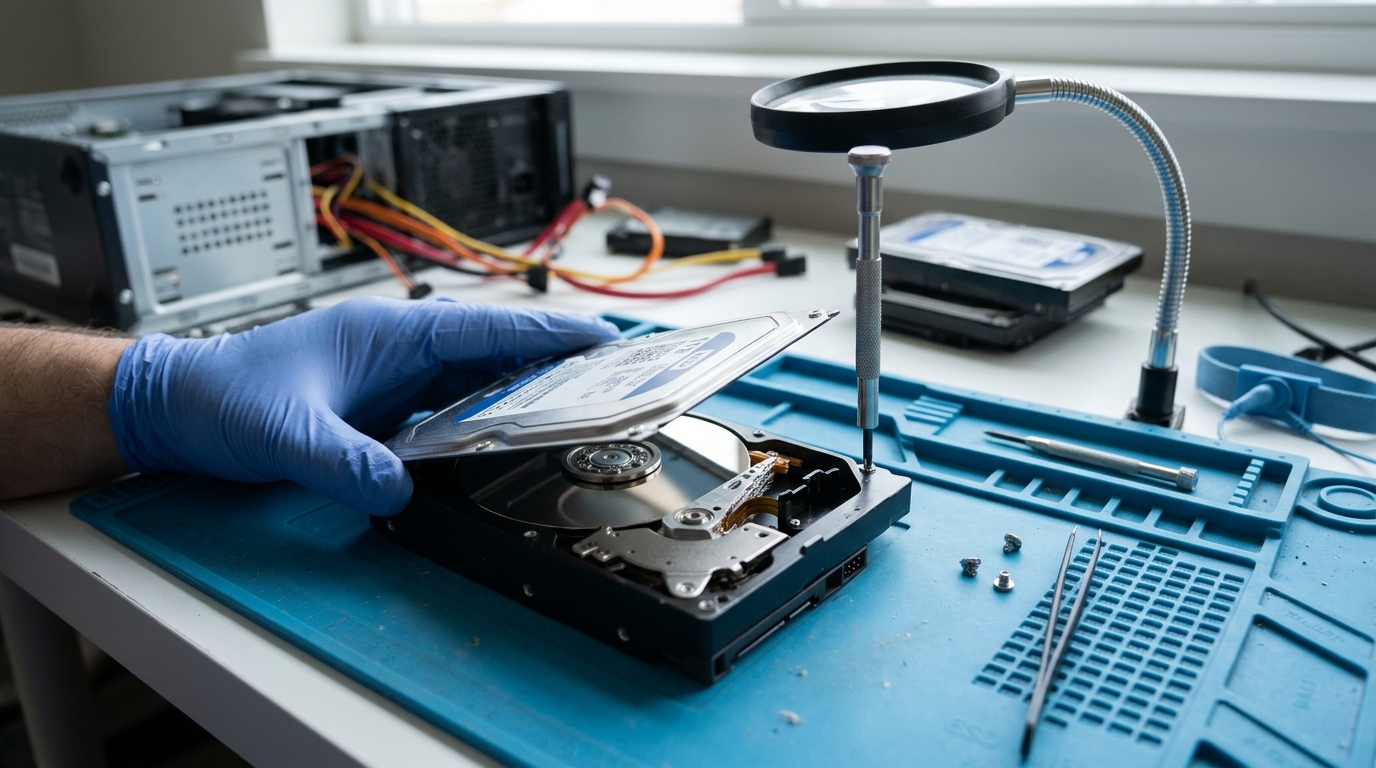
เสียงคลิกผิดปกติ (Click of Death) ในฮาร์ดดิสก์คืออะไร และต้องทำอย่างไรเป็นอันดับแรก
เมื่อฮาร์ดดิสก์ (Hard Disk Drive: HDD) ส่งเสียงคลิก ดังกิ๊ก ๆ หรือเสียงเคาะเป็นจังหวะต่อเนื่อง สัญญาณนี้มักเกิดจากการที่หัวอ่านและเขียน (Read/Write Head) พยายามเคลื่อนที่หาแทร็กเริ่มต้นหรือตำแหน่งเฟิร์มแวร์บนจานแม่เหล็กไม่สำเร็จ จึงตีกลับไปยังตำแหน่งพัก (Parking Zone) ซ้ำไปซ้ำมา อาการนี้ในวงการไอทีมักเรียกว่า Click of Death ซึ่งเป็นสัญญาณเตือนว่าเกิดความล้มเหลวทางกลไกหรือชิ้นส่วนกายภาพภายในอย่างรุนแรง
คำแนะนำเร่งด่วนที่สุดในย่อหน้านี้คือ หากอุปกรณ์มีเสียงคลิกและคอมพิวเตอร์เริ่มค้าง มองไม่เห็นไดรฟ์ หรืออ่านไฟล์ไม่ได้ ให้หยุดการจ่ายไฟและปิดการทำงานของฮาร์ดดิสก์ทันที อย่าพยายามรีสตาร์ตเครื่องซ้ำ ๆ หรือเปิดโปรแกรมสแกนดิสก์ เพราะการหมุนของจานดิสก์ในขณะที่หัวอ่านทำงานผิดปกติ อาจทำให้หัวอ่านขูดลงบนผิวจานแม่เหล็ก จนข้อมูลถูกทำลายอย่างถาวรและไม่สามารถกู้คืนได้อีกต่อไป
บทความนี้จัดทำขึ้นสำหรับผู้ใช้งานคอมพิวเตอร์ทั่วไป เจ้าหน้าที่ฝ่ายสนับสนุนด้านไอที และผู้ดูแลระบบที่ต้องเผชิญกับปัญหาฮาร์ดดิสก์ชำรุด โดยเนื้อหาจะครอบคลุมตั้งแต่การจำแนกประเภทอุปกรณ์ การวิเคราะห์สาเหตุ ลำดับการตัดสินใจว่าจะกู้ข้อมูลหรือปลดระวาง ไปจนถึงการลบข้อมูลถาวรหรือทำลายสื่อบันทึกข้อมูลตามมาตรฐานความปลอดภัย
ทำความเข้าใจความแตกต่างของเสียงผิดปกติระหว่าง HDD และสื่อบันทึกข้อมูลแบบ SSD
สิ่งสำคัญประการแรกในการวินิจฉัยปัญหาคือการแยกแยะชนิดของสื่อบันทึกข้อมูล ฮาร์ดดิสก์แบบจานแม่เหล็ก (HDD) ไม่ว่าจะเป็นพอร์ต SATA, SAS ขนาด 2.5 นิ้ว หรือ 3.5 นิ้ว เป็นอุปกรณ์ที่ทำงานด้วยกลไกทางกายภาพ มีมอเตอร์หมุนจานบันทึกข้อมูลด้วยความเร็วรอบสูง และมีแขนหัวอ่านที่ลอยอยู่เหนือผิวจานในระดับไมครอน เสียงคลิกจึงเกิดจากกลไกเหล่านี้ทำงานสะดุดหรือหลุดจากตำแหน่งควบคุม
ในทางกลับกัน สื่อบันทึกข้อมูลแบบ Solid State Drive (SSD) ทั้งรูปแบบ SATA 2.5 นิ้ว, M.2 SATA และ M.2 NVMe ทำงานด้วยชิปหน่วยความจำแฟลช (NAND Flash) โดยไม่มีชิ้นส่วนกลไกเคลื่อนไหวใด ๆ ทั้งสิ้น ดังนั้น SSD จึงไม่สามารถเกิดเสียงคลิกหรือเสียงทางกลไกได้ หากมีเสียงเกิดขึ้นจากบริเวณที่ติดตั้ง SSD มักมาจากพัดลมระบายความร้อน หรือเสียงเหนี่ยวนำของขดลวดไฟฟ้า (Coil Whine) บนเมนบอร์ดหรือภาคจ่ายไฟ
การเข้าใจโครงสร้างนี้ช่วยกำหนดทิศทางในการแก้ปัญหา หากเป็น HDD เสียงคลิกยืนยันถึงความเสี่ยงทางกายภาพสูงมาก แต่หากเครื่องใช้ SSD แล้วระบบตรวจไม่พบไดรฟ์ ปัญหามักเกิดจากคอนโทรลเลอร์เสีย เฟิร์มแวร์ล็อก หรือชิปหน่วยความจำเสื่อมสภาพ ซึ่งต้องใช้แนวทางตรวจสอบทางอิเล็กทรอนิกส์ที่ต่างกันโดยสิ้นเชิง
สาเหตุหลักที่ทำให้หัวอ่านฮาร์ดดิสก์ส่งเสียงคลิกซ้ำ ๆ
เสียงคลิกไม่ได้เกิดจากความผิดปกติของระบบปฏิบัติการหรือไวรัส แต่มีต้นตอมาจากปัจจัยด้านฮาร์ดแวร์และกายภาพเป็นหลัก โดยสามารถจำแนกสาเหตุที่พบได้บ่อยออกเป็น 4 ปัจจัยหลักดังนี้
- หัวอ่านชำรุดหรือเสื่อมสภาพ: แขนกลไกหัวอ่านอาจงอ ชิ้นส่วนเซ็นเซอร์อ่านข้อมูลเสียหาย หรือหลุดจากแกนนำทาง ทำให้ไม่สามารถอ่านโค้ดระบุตำแหน่ง (Servo Marks) บนจานแม่เหล็กได้ กลไกจึงดีดกลับจุดตั้งต้นซ้ำ ๆ
- ผิวจานแม่เหล็กเสียหาย (Platter Damage / Bad Sectors รุนแรง): หากเกิดรอยขีดข่วนหรือมีเซกเตอร์เสียสะสมในบริเวณที่เก็บข้อมูลระบบหรือ Service Area หัวอ่านจะไม่สามารถโหลดข้อมูลพื้นฐานของไดรฟ์เพื่อเริ่มทำงานได้
- ปัญหาแผงวงจรควบคุม (PCB Failure): ชิปควบคุมมอเตอร์หรือชิปประมวลผลบนแผงวงจรด้านนอกฮาร์ดดิสก์ไหม้ เสื่อมสภาพ หรือส่งสัญญาณคำสั่งผิดพลาด ทำให้ควบคุมแขนกลไกไม่ได้ตามปกติ
- แหล่งจ่ายไฟไม่เสถียรหรือสายเคเบิลชำรุด: ในบางกรณี ไฟเลี้ยงจาก Power Supply ไม่เพียงพอ หรือสายไฟ SATA หลวม มอเตอร์อาจไม่มีกำลังพอที่จะเร่งความเร็วรอบจานดิสก์ให้ถึงเกณฑ์ ส่งผลให้หัวอ่านถอยกลับอัตโนมัติ
ขั้นตอนตรวจสอบเบื้องต้นเพื่อความปลอดภัยและการป้องกันข้อมูลสูญหาย
หากฮาร์ดดิสก์เพิ่งเริ่มมีเสียงผิดปกติและยังมีข้อมูลสำคัญที่ยังไม่ได้สำรองไว้ ควรปฏิบัติตามขั้นตอนอย่างเป็นระบบเพื่อไม่ให้ความเสียหายลุกลาม โดยเริ่มจากการตรวจสอบปัจจัยภายนอกที่ไม่เสี่ยงต่อการทำลายจานข้อมูล
- ตรวจสอบการเชื่อมต่อภายนอก: ปิดเครื่อง ถอดปลั๊กไฟ แล้วลองเปลี่ยนสายสัญญาณข้อมูลและสายจ่ายไฟเส้นใหม่ หรือย้ายพอร์ตเชื่อมต่อไปยังช่องอื่นเพื่อตัดประเด็นสายไฟชำรุดหรือไฟตก หากเป็นฮาร์ดดิสก์ภายนอก (External HDD) ให้ลองเปลี่ยนสาย USB หรือถอดตัวแปลงของกล่องครอบออกหากทำได้
- ประเมินการเข้าถึงข้อมูล: หากเปิดเครื่องแล้วยังพอมองเห็นไดรฟ์และอ่านไฟล์ได้ ให้รีบคัดลอกเฉพาะข้อมูลสำคัญที่สุดและมีขนาดเล็กก่อน เช่น เอกสารสำคัญ ฐานข้อมูล หรือไฟล์งานล่าสุด ห้ามใช้วิธี Copy ทั้งไดรฟ์พร้อมกัน เพราะจะทำให้หัวอ่านทำงานหนักต่อเนื่องจนอาจพังลงอย่างถาวรระหว่างทำงาน
- หลีกเลี่ยงโปรแกรมซ่อมแซมที่ไม่จำเป็น: ห้ามรันคำสั่ง chkdsk หรือใช้โปรแกรมประเภทฟอร์แมต ซ่อมแซม Bad Sector ในขณะที่ฮาร์ดดิสก์มีเสียงคลิก เพราะคำสั่งเหล่านี้จะพยายามเขียนและอ่านซ้ำ ๆ บนพื้นที่ที่เสียหาย ซึ่งยิ่งเร่งให้เกิดรอยขีดข่วนบนจานแม่เหล็ก
- หยุดใช้งานทันทีเมื่อไม่พบไดรฟ์: หากเชื่อมต่อแล้วได้ยินเสียงคลิกต่อเนื่องและระบบมองไม่เห็นอุปกรณ์ใน BIOS หรือ Disk Management ให้ถอดสายไฟออกทันทีเพื่อรักษาสภาพจานแม่เหล็กไว้สำหรับผู้เชี่ยวชาญด้านการกู้ข้อมูล
การตัดสินใจระหว่างการส่งกู้ข้อมูล การซ่อมแซม หรือการปลดระวางอุปกรณ์
เมื่อฮาร์ดดิสก์มีเสียงคลิกเชิงกลไก โอกาสที่อุปกรณ์ชิ้นนั้นจะกลับมาใช้งานได้อย่างเสถียรแทบจะเป็นศูนย์ ผู้ใช้งานจึงต้องเลือกระหว่างการกู้ข้อมูลกับการเปลี่ยนอุปกรณ์ใหม่ตามความจำเป็นของงาน
ในแง่ของการกู้ข้อมูล หากไฟล์ในฮาร์ดดิสก์มีความสำคัญอย่างยิ่งยวด เช่น เอกสารทางบัญชี ภาพถ่ายครอบครัวที่ไม่มีชุดสำรอง หรือฐานข้อมูลธุรกิจ ทางเลือกเดียวที่ปลอดภัยคือการส่งไปยังศูนย์แล็บกู้ข้อมูลที่มีห้องปลอดฝุ่น (Cleanroom) โดยผู้เชี่ยวชาญจะทำการเปลี่ยนอะไหล่หัวอ่านจากไดรฟ์รุ่นเดียวกันเพื่ออ่านข้อมูลดิบออกมา การเปิดฝาครอบฮาร์ดดิสก์ด้วยตนเองในสภาพแวดล้อมทั่วไปจะทำให้ฝุ่นละอองขนาดเล็กตกลงบนจานแม่เหล็กและทำลายข้อมูลทันที
แต่หากข้อมูลดังกล่าวมีการสำรองไว้อยู่แล้วในระบบคลาวด์หรือไดรฟ์สำรองอื่น ฮาร์ดดิสก์ที่มีเสียงคลิกไม่คุ้มค่าที่จะนำมาซ่อมแซมเพื่อใช้งานต่อ เนื่องจากโครงสร้างภายในชำรุดแล้ว การเปลี่ยนไปใช้อุปกรณ์ใหม่หรืออัปเกรดเป็น SSD จึงเป็นแนวทางที่ปลอดภัยกว่าต่อการทำงานในระยะยาว
ตัวอย่างสถานการณ์สมมุติในการประเมินความเสียหายและการจัดการดิสก์สำรอง
เพื่อทำความเข้าใจกระบวนการตัดสินใจ ลองพิจารณาสถานการณ์สมมุติของฝ่ายไอทีในสำนักงานขนาดเล็กที่ตรวจพบเครื่องคอมพิวเตอร์แม่ข่ายเก็บไฟล์เกิดอาการค้าง และฮาร์ดดิสก์ขนาด 2TB ส่งเสียงคลิกสม่ำเสมอทุก 2 วินาที
ทีมไอทีเริ่มจากการตรวจสอบระบบสำรองข้อมูล พบว่ามีการสำรองข้อมูลอัตโนมัติไปยังเซิร์ฟเวอร์สำรองไว้เรียบร้อยแล้วเมื่อคืนก่อนหน้า จึงประเมินว่าไม่มีความจำเป็นต้องจ่ายค่าบริการกู้ข้อมูลที่มีราคาสูง ทีมงานจึงถอดฮาร์ดดิสก์ตัวที่เสียหายออกจากระบบทันทีเพื่อนำไปปลดระวาง
ในขณะเดียวกัน ทีมงานจำเป็นต้องจัดการอุปกรณ์ที่เสียอย่างเหมาะสม หากเป็นองค์กรที่มีอุปกรณ์จำนวนมากปลดระวางพร้อมกัน บางส่วนที่ยังใช้งานได้อาจส่งต่อให้หน่วยงานที่ รับซื้อ Hard Disk เพื่อหมุนเวียนทรัพยากรหลังจากทำลายข้อมูลด้วยซอฟต์แวร์เรียบร้อยแล้ว แต่สำหรับฮาร์ดดิสก์ตัวที่มีเสียงคลิกและไม่สามารถเชื่อมต่อเพื่อสั่งล้างข้อมูลตามปกติได้ อุปกรณ์ดังกล่าวจำเป็นต้องถูกแยกออกมาเพื่อเข้าสู่กระบวนการทำลายตัวสื่อทางกายภาพ เพื่อป้องกันไม่ให้ข้อมูลความลับขององค์กรที่อาจยังค้างอยู่บนจานแม่เหล็กหลุดรอดออกไป
แนวทางการจัดการข้อมูลและความปลอดภัยก่อนทิ้งหรือทำลายฮาร์ดดิสก์ที่เสีย
ข้อผิดพลาดที่พบบ่อยมากสำหรับผู้ใช้งานทั่วไปและองค์กร คือการคิดว่าฮาร์ดดิสก์ที่เปิดไม่ติดหรือมีเสียงคลิก ไม่สามารถอ่านข้อมูลได้อีกแล้ว จึงนำไปทิ้งถังขยะหรือขายเป็นเศษเหล็กทันที ในความเป็นจริง แม้หัวอ่านจะเสียหรือเชื่อมต่อกับคอมพิวเตอร์ทั่วไปไม่ได้ แต่ข้อมูลบนจานแม่เหล็กส่วนใหญ่ยังคงอยู่ หากมีผู้ไม่หวังดีนำไปเข้าแล็บและเปลี่ยนหัวอ่าน ก็อาจสามารถดึงข้อมูลส่วนบุคคล รหัสผ่าน หรือความลับทางการค้าออกมาได้
การลบข้อมูลถาวรด้วยซอฟต์แวร์ (Data Wiping) เช่น การเขียนข้อมูลทับตามมาตรฐาน DoD หรือ NIST มักไม่สามารถทำได้กับฮาร์ดดิสก์ที่มีอาการ Click of Death เนื่องจากตัวไดรฟ์ไม่ตอบสนองต่อคำสั่งทางอินเทอร์เฟซ ดังนั้น แนวทางที่ถูกต้องและปลอดภัยที่สุดคือการทำลายทางกายภาพ
สำหรับผู้ใช้งานทั่วไปที่ต้องการกำจัดทิ้งอย่างปลอดภัย หรือองค์กรที่ต้องปฏิบัติตาม พ.ร.บ. คุ้มครองข้อมูลส่วนบุคคล (PDPA) ควรเลือกใช้บริการทำลายฮาร์ดดิสก์ที่มีมาตรฐาน เช่น การลบล้างสนามแม่เหล็กด้วยเครื่องดีกอสเซอร์ (Degausser) ที่มีกำลังสนามแม่เหล็กสูงพอจะสลายข้อมูลบนจานดิสก์ หรือการนำเข้าเครื่องบดทำลาย (Shredding) ให้แตกเป็นชิ้นเล็ก ๆ โดยยืนยันขั้นตอนและขอรับใบรับรองการทำลายไว้เป็นหลักฐาน
คำถามที่พบบ่อยเกี่ยวกับปัญหาเสียงคลิกของฮาร์ดดิสก์ (FAQ)
คำถาม: วิธีนำฮาร์ดดิสก์ไปแช่ตู้เย็นช่วยแก้ปัญหาเสียงคลิกได้จริงหรือไม่
คำตอบ: ไม่แนะนำอย่างยิ่ง แม้ในอดีตจะมีผู้ทดลองวิธีนี้เพื่อหวังให้โลหะหดตัวชั่วคราว แต่ความชื้นและหยดน้ำที่เกิดขึ้นหลังนำออกจากตู้เย็นจะเกาะบนแผ่นวงจรอิเล็กทรอนิกส์และผิวจานแม่เหล็ก ส่งผลให้เกิดไฟฟ้าลัดวงจรและทำลายชั้นเคลือบแม่เหล็กจนไม่สามารถกู้ข้อมูลได้อีกต่อไป
คำถาม: มีโปรแกรมใดบ้างที่สามารถซ่อมแซมเสียงคลิกให้หายได้
คำตอบ: ไม่มีโปรแกรมใดซ่อมเสียงคลิกได้ เนื่องจากเสียงดังกล่าวเป็นปัญหาทางกลไกและฮาร์ดแวร์ ซอฟต์แวร์ไม่สามารถซ่อมแซมแขนหัวอ่านที่หัก เซ็นเซอร์ที่ไหม้ หรือผิวจานที่เกิดรอยได้ การพยายามใช้โปรแกรมสแกนซ้ำมีแต่จะทำให้ความเสียหายรุนแรงขึ้น
คำถาม: หากฮาร์ดดิสก์มีเสียงคลิกแต่ยังอยู่ในระยะรับประกัน ควรส่งเคลมทันทีหรือไม่
คำตอบ: หากในฮาร์ดดิสก์มีข้อมูลสำคัญที่ต้องใช้ ต้องตัดสินใจว่าจะกู้ข้อมูลก่อนหรือไม่ เพราะศูนย์รับประกันจะเปลี่ยนไดรฟ์ตัวใหม่ให้โดยไม่มีบริการกู้ข้อมูลและจะไม่ส่งไดรฟ์เดิมคืน แต่หากไม่มีข้อมูลสำคัญ สามารถนำส่งเคลมตามเงื่อนไขของผู้ผลิตได้ทันที
คำถาม: การทำลายฮาร์ดดิสก์ที่เสียด้วยการเจาะรูเองเพียงพอต่อความปลอดภัยของข้อมูลหรือไม่
คำตอบ: การใช้สว่านเจาะทะลุอาจทำลายจานแม่เหล็กได้บางส่วน แต่ชิ้นส่วนจานที่เหลือยังคงมีข้อมูลค้างอยู่และอาจใช้อุปกรณ์ระดับแล็บอ่านเศษข้อมูลได้ สำหรับข้อมูลสำคัญขององค์กร การใช้เครื่องบดทำลายที่ได้มาตรฐานหรือการล้างสนามแม่เหล็กเป็นวิธีที่ปลอดภัยและได้รับการยอมรับตามมาตรฐานความปลอดภัยสารสนเทศมากกว่า
สิ่งที่ควรเตรียมพร้อมก่อนติดต่อบริการทำลายฮาร์ดดิสก์หรือศูนย์กู้ข้อมูล
เพื่อให้การดำเนินงานเป็นไปอย่างรวดเร็วและถูกต้องตามเป้าหมาย ไม่ว่าคุณจะตัดสินใจส่งกู้ข้อมูลหรือส่งทำลายสื่อบันทึกข้อมูลที่ชำรุด ควรเตรียมรายละเอียดเบื้องต้นไว้ดังนี้
- ตรวจสอบและบันทึกหมายเลขรุ่น (Model Number) และหมายเลขซีเรียล (Serial Number) ของอุปกรณ์แต่ละตัว เพื่อใช้ในการอ้างอิงและตรวจสอบความถูกต้อง
- ระบุอาการที่เกิดขึ้นอย่างชัดเจน เช่น มีเสียงคลิกต่อเนื่อง ระบบไม่พบไดรฟ์ หรือเครื่องค้าง เพื่อให้เจ้าหน้าที่ประเมินความเสี่ยงและขั้นตอนการทำงานได้อย่างถูกต้อง
- แยกแยะอุปกรณ์ตามวัตถุประสงค์ให้ชัดเจน ไดรฟ์ใดต้องการส่งประเมินค่ากู้ข้อมูล และไดรฟ์ใดที่ผ่านการตัดรอบข้อมูลแล้วต้องการทำลายทิ้งเพื่อความปลอดภัย
- สำหรับหน่วยงานธุรกิจที่ต้องการทำลายอุปกรณ์ชำรุด ควรจัดเตรียมรายชื่อผู้อนุมัติ สถานที่ส่งมอบ และข้อกำหนดเกี่ยวกับเอกสารรับรอง เช่น ภาพถ่ายการทำลาย วิดีโอบันทึกขั้นตอน หรือใบรับรองการทำลายข้อมูลเพื่อใช้ในกระบวนการตรวจสอบภายใน (Audit)