ขั้นตอนตั้งค่าสร้างซอฟต์แวร์ RAID 1 บน Windows และ Linux เพื่อเพิ่มความปลอดภัยของไฟล์ระบบ
คู่มือขั้นตอนสร้างซอฟต์แวร์ RAID 1 (Mirroring) บน Windows และ Linux อย่างละเอียด ช่วยป้องกันระบบหยุดชะงักเมื่อฮาร์ดดิสก์หรือ SSD เสียหาย พร้อมแนวทางสำรองข้อมูลและจัดการสื่อบันทึกข้อมูลอย่างถูกต้อง
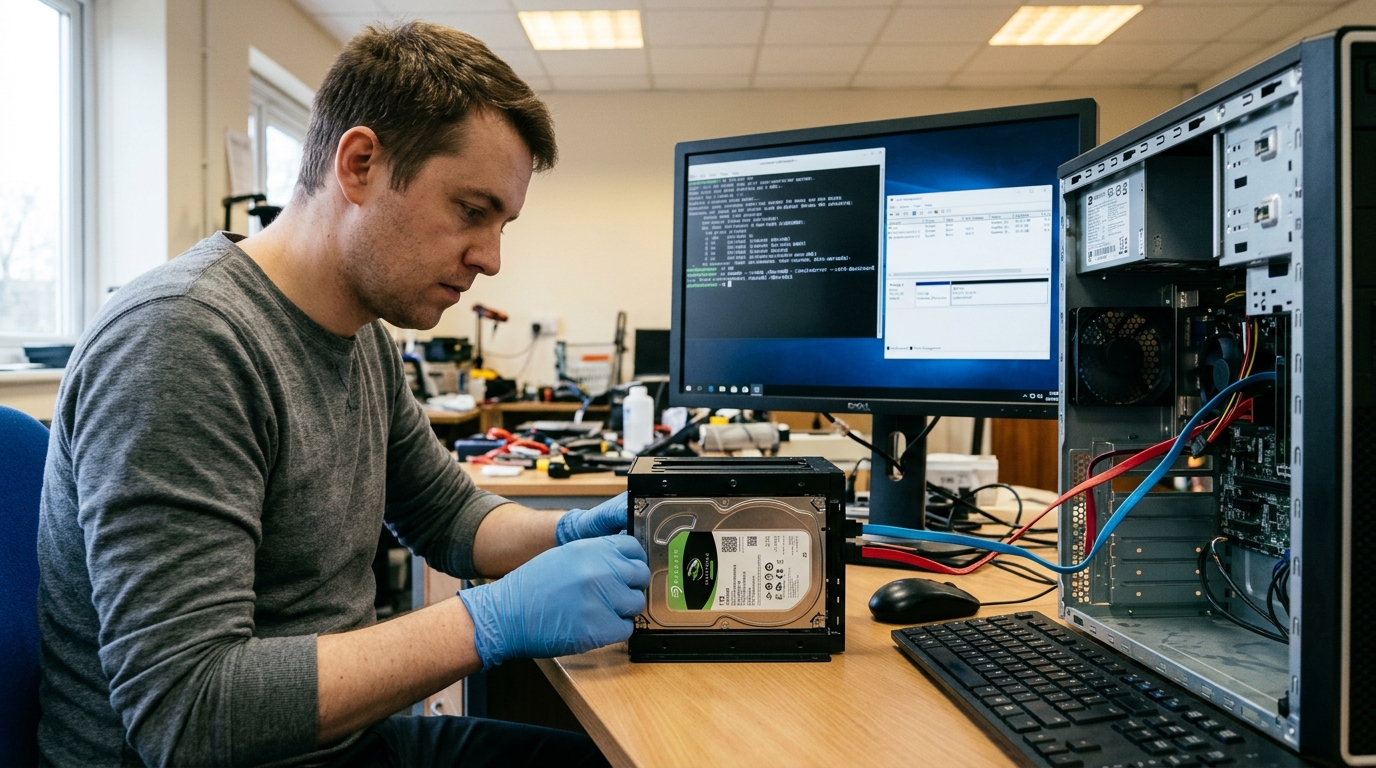
ซอฟต์แวร์ RAID 1 คืออะไร และช่วยปกป้องระบบได้อย่างไร
ซอฟต์แวร์ RAID 1 หรือ Disk Mirroring คือการใช้อัลกอริทึมของระบบปฏิบัติการเพื่อเขียนข้อมูลชุดเดียวกันลงบนสื่อบันทึกข้อมูลตั้งแต่ 2 ตัวขึ้นไปพร้อมกันแบบเรียลไทม์ จุดประสงค์หลักคือการสร้างความทนทานต่อความเสียหายของฮาร์ดแวร์ (Fault Tolerance) หากมีไดรฟ์ตัวใดตัวหนึ่งหยุดทำงาน ไดรฟ์อีกตัวจะยังคงมีข้อมูลที่สมบูรณ์และเปิดให้ระบบทำงานต่อไปได้ทันทีโดยไม่ต้องหยุดการทำงานของเครื่อง
เนื้อหานี้จัดทำขึ้นสำหรับผู้ใช้งานทั่วไปที่ต้องการความต่อเนื่องของระบบ คนทำงานสายไอที และผู้ดูแลระบบเซิร์ฟเวอร์ขนาดเล็กที่ต้องการลดความเสี่ยงจากเหตุการณ์ดิสก์เสียหายกะทันหัน โดยเน้นการใช้ฟังก์ชันที่มาพร้อมกับ Windows และ Linux โดยตรง ไม่จำเป็นต้องลงทุนซื้อการ์ด Hardware RAID Controller ราคาแพง อย่างไรก็ตาม ต้องเข้าใจข้อเท็จจริงว่า RAID 1 ไม่ใช่การสำรองข้อมูล (Backup) เพราะหากเกิดการลบไฟล์ผิดพลาด มัลแวร์ หรือไฟล์ระบบเสียหาย ข้อมูลที่ผิดพลาดนั้นจะถูกบันทึกลงทั้งสองไดรฟ์พร้อมกันทันที
ข้อกำหนดฮาร์ดแวร์และการเลือกใช้ HDD หรือ SSD ในการทำ Mirroring
การกำหนดค่าซอฟต์แวร์ RAID 1 จำเป็นต้องใช้สื่อบันทึกข้อมูลอย่างน้อย 2 ตัว ซึ่งอาจเป็น HDD แบบดั้งเดิมหรือ SSD ก็ได้ โดยระบบจะยึดความจุของไดรฟ์ตัวที่เล็กที่สุดเป็นหลัก ดังนั้นการเลือกไดรฟ์ที่มีขนาดความจุและประสิทธิภาพใกล้เคียงกันจึงมีความสำคัญอย่างยิ่ง
ข้อควรพิจารณาในการเตรียมไดรฟ์สำหรับ RAID 1:
- อินเทอร์เฟซและการเชื่อมต่อ: สามารถใช้ไดรฟ์ชนิด SATA, SAS หรือ NVMe ได้ แต่ควรหลีกเลี่ยงการจับคู่ไดรฟ์ความเร็วสูงอย่าง NVMe SSD ร่วมกับ HDD จานหมุนทั่วไป เพราะระบบจะถูกจำกัดความเร็วในการเขียนให้เท่ากับตัวที่ช้าที่สุด
- ประเภทของ HDD: หากเลือกใช้ฮาร์ดดิสก์จานหมุน แนะนำให้ตรวจสอบว่าเป็นเทคโนโลยีการบันทึกข้อมูลแบบ CMR (Conventional Magnetic Recording) แทนที่จะเป็น SMR (Shingled Magnetic Recording) เนื่องจาก SMR อาจทำให้ประสิทธิภาพการเขียนข้อมูลพร้อมกันลดลงอย่างเห็นได้ชัดเมื่อนำมาเข้าชุด RAID
- รอบอายุและสภาพการใช้งาน: ควรตรวจสุขภาพดิสก์ผ่านค่า S.M.A.R.T. ก่อนเริ่มใช้งาน เพื่อมั่นใจว่าไม่มี Bad Sector หรือข้อผิดพลาดค้างอยู่เดิม
ขั้นตอนสร้างซอฟต์แวร์ RAID 1 บนระบบปฏิบัติการ Windows
Windows มีเครื่องมือจัดการดิสก์ (Disk Management) และระบบ Storage Spaces ให้เลือกใช้ ซึ่งในส่วนนี้จะอธิบายขั้นตอนการใช้ฟังก์ชัน Mirror Volume ผ่าน Disk Management สำหรับ Windows Pro, Enterprise หรือ Windows Server
ขั้นตอนการตั้งค่า:
1. สำรองข้อมูลสำคัญที่อยู่ในไดรฟ์ทั้งสองตัวออกไปยังอุปกรณ์ภายนอกก่อนเริ่มงาน เนื่องจากขั้นตอนการแปลงดิสก์อาจทำให้ข้อมูลเดิมสูญหาย
2. กดปุ่ม Windows + X แล้วเลือก Disk Management ตรวจสอบให้แน่ใจว่าเห็นไดรฟ์ทั้งสองตัวอยู่ในสถานะ Unallocated หรือเตรียมไว้พร้อมใช้งาน
3. คลิกขวาที่ไดรฟ์หลักตัวแรก เลือก New Mirrored Volume จากนั้นระบบจะแสดงหน้าต่างช่วยเหลือ ให้กด Next
4. ในหน้าต่างเลือกดิสก์ ให้คลิกเลือกดิสก์ตัวที่สองจากรายการ Available แล้วกดปุ่ม Add เพื่อนำเข้าสู่กลุ่มดิสก์ที่เลือก จากนั้นกำหนดขนาดพื้นที่ที่ต้องการ
5. กำหนด Drive Letter และตั้งค่าฟอร์แมตไฟล์ซิสเต็มเป็น NTFS พร้อมทั้งตั้งชื่อ Volume Label ตามต้องการ แล้วกด Finish
6. ระบบจะแจ้งเตือนการแปลงไดรฟ์จาก Basic Disk เป็น Dynamic Disk ให้ตอบตกลง จากนั้นระบบจะเริ่มการประสานข้อมูล (Resynching) จนเสร็จสมบูรณ์
ขั้นตอนสร้างซอฟต์แวร์ RAID 1 บนระบบปฏิบัติการ Linux ด้วย mdadm
บนระบบปฏิบัติการ Linux เครื่องมือมาตรฐานที่นิยมและมีความเสถียรสูงคือ mdadm ซึ่งทำงานในระดับเคอร์เนล โดยตัวอย่างนี้จะใช้ดิสก์สองตัวที่มีชื่ออุปกรณ์สมมุติเป็น /dev/sdb และ /dev/sdc
ขั้นตอนการทำงานผ่านเทอร์มินัล:
1. ตรวจสอบชื่ออุปกรณ์ดิสก์และโครงสร้างพาร์ติชันที่มีอยู่ด้วยคำสั่ง lsblk หรือ fdisk -l เพื่อป้องกันการเลือกดิสก์ผิดตัว
2. ติดตั้งแพ็กเกจ mdadm หากยังไม่มีในระบบ สำหรับ Ubuntu/Debian ใช้คำสั่ง sudo apt update && sudo apt install mdadm
3. สร้าง RAID 1 Array ด้วยคำสั่ง sudo mdadm --create --verbose /dev/md0 --level=1 --raid-devices=2 /dev/sdb /dev/sdc
4. ตรวจสอบสถานะการเชื่อมโยงข้อมูลด้วยคำสั่ง cat /proc/mdstat ระบบจะแสดงแถบความคืบหน้าของการ Rebuild
5. สร้างระบบไฟล์ลงบนดิสก์อาร์เรย์ใหม่ เช่น sudo mkfs.ext4 /dev/md0
6. สร้างจุดเชื่อมต่อและบันทึกข้อมูลลงไฟล์คอนฟิก เช่น บันทึกลง /etc/mdadm/mdadm.conf ด้วยคำสั่ง sudo mdadm --detail --scan | sudo tee -a /etc/mdadm/mdadm.conf และอัปเดต initramfs เพื่อให้ระบบมองเห็นอาร์เรย์เมื่อเปิดเครื่องใหม่
ตัวอย่างสถานการณ์สมมุติ: การเลือกใช้ RAID 1 ในเครื่องทำงานและข้อควรระวัง
สมมุติกรณีศึกษาของเครื่องเซิร์ฟเวอร์จัดเก็บเอกสารภายในสำนักงานขนาดเล็กที่มีผู้ใช้งานพร้อมกัน 10 คน หากเครื่องนี้ใช้ไดรฟ์เดี่ยวแล้วเกิดดิสก์ชำรุด งานจะหยุดชะงักทันทีจนกว่าจะหาไดรฟ์ใหม่และกู้ข้อมูลคืน ซึ่งอาจกินเวลานานหลายชั่วโมงหรือหลายวัน
การแก้ปัญหาด้วยการตั้งค่า RAID 1 ทำให้เมื่อดิสก์ลูกใดลูกหนึ่งหยุดหมุนหรือมีข้อผิดพลาด ระบบจะแจ้งเตือนให้ผู้ดูแลระบบทราบ แต่ไฟล์เอกสารยังคงเข้าถึงได้ต่อเนื่องจากดิสก์อีกลูก ผู้ดูแลระบบสามารถจัดสรรเวลาเปลี่ยนดิสก์ที่เสียออกและใส่ลูกใหม่เข้าไปแทนที่ จากนั้นสั่ง Rebuild ข้อมูลโดยที่งานของพนักงานไม่สะดุด
อย่างไรก็ตาม หากเครื่องถูกโจมตีด้วยไวรัสเรียกค่าไถ่ (Ransomware) ไฟล์ในไดรฟ์ทั้งสองตัวจะถูกเข้ารหัสพร้อมกันทันที สถานการณ์สมมุตินี้ชี้ให้เห็นชัดเจนว่า RAID 1 ช่วยแก้ปัญหาเรื่องความล้มเหลวทางกายภาพของฮาร์ดแวร์เท่านั้น แต่องค์กรยังคงจำเป็นต้องมีระบบสำรองข้อมูลแบบออฟไลน์หรือคลาวด์แยกต่างหาก
การจัดการสื่อบันทึกข้อมูลเก่าและข้อควรระวังก่อนปลดระวาง
เมื่อใช้งานไประยะหนึ่งหรือมีการอัปเกรดระบบเพื่อขยายความจุ อุปกรณ์บันทึกข้อมูลตัวเดิมอาจถูกปลดระวางออกมา การจัดการอุปกรณ์เหล่านี้จำเป็นต้องคำนึงถึงความปลอดภัยของข้อมูลเป็นอันดับแรก เพราะแม้ว่าคุณจะทำการฟอร์แมตแบบปกติ ข้อมูลโครงสร้างและไฟล์เดิมยังอาจถูกกู้คืนได้ด้วยเครื่องมือพื้นฐาน
หากอุปกรณ์เดิมยังอยู่ในสภาพสมบูรณ์และต้องการส่งต่อให้แหล่งที่ รับซื้อเอสเอสดี หรือผู้รับซื้ออุปกรณ์ไอทีทั่วไป ผู้ใช้งานต้องมั่นใจว่าได้ทำการล้างข้อมูลแบบปลอดภัย (Secure Erase) หรือใช้คำสั่งเขียนข้อมูลทับ (Data Sanitization) เรียบร้อยแล้ว แต่หากเป็นไดรฟ์ที่บรรจุข้อมูลลับทางธุรกิจ ข้อมูลลูกค้า หรือข้อมูลส่วนบุคคลที่กฎหมายคุ้มครอง การส่งต่อไปยังบุคคลภายนอกโดยไม่กำจัดข้อมูลอย่างถูกต้องย่อมมีความเสี่ยงสูง ในกรณีที่อุปกรณ์ชำรุดจนไม่สามารถเขียนทับข้อมูลได้ หรือองค์กรมีนโยบายห้ามนำสื่อบันทึกข้อมูลออกจากระบบ การใช้บริการทำลายฮาร์ดดิสก์และเอสเอสดีด้วยวิธีเชิงกล เช่น การบดทำลาย (Shredding) จึงเป็นแนวทางที่ปลอดภัยที่สุดเพื่อไม่ให้ข้อมูลรั่วไหล
คำถามที่พบบ่อยเกี่ยวกับการทำซอฟต์แวร์ RAID 1 (FAQ)
การทำ RAID 1 ทำให้ความเร็วในการอ่านและเขียนข้อมูลเปลี่ยนไปอย่างไร
ในการอ่านข้อมูล ซอฟต์แวร์ RAID 1 อาจมีความเร็วเพิ่มขึ้นเล็กน้อยเนื่องจากระบบสามารถดึงข้อมูลสลับจากทั้งสองไดรฟ์ได้ แต่ในการเขียนข้อมูล ความเร็วจะไม่เพิ่มขึ้น และอาจลดลงเล็กน้อยตามไดรฟ์ที่ทำงานช้าที่สุด เพราะระบบต้องเขียนข้อมูลชุดเดิมซ้ำสองครั้ง
หากไดรฟ์ตัวหนึ่งใน RAID 1 เสีย จะรู้ได้อย่างไรและต้องทำอย่างไร
บน Windows ระบบ Disk Management จะเปลี่ยนสถานะของ Volume เป็น Failed Redundancy ส่วนบน Linux สามารถตั้งค่า mdadm ให้ส่งอีเมลแจ้งเตือนเมื่อพบสถานะ Degraded เมื่อตรวจพบ ให้สำรองข้อมูลด่วน ถอดไดรฟ์ที่ชำรุดออก ใส่ไดรฟ์ใหม่ที่มีขนาดเท่ากันหรือใหญ่กว่า แล้วสั่ง Rebuild ข้อมูลกลับเข้าสู่ชุด RAID
สามารถนำ SSD ต่างยี่ห้อและต่างขนาดมาทำ RAID 1 ร่วมกันได้หรือไม่
สามารถทำได้ แต่ระบบจะจำกัดพื้นที่ใช้งานของ RAID 1 ให้เท่ากับความจุของไดรฟ์ตัวที่เล็กที่สุด พื้นที่ส่วนที่เหลือของไดรฟ์ตัวที่ใหญ่กว่าจะไม่ถูกนำมาใช้ในอาร์เรย์นี้ นอกจากนี้ หากไดรฟ์มีความเร็วต่างกันมาก ประสิทธิภาพรวมจะอิงตามไดรฟ์ที่ช้ากว่า
RAID 1 ป้องกันข้อมูลสูญหายจากการลบไฟล์ผิดได้หรือไม่
ไม่สามารถป้องกันได้ เนื่องจากการลบไฟล์หรือแก้ไขข้อมูลใดๆ จะมีผลกับไดรฟ์ทั้งสองตัวทันที หากลบไฟล์ผิด ไฟล์นั้นจะหายไปจากทั้งสองไดรฟ์ จึงจำเป็นต้องใช้ระบบ Backup แยกต่างหากเสมอ
สิ่งที่ควรเตรียมความพร้อมก่อนเริ่มตั้งค่าหรือเปลี่ยนอุปกรณ์ในระบบ RAID
ก่อนลงมือตั้งค่าซอฟต์แวร์ RAID 1 หรือดำเนินการเปลี่ยนถ่ายอุปกรณ์บันทึกข้อมูล ควรเตรียมความพร้อมตามรายการต่อไปนี้เพื่อให้การทำงานราบรื่นและไม่เกิดข้อมูลสูญหายโดยไม่ตั้งใจ:
- สำรองข้อมูลปัจจุบันไปยังไดรฟ์ภายนอกหรือระบบคลาวด์ พร้อมทดสอบว่าไฟล์ที่สำรองสามารถเปิดใช้งานได้จริง
- บันทึกหมายเลข Serial Number และตำแหน่งพอร์ตของไดรฟ์แต่ละตัว เพื่อป้องกันการสับสนระหว่างไดรฟ์ที่มีข้อมูลกับไดรฟ์ว่างเปล่า
- ตรวจสอบการจ่ายพลังงานของระบบ โดยควรมีเครื่องสำรองไฟ (UPS) รองรับ เพื่อป้องกันความเสียหายของข้อมูลระหว่างขั้นตอน Rebuild หรือการประสานข้อมูลดิสก์
- ตรวจสอบสิทธิ์การเข้าถึงระดับ Administrator บน Windows หรือสิทธิ์ Root/Sudo บน Linux ก่อนเริ่มกระบวนการคำสั่ง
- จัดเตรียมแผนการจัดการสื่อบันทึกข้อมูลเก่า หากมีอุปกรณ์ที่ชำรุดหรือไม่ใช้งานแล้ว ให้วางแผนแยกแยะระหว่างอุปกรณ์ที่ต้องทำลายข้อมูลทิ้งถาวรกับอุปกรณ์ที่ยังสามารถนำไปใช้งานต่อได้อย่างปลอดภัย