วิธีแก้ปัญหาคอมพิวเตอร์มองไม่เห็นไดรฟ์ HDD และ SSD ทั้ง SATA, M.2 และ NVMe อย่างเป็นขั้นตอน
สรุปแนวทางตรวจสอบและแก้ไขปัญหาเมื่อระบบปฏิบัติการมองไม่เห็นฮาร์ดดิสก์หรือ SSD ครอบคลุมการเช็ก BIOS/UEFI, ไดรเวอร์, สายเชื่อมต่อ, Disk Management ตลอดจนการประเมินความเสียหายก่อนตัดสินใจกู้ข้อมูล ซ่อมแซม หรือปลดระวางอุปกรณ์อย่างปลอดภัย
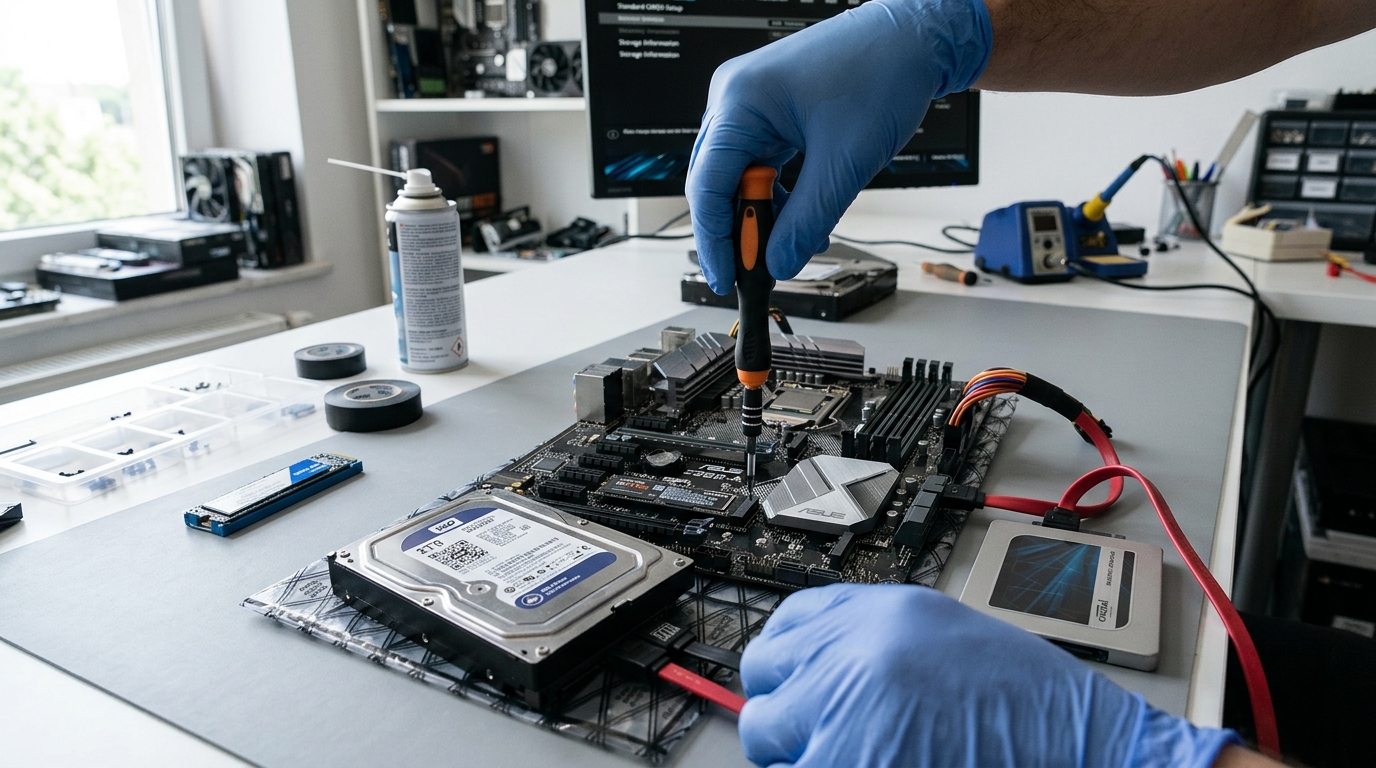
สาเหตุหลักที่ระบบมองไม่เห็นไดรฟ์และลำดับการตรวจสอบอย่างรวดเร็ว
เมื่อเปิดคอมพิวเตอร์แล้วไม่พบไดรฟ์ฮาร์ดดิสก์ (HDD) หรือ Solid State Drive (SSD) สาเหตุหลักมักเกิดจากหนึ่งในสี่ประเด็น ได้แก่ การเชื่อมต่อทางกายภาพหลวมหรือเสียหาย การตั้งค่าในระดับ BIOS หรือ UEFI ไม่ถูกต้อง ไดรฟ์ยังไม่ได้ตั้งค่าพาร์ทิชันหรือกำหนดตัวอักษรไดรฟ์ในระบบปฏิบัติการ และความเสียหายภายในตัวอุปกรณ์เอง สำหรับผู้ใช้ทั่วไปและฝ่ายไอที การทราบว่าจุดขัดข้องอยู่ที่ระดับฮาร์ดแวร์หรือซอฟต์แวร์เป็นขั้นตอนแรกที่สำคัญที่สุดในการแก้ปัญหาอย่างถูกต้องและไม่ทำให้ข้อมูลสูญหาย
ลำดับการตรวจสอบเบื้องต้นที่ควรทำทันทีคือการเข้าไปดูในหน้า BIOS/UEFI เพื่อยืนยันว่าระดับเมนบอร์ดตรวจพบอุปกรณ์หรือไม่ หากใน BIOS มองเห็น แสดงว่าสายเชื่อมต่อและตัวอุปกรณ์ทำงานได้ ปัญหาจะอยู่ที่ระบบปฏิบัติการ ตัวควบคุมไดรฟ์ หรือระบบไฟล์ แต่หากใน BIOS ไม่แสดงชื่อรุ่นและความจุของไดรฟ์เลย ปัญหาจะอยู่ที่สายไฟ สายสัญญาณ สล็อตเชื่อมต่อ หรือแผงวงจรควบคุมของสื่อบันทึกข้อมูลนั้นเอง
การแยกแยะระหว่างจานแม่เหล็ก (HDD) และหน่วยความจำแฟลช (SSD) ช่วยระบุอาการได้ชัดเจนขึ้น หากเป็น HDD มักจะมีเสียงหมุนแผ่นจานหรือเสียงคลิกผิดปกติร่วมด้วยเมื่อเกิดความเสียหายทางกลไก ส่วน SSD จะไม่มีเสียงใดๆ การที่ระบบมองไม่เห็น SSD มักเกิดจากคอนโทรลเลอร์ตัดการทำงานเพื่อป้องกันชิป NAND Flash เสียหาย การอัปเดตเฟิร์มแวร์ หรือการขาดการจ่ายพลังงานที่เสถียร
การตรวจสอบการเชื่อมต่อทางกายภาพแยกตามประเภท HDD, SATA SSD และ M.2 NVMe
การตรวจเช็กการเชื่อมต่อทางกายภาพต้องพิจารณาตามรูปแบบของอินเทอร์เฟซอุปกรณ์ ดังนี้
- ฮาร์ดดิสก์และ SSD แบบ 2.5 นิ้ว หรือ 3.5 นิ้ว ที่ใช้อินเทอร์เฟซ SATA:
ตรวจสอบทั้งสายข้อมูล SATA และสายจ่ายไฟจาก Power Supply ให้แน่นหนา ลองเปลี่ยนพอร์ต SATA บนเมนบอร์ด และเปลี่ยนสาย SATA เส้นใหม่เพื่อตัดประเด็นสายหักใน สำหรับ HDD ขนาด 3.5 นิ้ว ต้องมั่นใจว่าสายไฟจ่ายพลังงานเพียงพอ เพราะแผ่นจานต้องการไฟ 12V ในการหมุน
- ไดรฟ์แบบ M.2 SATA และ M.2 NVMe:
ให้ถอดไดรฟ์ออกมาทำความสะอาดแถบทองแดงเบาๆ ด้วยยางลบสะอาด แล้วเสียบกลับเข้าไปในมุมเอียงประมาณ 30 องศาให้แน่นก่อนขันน็อตยึด ตรวจสอบคู่มือเมนบอร์ดว่าสล็อต M.2 ช่องใดรองรับโปรโตคอล PCIe NVMe หรือ SATA เนื่องจากบางบอร์ดรุ่นเก่า สล็อตที่สองอาจรองรับเฉพาะ PCIe หรือแชร์แบนด์วิดท์ร่วมกับพอร์ต SATA บางช่อง ทำให้เมื่อเสียบอุปกรณ์พร้อมกัน ช่องใดช่องหนึ่งจะถูกปิดการทำงานอัตโนมัติ
การตั้งค่า BIOS/UEFI และการอัปเดตคอนโทรลเลอร์
เมื่อการเชื่อมต่อแน่นหนาแล้วแต่ยังไม่พบไดรฟ์ ให้รีสตาร์ตเครื่องและกดปุ่มเข้า BIOS/UEFI (เช่น Del, F2, F10 หรือ F12 ขึ้นอยู่กับผู้ผลิต) จากนั้นตรวจสอบในหน้าหลักหรือแท็บ Storage Configuration ว่าตรวจพบไดรฟ์หรือไม่
สิ่งที่ควรตรวจสอบใน BIOS/UEFI ได้แก่:
1. ตรวจสอบโหมด SATA Controller ว่าตั้งเป็น AHCI หรือ RAID หากตั้งไม่ตรงกับที่ติดตั้งระบบปฏิบัติการไว้อาจทำให้มองไม่เห็นไดรฟ์
2. สำหรับไดรฟ์ M.2 NVMe ให้ตรวจดูว่าเปิดใช้งาน PCIe Storage หรือ NVMe Configuration ไว้หรือไม่ และตรวจสอบว่าการตั้งค่า CSM (Compatibility Support Module) เปิดหรือปิดอยู่ตามรูปแบบบูตของระบบ (UEFI หรือ Legacy)
3. หากใช้บอร์ดรุ่นใหม่ที่มีฟังก์ชัน Intel VMD (Volume Management Device) อาจจำเป็นต้องโหลดไดรเวอร์ Intel RST ระหว่างการติดตั้งระบบปฏิบัติการ ไม่เช่นนั้นโปรแกรมติดตั้งจะไม่แสดงไดรฟ์ให้เห็น
หาก BIOS มองไม่เห็นไดรฟ์เลยหลังจากเปลี่ยนพอร์ตและสายแล้ว มีความเป็นไปได้สูงที่คอนโทรลเลอร์ของอุปกรณ์ชำรุด หรืออุปกรณ์ไม่ได้รับพลังงานอย่างถูกต้อง
การแก้ปัญหาใน Windows Disk Management และ Device Manager
กรณีที่ BIOS ตรวจพบอุปกรณ์ตามปกติ แต่ในหน้าต่าง This PC หรือ File Explorer ของ Windows มองไม่เห็นไดรฟ์ ปัญหามักเกิดจากการจัดการพาร์ทิชันหรือการจัดสรรตัวอักษรไดรฟ์
ขั้นตอนการตรวจสอบในระบบปฏิบัติการ Windows:
1. เปิด Disk Management โดยคลิกขวาที่ปุ่ม Start แล้วเลือก Disk Management
2. สังเกตว่ามีแถบไดรฟ์ที่มีสถานะ Not Initialized หรือ Unallocated หรือไม่ หากเป็นไดรฟ์ใหม่ที่เพิ่งซื้อมา จะต้องคลิกขวาเพื่อเลือก Initialize Disk (เลือก GPT สำหรับระบบสมัยใหม่) จากนั้นคลิกขวาที่พื้นที่ Unallocated เพื่อสร้าง New Simple Volume และฟอร์แมตระบบไฟล์ (เช่น NTFS)
3. ตรวจสอบกรณีไดรฟ์เดิมมีข้อมูลอยู่แล้วแต่ไม่มีตัวอักษรประจำไดรฟ์ (Drive Letter) ให้คลิกขวาที่พาร์ทิชันนั้น เลือก Change Drive Letter and Paths แล้วเพิ่มตัวอักษรไดรฟ์ เช่น D: หรือ E:
4. หากไดรฟ์แสดงสถานะเป็น RAW หรือ Offline ให้คลิกขวาเพื่อสั่ง Online หากเป็น RAW แสดงว่าระบบไฟล์เสียหาย ห้ามกดยืนยันการฟอร์แมตหากมีข้อมูลสำคัญอยู่ภายใน
นอกจากนี้ ให้เปิด Device Manager ตรวจสอบภายใต้หัวข้อ Disk drives และ Storage controllers หากมีเครื่องหมายตกใจสีเหลือง ให้คลิกขวาเพื่อ Update driver หรือ Uninstall device แล้วรีสตาร์ตเครื่องเพื่อให้ Windows ค้นหาอุปกรณ์ใหม่อีกครั้ง
แนวทางสำหรับไดรฟ์พกพา External Hard Drive และกล่อง Enclosure
สำหรับไดรฟ์ภายนอกที่เชื่อมต่อผ่านพอร์ต USB ปัญหาตรวจไม่พบมักไม่ได้เกิดจากตัวสื่อบันทึกข้อมูลโดยตรง แต่อาจเกิดจากแผงวงจรแปลงสัญญาณ (Bridge Board) ภายในกล่อง Enclosure หรือการจ่ายไฟไม่เพียงพอจากพอร์ต USB ของคอมพิวเตอร์
ข้อควรปฏิบัติเมื่อ External Drive ไม่แสดงผล:
- ย้ายไปเสียบพอร์ต USB ด้านหลังของเครื่องคอมพิวเตอร์ตั้งโต๊ะซึ่งต่อตรงกับเมนบอร์ด แทนการเสียบผ่านพอร์ตด้านหน้าเคสหรือ USB Hub ที่ไม่ได้ต่อไฟเลี้ยงแยก
- ทดสอบเปลี่ยนสายเชื่อมต่อ USB โดยเฉพาะสายแบบ Micro-B หรือ Type-C ที่ใช้งานมานาน
- สำหรับ External HDD ขนาด 3.5 นิ้ว ต้องเสียบอะแดปเตอร์แปลงไฟภายนอกเสมอ เนื่องจากไฟจากพอร์ต USB ไม่เพียงพอต่อการเริ่มหมุนมอเตอร์
- หากเป็นกล่อง M.2 Enclosure ต้องตรวจสอบว่ากล่องรองรับชนิดไดรฟ์ที่ติดตั้งอยู่หรือไม่ เช่น กล่องที่รองรับเฉพาะ NVMe จะไม่ทำงานหากนำ SSD ชนิด M.2 SATA มาติดตั้ง
ตัวอย่างสถานการณ์สมมุติ: การตัดสินใจเมื่ออุปกรณ์เริ่มไม่เสถียรหรือตรวจพบไม่สม่ำเสมอ
เพื่อเป็นตัวอย่างการจัดการ พิจารณาสถานการณ์สมมุติต่อไปนี้:
สถานการณ์สมมุติ: เครื่องคอมพิวเตอร์ในสำนักงานเริ่มมีอาการเปิดเครื่องแล้วมองไม่เห็นไดรฟ์ข้อมูลตัวที่สองเป็นบางครั้ง ต้องรีสตาร์ตเครื่อง 2-3 ครั้งจึงจะปรากฏขึ้นมา
การวิเคราะห์และวิธีจัดการในตัวอย่างนี้:
1. ตรวจสอบสุขภาพไดรฟ์ด้วยโปรแกรมอ่านค่า S.M.A.R.T. เพื่อดูจำนวน Reallocated Sectors หรือ Critical Warnings
2. ในกรณีที่พบว่าอุปกรณ์มีสัญญาณการเสื่อมสภาพอย่างชัดเจน การแก้ไขเบื้องต้นคือการสำรองข้อมูลสำคัญทั้งหมดออกไปยังพื้นที่ปลอดภัยทันทีที่มีโอกาสเข้าถึงข้อมูลได้ ไม่ควรพยายามรันคำสั่งซ่อมแซมดิสก์ เช่น chkdsk ในระหว่างที่อุปกรณ์กำลังมีปัญหาฮาร์ดแวร์ เพราะอาจทำให้ชิปหรือแผ่นจานเสียหายหนักขึ้น
3. เมื่อสำรองข้อมูลเรียบร้อยแล้ว หากจำเป็นต้องเปลี่ยนไดรฟ์ใหม่เพื่อความเสถียรในการทำงาน ผู้ดูแลระบบหรือผู้ใช้ต้องวางแผนการจัดการไดรฟ์เดิมอย่างรอบคอบ
ในกรณีที่อุปกรณ์ยังคงทำงานได้แต่ไม่เหมาะกับงานที่ต้องการความเร็วสูง ผู้ใช้อาจมองหาช่องทางส่งต่อหรือร้านที่ รับซื้อ ssd m.2 สำหรับชิ้นส่วนที่ยังสภาพดีและไม่มีข้อมูลความลับหลงเหลืออยู่ แต่หากเป็นไดรฟ์ที่มีข้อมูลอ่อนไหวขององค์กร การทำลายข้อมูลอย่างถูกต้องตามนโยบายความปลอดภัยย่อมเป็นสิ่งที่ต้องดำเนินการเป็นลำดับถัดไป
เมื่อใดที่ควรหยุดซ่อมแซมและแนวทางการปกป้องข้อมูลสำคัญ
การพยายามแก้ไขปัญหาไดรฟ์ที่มองไม่เห็นมีขอบเขตที่ต้องระมัดระวังอย่างยิ่ง หากมีข้อบ่งชี้ว่าอุปกรณ์เกิดความเสียหายทางกายภาพ การฝืนเปิดเครื่องทดสอบซ้ำๆ อาจทำให้ไม่สามารถกู้ข้อมูลได้อีกเลย
ข้อบ่งชี้ที่ควรหยุดการทดสอบทันที:
- HDD มีเสียงเคาะ เสียงคลิกเป็นจังหวะ หรือเสียงเสียดสีของหัวอ่านกับจานแม่เหล็ก
- ตัวอุปกรณ์มีความร้อนสูงผิดปกติอย่างรวดเร็วหลังจากจ่ายไฟ
- ไดรฟ์ทำให้เครื่องคอมพิวเตอร์ค้างทันทีที่เสียบเชื่อมต่อ ไม่สามารถเข้า BIOS ได้
- อุปกรณ์มีกลิ่นไหม้หรือมีรอยชำรุดบนแผงวงจร (PCB)
หากข้อมูลภายในมีความสำคัญและไม่มีชุดสำรอง ควรส่งใหักับศูนย์กู้ข้อมูลที่มีห้อง Cleanroom และเครื่องมือเฉพาะทาง หลีกเลี่ยงการเปิดฝาครอบไดรฟ์ด้วยตนเองโดยเด็ดขาด เพราะฝุ่นละอองในอากาศปกติจะทำลายผิวหน้าจานบันทึกข้อมูลอย่างถาวร
คำถามที่พบบ่อยเกี่ยวกับการแก้ปัญหาไดรฟ์ตรวจไม่พบ
ถาม: ฮาร์ดดิสก์ขึ้นสถานะ RAW หมายความว่าอุปกรณ์พังแล้วใช่หรือไม่?
ตอบ: ไม่เสมอไป สถานะ RAW หมายถึงระบบปฏิบัติการไม่สามารถอ่านโครงสร้าง File System (เช่น NTFS หรือ FAT32) ได้ ซึ่งอาจเกิดจากการถอดไดรฟ์โดยไม่ได้สั่ง Eject ไฟดับกะทันหัน หรือโครงสร้างพาร์ทิชันเสียหาย ตัวอุปกรณ์อาจยังใช้งานได้ แต่ไม่ควรฟอร์แมตทับหากต้องการกู้ข้อมูลกลับคืนมา
ถาม: ทำไมเปลี่ยนมาใช้ SSD แบบ M.2 NVMe แล้วใน BIOS มองเห็น แต่ตอนติดตั้ง Windows กลับมองไม่เห็นไดรฟ์?
ตอบ: สาเหตุส่วนใหญ่เกิดจากการขาดไดรเวอร์ Intel Rapid Storage Technology (RST) หรือไดรเวอร์ชิปเซ็ตคอนโทรลเลอร์ในตัวติดตั้ง Windows ให้ดาวน์โหลดไดรเวอร์ดังกล่าวจากเว็บไซต์ผู้ผลิตเมนบอร์ดหรือโน้ตบุ๊กใส่ลงในแฟลชไดรฟ์ แล้วเลือก Load Driver ในหน้าเลือกไดรฟ์ติดตั้ง
ถาม: สามารถกู้ข้อมูลจาก SSD ที่ระบบตรวจไม่พบเลยได้หรือไม่?
ตอบ: การกู้ข้อมูลจาก SSD ที่คอนโทรลเลอร์ไม่ตอบสนองมีความซับซ้อนสูงกว่า HDD เนื่องจากโครงสร้างแฟลชเมมโมรีและคำสั่ง TRIM หากอุปกรณ์ไม่แสดงตัวตนในระดับฮาร์ดแวร์ จำเป็นต้องใช้เครื่องมือเฉพาะทางของผู้เชี่ยวชาญด้านการกู้ข้อมูลเพื่ออ่านชิปหน่วยความจำโดยตรง และไม่สามารถรับประกันความสำเร็จได้เสมอไปขึ้นอยู่กับสภาพความเสียหายของตัวชิป
ถาม: การฟอร์แมตไดรฟ์ใหม่จะทำให้ไดรฟ์ที่เคยมองไม่เห็นกลับมาใช้งานได้ปกติยาวนานหรือไม่?
ตอบ: หากสาเหตุเกิดจากระบบไฟล์ขัดข้อง การฟอร์แมตใหม่อาจช่วยให้ใช้งานได้ตามปกติ แต่หากสาเหตุมาจาก Bad Sector บน HDD หรือชิป NAND เสื่อมสภาพ ปัญหาการมองไม่เห็นไดรฟ์จะกลับมาเกิดซ้ำอีก จึงควรตรวจสอบค่าสุขภาพ S.M.A.R.T. ก่อนนำกลับมาใช้งานจริง
เช็กลิสต์สรุปขั้นตอนและข้อควรระวังก่อนตัดสินใจจัดการอุปกรณ์
เพื่อความปลอดภัยของข้อมูลและระบบคอมพิวเตอร์ ขอแนะนำให้ปฏิบัติตามเช็กลิสต์ต่อไปนี้ก่อนตัดสินใจเปลี่ยน ซ่อม หรือปลดระวางอุปกรณ์:
- ตัดการเชื่อมต่อและปิดเครื่องทุกครั้งก่อนถอดหรือเสียบสายอุปกรณ์ภายใน เพื่อป้องกันการลัดวงจร
- จดบันทึก Serial Number และรุ่นของไดรฟ์ที่มีปัญหาไว้ เพื่อใช้ในการตรวจสอบการรับประกันหรือส่งซ่อม
- หลีกเลี่ยงการใช้คำสั่งฟอร์แมตหรือแบ่งพาร์ทิชันใหม่ จนกว่าจะมั่นใจว่าข้อมูลภายในได้รับการสำรองเรียบร้อยแล้ว หรือไม่มีข้อมูลสำคัญหลงเหลืออยู่
- ในกรณีขององค์กรหรือหน่วยงาน หากอุปกรณ์ชำรุดจนไม่สามารถซ่อมแซมได้และมีข้อมูลสำคัญบรรจุอยู่ ให้เตรียมส่งเข้าสู่กระบวนการทำลายสื่อบันทึกข้อมูลตามมาตรฐานความปลอดภัยทางกายภาพ เพื่อป้องกันข้อมูลรั่วไหลสู่ภายนอก
- หากเป็นอุปกรณ์ที่หมดความจำเป็นแต่ยังทำงานได้ปกติ ให้ตรวจสอบว่าได้ล้างข้อมูลอย่างปลอดภัยก่อนส่งต่อ ปรึกษาแนวทางการจัดการอุปกรณ์ที่หมดอายุการใช้งานกับทีมงานที่รับผิดชอบต่อไป