คู่มือติดตั้ง NVMe Heatsink อย่างถูกวิธี ป้องกัน Thermal Throttling เพื่อให้ SSD ทำงานได้เต็มประสิทธิภาพ
เรียนรู้วิธีติดตั้ง NVMe Heatsink อย่างถูกต้อง ตั้งแต่การเลือกแผ่นซิลิโคนระบายความร้อน เทคนิคการประกบอุปกรณ์ ไปจนถึงการแก้ปัญหา Thermal Throttling เพื่อยืดอายุการใช้งาน SSD ของคุณอย่างมีประสิทธิภาพ
ทำไม NVMe SSD ถึงต้องมี Heatsink และการติดตั้งส่งผลต่อประสิทธิภาพอย่างไร
ไดรฟ์แบบ NVMe M.2 ถ่ายโอนข้อมูลด้วยความเร็วสูงผ่านช่องทาง PCIe ทำให้ตัวควบคุมหลักและชิปหน่วยความจำเกิดความร้อนสะสมอย่างรวดเร็ว หากไม่มีระบบระบายความร้อนที่ดี อุณหภูมิอาจพุ่งสูงจนถึงจุดที่ระบบต้องสั่งลดความเร็วลงเพื่อป้องกันความเสียหาย ซึ่งเรียกภาวะนี้ว่า Thermal Throttling ทำให้การอ่านและเขียนข้อมูลสะดุดลงอย่างเห็นได้ชัด
การติดตั้ง NVMe Heatsink เป็นวิธีที่มีประสิทธิภาพสูงสุดในการถ่ายเทความร้อนออกจากแผงวงจร ช่วยให้อุปกรณ์ทำงานเต็มสปีดได้อย่างต่อเนื่องและมีเสถียรภาพ อีกทั้งยังช่วยยืดอายุการใช้งานของสารกึ่งตัวนำบนตัวไดรฟ์ให้อยู่ในสภาวะแวดล้อมที่เหมาะสม
คู่มือนี้เหมาะสำหรับผู้ใช้งานทั่วไป ช่างเทคนิคไอที และผู้ดูแลระบบคอมพิวเตอร์ที่ต้องการอัปเกรดความเร็วหรือประกอบเครื่องใหม่ โดยเน้นหลักการติดตั้งเชิงปฏิบัติที่ปลอดภัย ไม่ทำให้อุปกรณ์เสียหาย และดึงศักยภาพของฮาร์ดแวร์ออกมาได้อย่างเต็มที่
ความแตกต่างของโครงสร้างระหว่าง Heatsink กับ NVMe SSD
ก่อนเริ่มการติดตั้ง ควรทำความเข้าใจชิ้นส่วนสำคัญบนตัวไดรฟ์ M.2 เสียก่อน โดยประกอบด้วยคอนโทรลเลอร์ ชิปหน่วยความจำแฟลชแบบ NAND และบางรุ่นอาจมีชิป DRAM Cache ความสูงของส่วนประกอบเหล่านี้มักไม่เท่ากัน โดยทั่วไปตัวคอนโทรลเลอร์จะบางกว่าหรือหนากว่าชิป NAND เล็กน้อย ทำให้หน้าสัมผัสไม่ราบเรียบเสมอกันทั้งแผ่น
ฮีตซิงก์ทำหน้าที่เป็นตัวนำความร้อนจากโลหะ เช่น อะลูมิเนียมหรือทองแดง มาดึงความร้อนกระจายสู่อากาศ แต่เนื่องจากโลหะมีความแข็งและไม่สามารถแนบสนิทกับชิ้นส่วนอิเล็กทรอนิกส์ที่มีระดับความสูงต่างกัน จึงจำเป็นต้องมี Thermal Pad หรือแผ่นซิลิโคนนำความร้อนทำหน้าที่เป็นตัวกลางอุดช่องว่าง
สิ่งสำคัญที่ต้องระวังคือแรงกด หากแผ่นซิลิโคนหนาเกินไป การขันสกรูหรือรัดคลิปล็อกฮีตซิงก์อาจทำให้แผงวงจร PCB ของ SSD โค้งงอ ซึ่งอาจส่งผลให้ลายวงจรภายในขาดหรือชิปหลุดร่อนออกจากแผ่นวงจรจนใช้งานไม่ได้
อุปกรณ์และสิ่งที่ต้องเตรียมก่อนเริ่มติดตั้ง
การเตรียมเครื่องมือที่ได้มาตรฐานจะช่วยป้องกันความเสียหายระหว่างการทำงาน โดยสิ่งที่ต้องจัดเตรียมประกอบด้วย:
- ไขควงหัวแฉกขนาดเล็กความแม่นยำสูง (Precision Screwdriver) ให้พอดีกับหัวสกรู M.2
- แผ่นซิลิโคนนำความร้อน (Thermal Pad) ที่มีความหนาเหมาะสม เช่น 0.5 มม., 1.0 มม. หรือ 1.5 มม. ตามคู่มือของฮีตซิงก์
- แอลกอฮอล์ Isopropyl (IPA) ความบริสุทธิ์สูงและผ้าไมโครไฟเบอร์ สำหรับเช็ดคราบไขมันบนผิวชิป
- สายรัดข้อมือป้องกันไฟฟ้าสถิต หรือการสัมผัสโครงเคสโลหะเพื่อคายประจุไฟฟ้าก่อนหยิบจับอุปกรณ์
นอกจากนี้ ควรอ่านคู่มือของเมนบอร์ดเพื่อตรวจสอบตำแหน่งสล็อต M.2 ที่รองรับแบนด์วิดท์สูงสุด และดูว่าเมนบอร์ดมีแผ่นฮีตซิงก์แถมมาในตัวอยู่แล้วหรือไม่ เพื่อไม่ให้เกิดการซื้ออุปกรณ์ซ้ำซ้อน
ขั้นตอนการติดตั้ง NVMe Heatsink อย่างละเอียดทีละสเต็ป
- ทำความสะอาดพื้นผิว: ตรวจสอบพื้นผิวของ NVMe SSD ว่ามีฝุ่นหรือคราบน้ำมันหรือไม่ ใช้ผ้าสะอาดแตะแอลกอฮอล์เช็ดเบาๆ สำหรับสติกเกอร์ฉลากสินค้าเดิมบนตัว SSD หากเป็นแผ่นทองแดงบางๆ ที่ระบุว่าช่วยกระจายความร้อน ไม่จำเป็นต้องลอกออก เพราะการลอกอาจทำให้การรับประกันสิ้นสุดลง
- ลอกฟิล์มกันรอยบน Thermal Pad: แผ่นซิลิโคนมักมีฟิล์มพลาสติกใสปิดทั้งสองด้าน ต้องลอกฟิล์มด้านแรกออกแล้วแปะลงบนฐานฮีตซิงก์หรือบนตัว SSD ให้ตรงตำแหน่ง จากนั้นจึงลอกฟิล์มอีกด้านหนึ่งออก ข้อผิดพลาดที่พบบ่อยคือการลืมลอกฟิล์มพลาสติก ซึ่งจะกลายเป็นฉนวนกั้นความร้อนทำให้อุปกรณ์ร้อนจัด
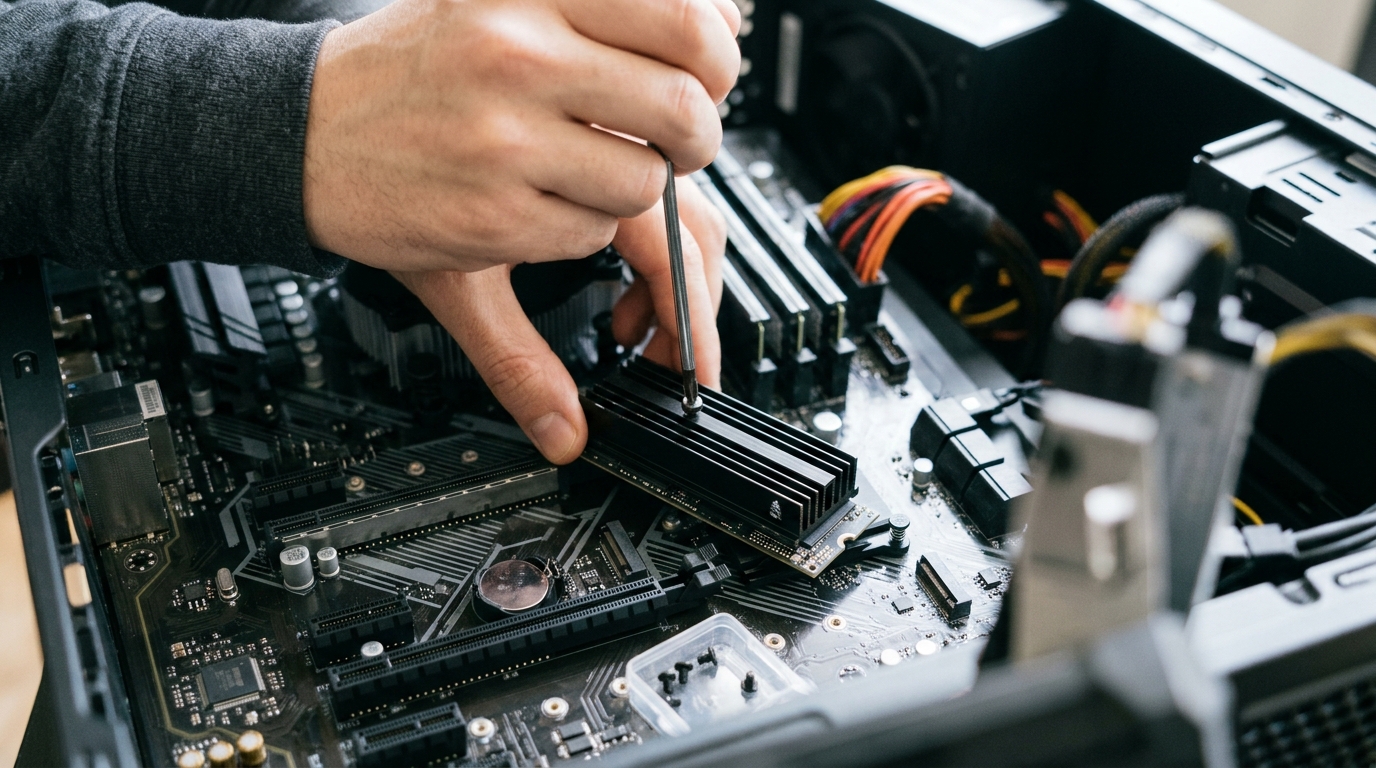
- ประกอบแผ่นระบายความร้อน: วางประกบตัวฮีตซิงก์เข้ากับ SSD อย่างนุ่มนวล โดยให้หน้าสัมผัสกระจายแรงกดอย่างสม่ำเสมอ ขันสกรูหรือคล้องคลิปล็อกตามทิศทางที่ผู้ผลิตกำหนด อย่าขันแน่นจนเกินไปจนแผ่นวงจรโก่งงอ
- ติดตั้งลงสล็อต M.2: เสียบตัวไดรฟ์ที่ติดตั้งฮีตซิงก์แล้วเข้ากับช่อง M.2 บนเมนบอร์ดในมุมประมาณ 30 องศา ดันเข้าพอร์ตเบาๆ ให้สุดแนว จากนั้นกดปลายอีกด้านลงแล้วขันสกรูยึดเข้ากับแท่นรอง (Standoff) ให้แน่นพอดีมือ
ตัวอย่างสถานการณ์สมมุติ การจัดการความร้อนและการปลดระวางอุปกรณ์เดิม
ขอยกตัวอย่างสถานการณ์สมมุติของฝ่ายสนับสนุนไอทีในองค์กรแห่งหนึ่ง ที่ต้องการอัปเกรดเครื่องเวิร์กสเตชันสำหรับงานตัดต่อวิดีโอจำนวน 5 เครื่อง พบว่าเครื่องเดิมมีปัญหาการเรนเดอร์ช้าลงเมื่อทำงานต่อเนื่องเกิน 30 นาที จากการตรวจสอบพบว่าไดรฟ์ M.2 เดิมไม่มีฮีตซิงก์ และมีอุณหภูมิสูงแตะ 80 องศาเซลเซียสจนเกิดอาการ Thermal Throttling
ทีมงานตัดสินใจซื้อชุดฮีตซิงก์อะลูมิเนียมประสิทธิภาพสูงมาประกบเข้ากับตัวไดรฟ์ใหม่ และจัดทางเดินลมภายในเคสคอมพิวเตอร์ ทำให้อุณหภูมิขณะทำงานเต็มที่ลดลงมาอยู่ที่ไม่เกิน 60 องศาเซลเซียส ระบบจึงสามารถประมวลผลไฟล์ได้อย่างต่อเนื่องโดยไม่มีสะดุด
ในกระบวนการปรับปรุงระบบเช่นนี้ หากตรวจพบว่ามีอุปกรณ์เดิมที่ยังใช้งานได้ดีแต่ไม่ได้ใช้ต่อในระบบงานหลัก บางองค์กรอาจพิจารณาส่งต่อให้กับร้านที่ รับซื้อ ssd m.2 หรือผู้จัดจำหน่ายอุปกรณ์มือสอง แต่สิ่งสำคัญสูงสุดคือต้องมั่นใจว่าได้ทำการล้างข้อมูลอย่างปลอดภัยตามมาตรฐานก่อนนำไปส่งต่อ เพื่อป้องกันความเสี่ยงที่ข้อมูลภายในจะหลุดรอด
ข้อผิดพลาดที่พบบ่อยในการติดตั้งและวิธีแก้ไข
ข้อผิดพลาดลำดับแรกคือการลืมลอกแผ่นฟิล์มพลาสติกใสบน Thermal Pad ซึ่งเป็นสาเหตุอันดับต้นๆ ที่ทำให้อุณหภูมิสูงกว่าการไม่ใส่ฮีตซิงก์เสียอีก จึงควรตรวจสอบแผ่นซิลิโคนให้แน่ใจว่าไม่มีพลาสติกติดอยู่ก่อนประกอบเสมอ
ข้อผิดพลาดถัดมาคือการเลือกความหนาของ Thermal Pad ไม่เหมาะสม หากบางเกินไป ตัวแผ่นจะไม่สัมผัสกับชิป ทำให้ไม่เกิดการนำความร้อน แต่หากหนาเกินไป จะสร้างแรงกดดันต่อแผงวงจร PCB มากจนงอโค้ง ซึ่งอาจทำให้พินเชื่อมต่อของช่อง M.2 แตกหักหรือเกิดปัญหาระบบมองไม่เห็นไดรฟ์
นอกจากนี้ การติดตั้งฮีตซิงก์ขนาดใหญ่เกินไปอาจไปเบียดกับช่องติดตั้งการ์ดจอ (PCIe Slot) หรือติดชุดพัดลมระบายความร้อนของซีพียู ดังนั้นจึงควรวัดระยะห่างและตรวจสอบพื้นที่ว่างรอบช่องติดตั้งบนเมนบอร์ดก่อนเลือกซื้อฮีตซิงก์เสมอ
คำถามที่พบบ่อยเกี่ยวกับการระบายความร้อน NVMe SSD
ควรถอดสติกเกอร์ที่ติดมากับตัว SSD ออกก่อนใส่ฮีตซิงก์หรือไม่
โดยทั่วไปไม่แนะนำให้ลอกออก เนื่องจากฉลากของผู้ผลิตหลายแบรนด์มักผสมสารทองแดงหรือกราไฟต์เพื่อช่วยกระจายความร้อนอยู่แล้ว และการลอกสติกเกอร์อาจทำให้เงื่อนไขการรับประกันสินค้าของศูนย์บริการสิ้นสุดลงทันที
แล็ปท็อปหรือโน้ตบุ๊กสามารถติดตั้งฮีตซิงก์แบบเดียวกับคอมพิวเตอร์ตั้งโต๊ะได้หรือไม่
ไม่สามารถใช้ร่วมกันได้ เนื่องจากพื้นที่ภายในแล็ปท็อปมีจำกัดมาก หากต้องการระบายความร้อนในแล็ปท็อป ควรใช้แผ่นฟอยล์ทองแดงหรือแผ่นซิลิโคนแบบบางพิเศษที่ออกแบบมาสำหรับพื้นที่แคบโดยเฉพาะ
หากติดตั้งฮีตซิงก์แล้ว อุณหภูมิมาตรฐานขณะใช้งานควรอยู่ที่ระดับเท่าใด
ในสภาวะปกติที่ไม่มีการทำงานหนัก อุณหภูมิควรอยู่ระหว่าง 35 ถึง 50 องศาเซลเซียส และในขณะที่มีการอ่านเขียนข้อมูลปริมาณมากอย่างต่อเนื่อง ไม่ควรเกิน 65 ถึง 70 องศาเซลเซียส หากเกินกว่านี้ควรตรวจสอบการแนบสนิทของซิลิโคนและทิศทางลมในเคส
สิ่งที่ควรตรวจสอบก่อนนำอุปกรณ์กลับเข้าใช้งานจริง
ก่อนปิดฝาเคสและเริ่มต้นการใช้งาน ให้ทำการตรวจสอบตามรายการต่อไปนี้เพื่อให้มั่นใจว่าระบบจะทำงานได้อย่างราบรื่น:
- แผ่นวงจรของตัวไดรฟ์ขนานตรงกับเมนบอร์ด ไม่มีความโค้งงอหรือถูกบิดจากการขันแน่นเกินไป
- ปลายช่องเสียบ M.2 จมสนิทในพอร์ตเชื่อมต่อ และสกรูกราวด์ยึดติดแน่นพอดี
- ฮีตซิงก์ไม่สัมผัสหรือเบียดกับชิ้นส่วนอื่นบนเมนบอร์ด เช่น คาปาซิเตอร์ หรือสล็อตการ์ดจอ
- เปิดโปรแกรมตรวจสอบอุณหภูมิ เช่น HWMonitor หรือโปรแกรมเฉพาะทางของผู้ผลิตไดรฟ์ เพื่อดูค่าอุณหภูมิเริ่มต้นและทดสอบการอ่านเขียนข้อมูล
การใส่ใจในรายละเอียดของการติดตั้งแผ่นระบายความร้อนเพียงไม่กี่ขั้นตอน จะช่วยให้ NVMe SSD ของคุณทำงานได้อย่างเต็มสมรรถนะ ปราศจากปัญหาความร้อนสะสม และมอบความเสถียรในระยะยาวได้อย่างคุ้มค่าที่สุด